iPhoneの時計に“秒”を表示する簡単な方法とは? ロック画面に秒数を表示する手順も
iPhoneではロック画面や画面左上で現在の時刻を確認できますが、秒数までは表示されませんよね。でも、なかには秒数まで確認したいという人もいるでしょう。そこで今回は、時計アプリの大きなウィジェットを追加したり、ロック画面やDynamic Islandで秒数を表示する方法を紹介します。
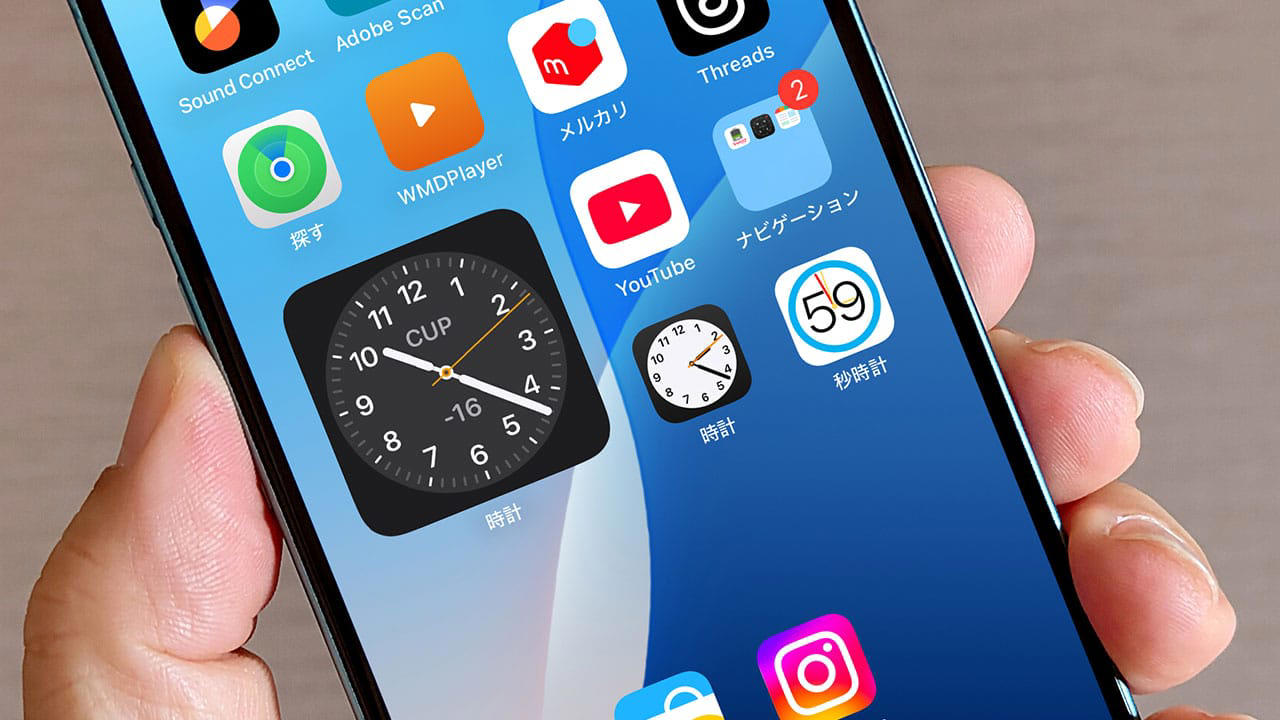
(筆者撮影)
【1】iPhoneの時計アプリを大きく表示する
iPhoneの標準アプリ「時計」のアイコンでも実は秒針が動いているので、おおよその秒数は確認できます。
ただ、非常に小さくて見にくいので時計アイコンを拡大してみましょう。その方法は、ホーム画面の何もない場所を長押しして編集モードに入ったら「編集」をタップ。表示されたメニューから「カスタマイズ」を選択して、画面下のメニューで「大」を押せばOKです。
これで時計アイコンが少しだけ大きくなりますが、この方法ではアプリ名が表示されませんし、ほかのアイコンもすべて大きくなってしまうので、“コレじゃない感”があると思います。
時計アイコンを大きくする手順
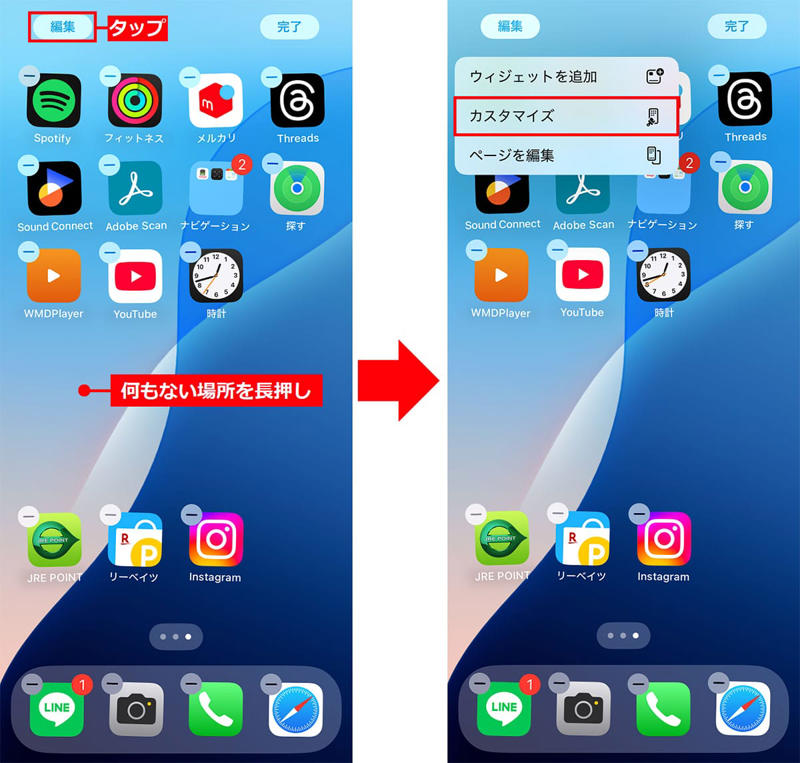
まず、ホーム画面の何もない場所を長押ししたら、画面左上の「編集」をタップ(左写真)。次に、メニューから「カスタマイズ」を選択します(右写真)
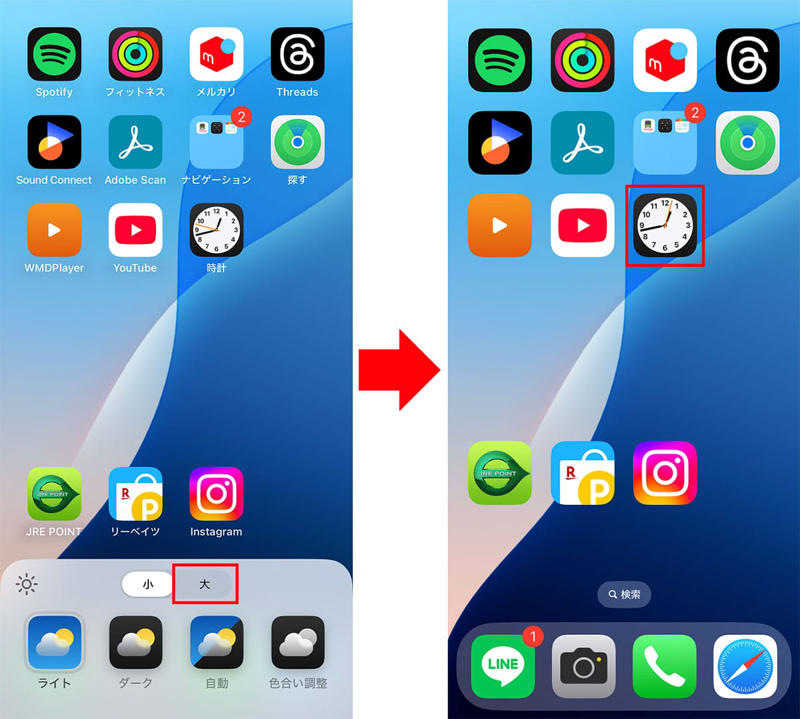
画面下の「大」をタップすると(左写真)、アイコンが大きく表示されました(右写真)。ただし、時計以外のアプリも大きくなってアプリ名が消えてしまいます
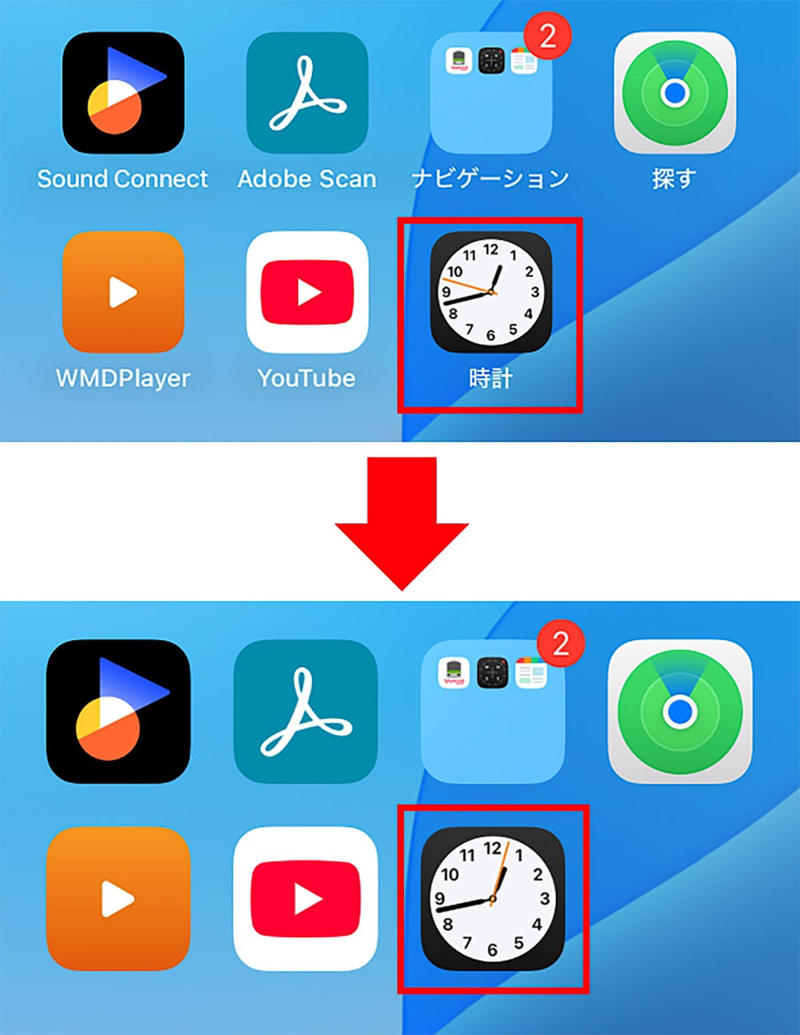
上写真が標準の「時計」アプリ、下写真がアプリアイコンを拡大した状態です。これで、少しは秒針が見やすくなりますが……
【2】時計アプリの大きなウィジェットを設定する
次に紹介するのは、時計アプリの大きなウィジェットを設定する方法です。こちらは通常のアプリの4つ分の大きさがありますので、かなり実用的でしょう。
その方法は、先ほどと同じようにホーム画面の何もない場所を長押ししたら、画面左上の「編集」をタップ。次に、「ウィジェットを追加」を選択します。
すると、ウィジェット一覧が表示されるので「時計」アプリを選択すればOKです。これなら、大きな時計ウィジェットで秒針までしっかり確認できますよね。
ちなみに、時計アプリのウィジェットは数種類ありますので、左右にスワイプして好みのものを選択しましょう。またなかには4カ国の時間を同時表示できる「世界時計」もあるので、海外旅行に行くときは便利に使えます。
時計アプリの大きなウィジェットを設定する手順
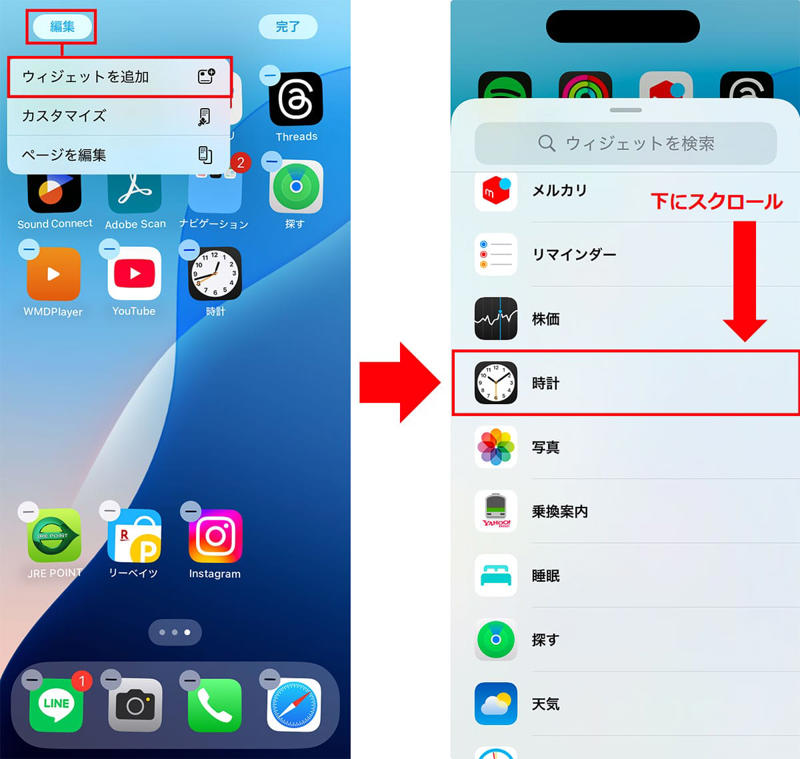
ホーム画面長押しで編集モードに入ったら、「編集」→「ウィジェットを追加」を選択(左写真)。次に、一覧から「時計」アプリを選択します(右写真)

好みのウィジェットを探してから「ウィジェットを追加」を選択すればOK(左写真)。最後に画面右上の「完了」を押せば確定します(右写真)
【3】ロック画面やDynamic Islandで秒を表示する
時計アプリのウィジェットは便利ですが、ホーム画面を表示しないと確認できません。でも、ロック画面でいつでも秒を確認したい人もいるかもしれませんね。
そのようなときは、秒を表示可能なアプリ「秒時計 for Widget」を利用するのがオススメ。
まずは、App Storeで秒時計 for Widgetを入手してインストールしましょう。実はこのアプリはDynamic Islandで秒を表示できる機能があり、Dynamic Island対応iPhoneならインストール後はすぐに画面左上の時刻の横に秒が表示されるんですね。ただし、この表示は最大で8時間後には非表示となります。
秒時計 for Widgetの導入手順
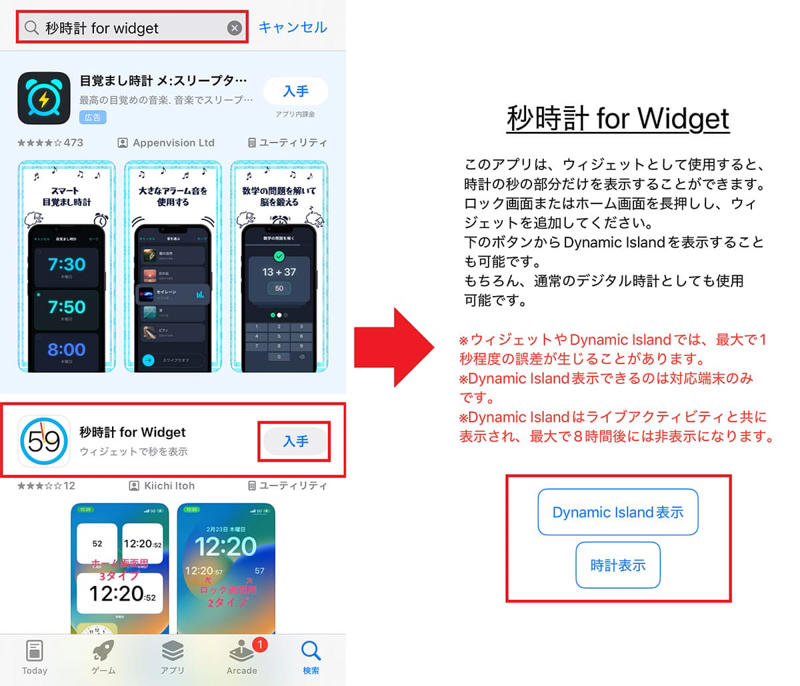
App Storeで「秒時計 for Widget」を検索してインストールします(左写真)。Dynamic Island対応iPhoneでは、秒をDynamic Islandに表示することができます(右写真)
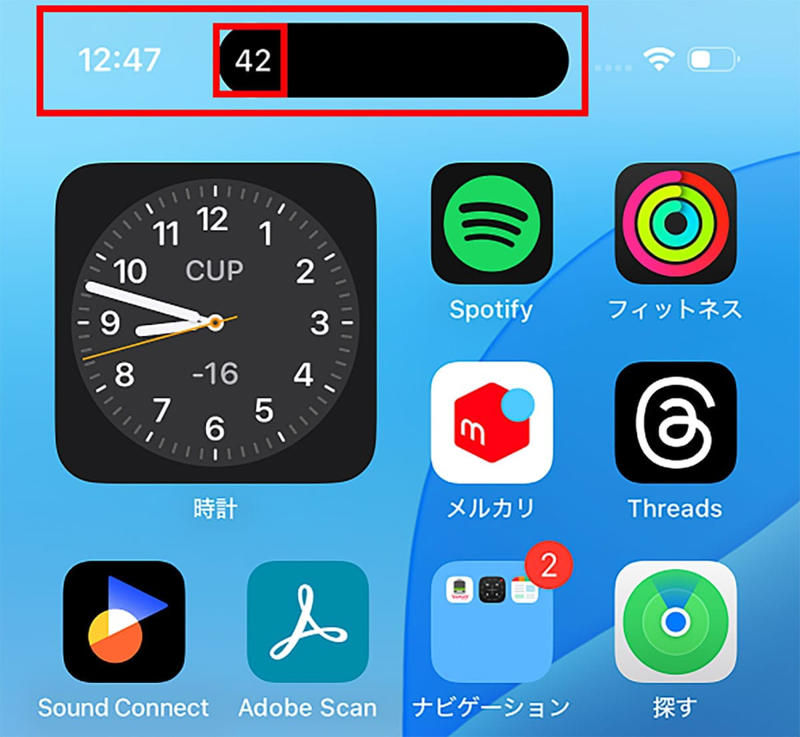
秒時計 for Widgetをインストールすると、画面左上の時刻(写真では12:47)の横にあるDynamic Islandで秒を表示してくれるようになります
次に、ロック画面で秒を表示する方法を紹介しましょう。秒時計 for Widgetをインストールしたあと、まずはロック画面を長押しします。
設定モードに入ったら「カスタマイズ」ボタンをタップし、次の画面で「ロック画面」を選択。あとは「ウィジェットを追加」を押して「秒時計」を選択すれば、ロック画面の時刻の下に「秒」が表示されるようになります。
ロック画面で秒を表示する手順
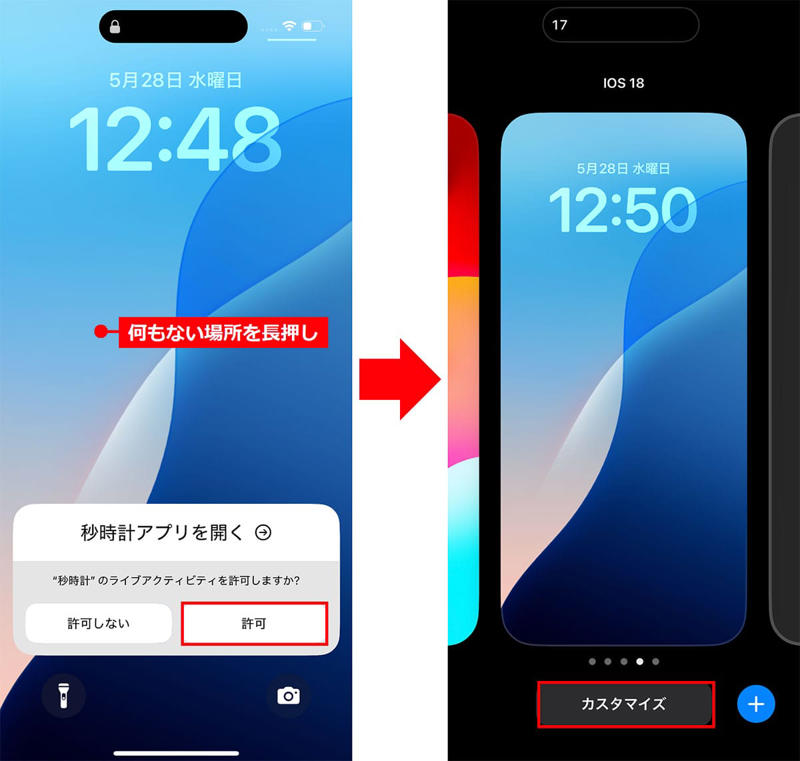
まずはロック画面を長押しします。初回は秒時計のライブアクティビティを「許可」しておきましょう(左写真)、次に、画面下の「カスタマイズ」をタップ(右写真)
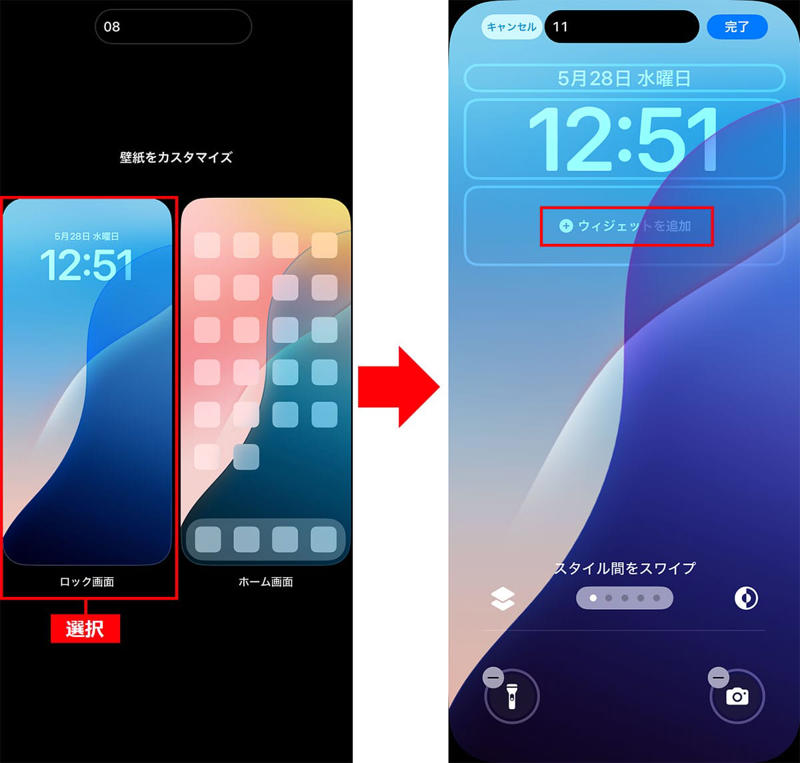
続いて「ロック画面」を選択したら(左写真)、「ウィジェットを追加」をタップします(右写真)
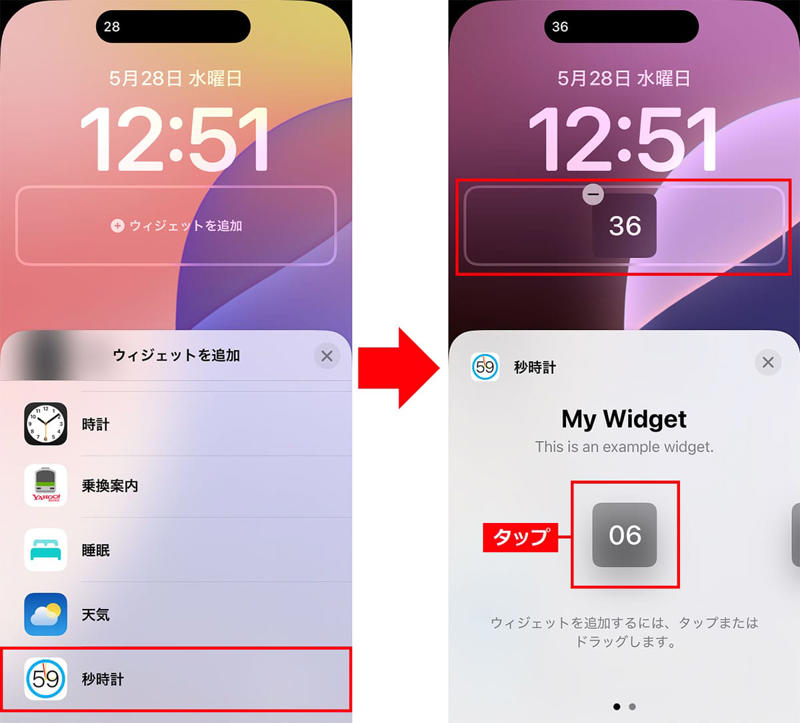
ウィジェット一覧から「秒時計」を選択したら(左写真)、表示された秒ウィジェットをタップします(右写真)
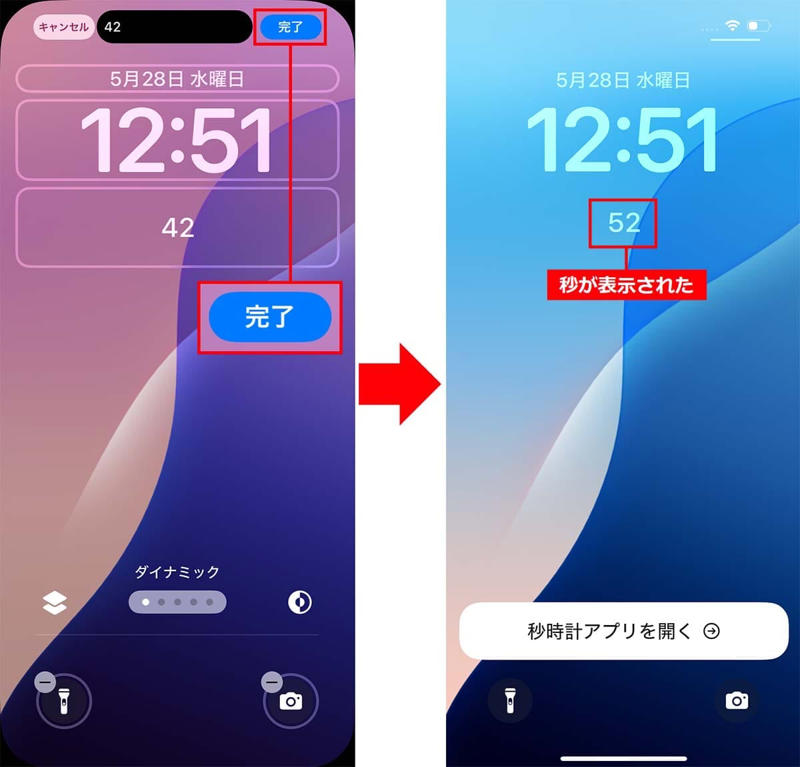
最後に画面右上の「完了」をタップすればOKです(左写真)。これで、ロック画面にも「秒」が表示されるようになりました(右写真)
まとめ
いかがでしょうか? 今回はiPhoneで時計の「秒」を表示する方法をいくつか紹介しました。
簡単なのは「時計」アプリのウィジェットですが、「秒時計 for Widget」のように「秒」だけを表示するアプリもあるので、ロック画面でも秒を表示したい人は、ぜひ導入してみてくださいね。