iPhoneを購入したら最初にオフにすべき10の設定!
新しいiPhoneに買い替えて何もせずにそのまま使っていると、けっこうムダな機能がオンになっていることが多いのはご存じでしょうか? バッテリーやデータ通信量を節約する意味でも、やはりムダな機能をオフにしておくべきでしょう。そこで今回は、iPhoneを購入したらすぐにオフにすべき10項目を紹介します。
【目次】
1
2
3
4
5
6
7
8
9
10
11
【1】Appleからの通知メールをオフにする
iPhoneは初期設定で、Appleから新製品情報やアプリ、音楽、テレビ番組などの情報を伝えるメールが届くようになっています。
これは、宣伝メールなどは不要だと考えている人のところにも勝手に送られてくるため、メールが届くたびに通知音が鳴ってしまうんですね。もちろん、データ通信量やバッテリーもわずかに消費しますよ。
というわけで、Appleからの通知メールがいらない人は、この設定をオフにしてしまいましょう。
まず、iPhoneの設定で自分のアカウントをタップして、「個人情報」→「コミュニケーション環境設定」と進んでいきます。
すると、「お知らせ」と「アプリ、音楽、テレビ番組など」という項目があるので、どちらもオフにしましょう。これでAppleからの不要なメールが届かなくなりますよ。
Appleからの通知メールをオフにする手順
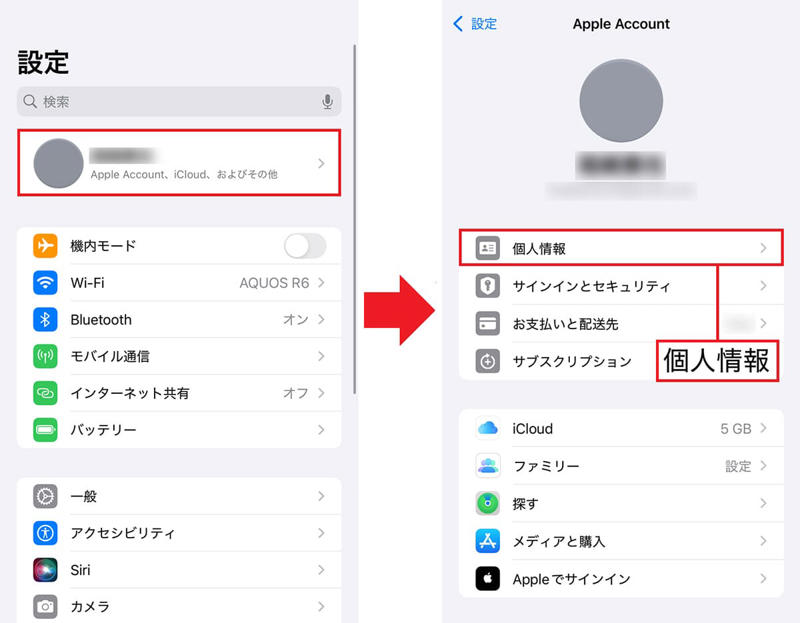
まず、iPhoneの設定を開いて自分のアカウントを押したら(左写真)、次に「個人情報」をタップします(右写真)
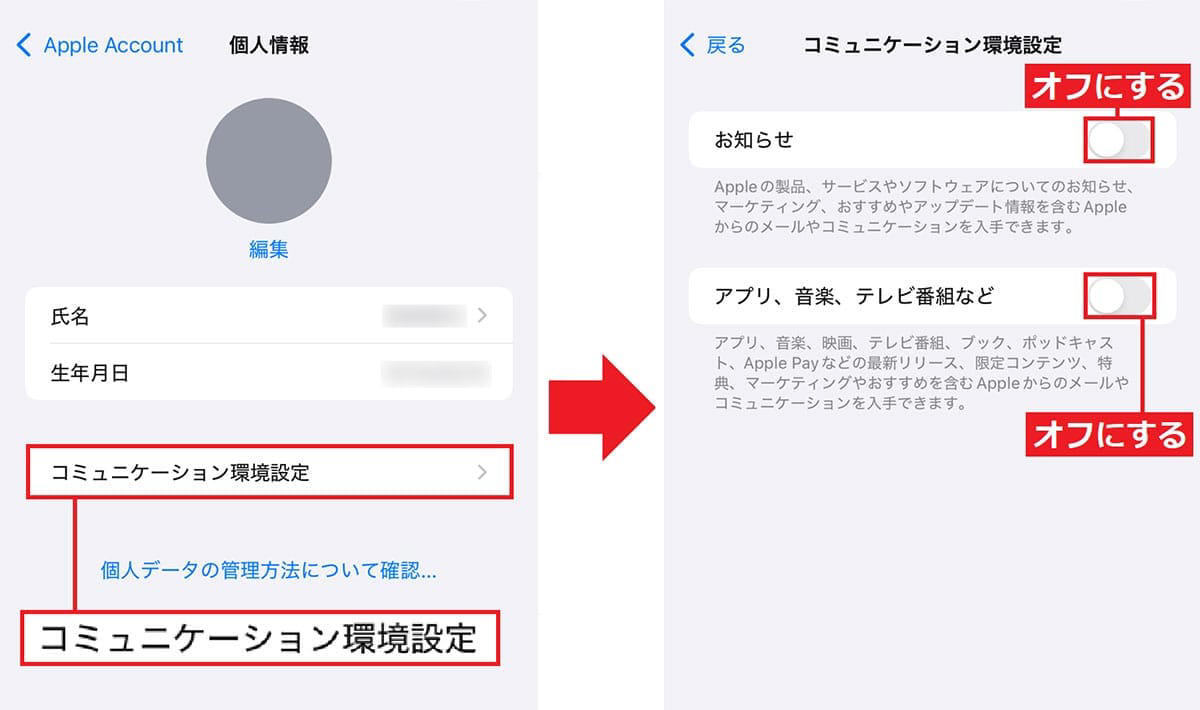
続いて「コミュニケーション環境設定」を押し(左写真)、「お知らせ」と「アプリ、音楽、テレビ番組など」のスイッチをオフにすればOKです(右写真)
【2】「iPhone解析を共有」をオフにする
iPhoneを利用していると、Appleがアナタの利用状況などを分析するために自動的にデータを収集しているのをご存じでしょうか?
もちろん、個人が特定されるようなことはありませんが、バッテリーやデータ通信量を少しだけ消費します。
もし、自分の利用状況を勝手に送信されるのが嫌だと感じる人は「iPhone解析を共有」機能をオフにしてしまいましょう。
その方法は、まずiPhoneの設定を開き「プライバシーとセキュリティ」にある「解析と改善」を選択。次の画面で「iPhone解析を共有」のスイッチをオフにすれば、もうAppleにアナタの利用状況のデータが送信されることはありません。
「iPhone解析を共有」をオフにする手順
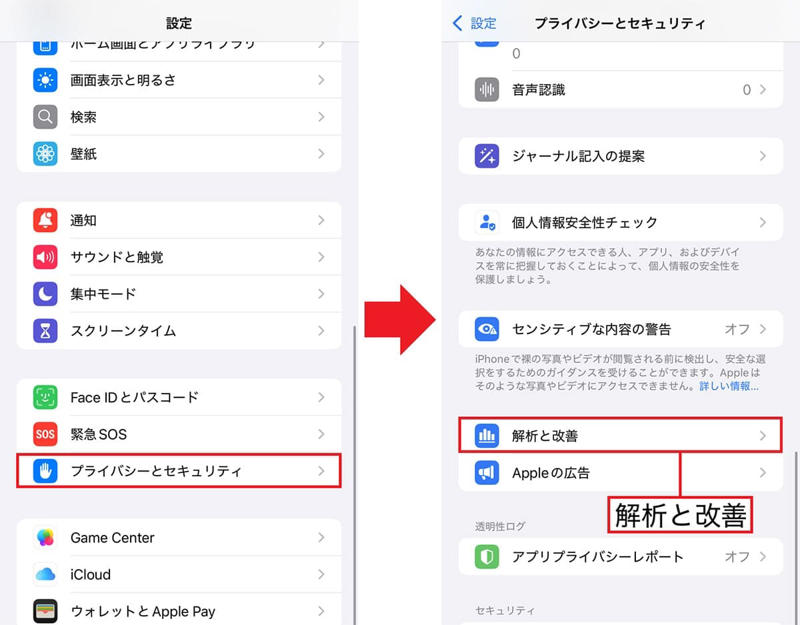
まず、iPhoneの設定から「プライバシーとセキュリティ」を開き(左写真)、「解析と改善」をタップします(右写真)
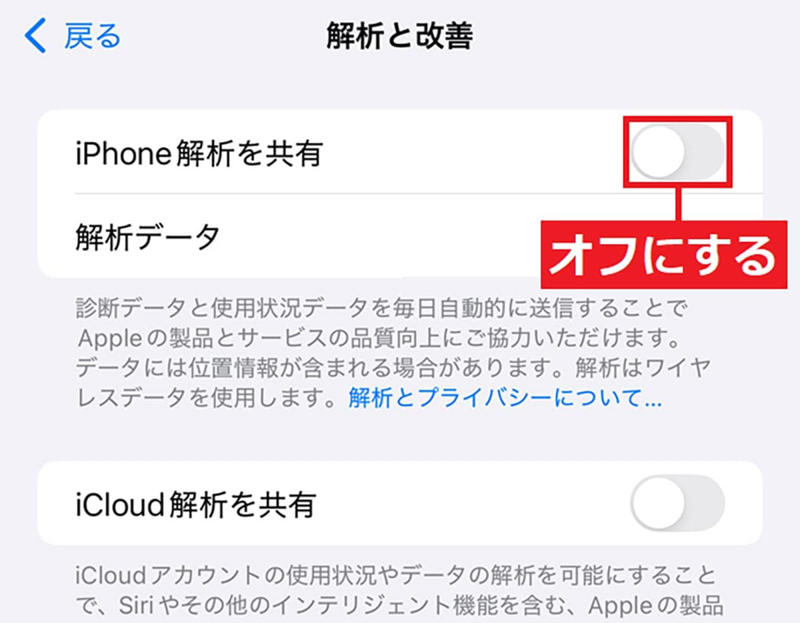
続いて「iPhone解析を共有」のスイッチをオフにすれば完了です
【3】キーボードをタップしたときの音と振動をオフにする
iPhoneのキーボードをタップしたときに、マナーモードにしていない場合は「カッ」「ポッ」といった音が出てiPhoneが振動しますよね。
この音や振動があったほうがいいと感じる人もいるでしょうが、もし、いらないと感じるなら、これらはオフにしても問題ありません。
ちなみに、iPhoneを振動させるとバッテリーの持ちにも多少影響が出るので、オフにすることで節電になるんですね。
設定方法は簡単です。まず、iPhoneの設定から「サウンドと触覚」にある「キーボードのフィードバック」を開いたら、「サウンド」と「触覚」のスイッチを両方ともオフにしましょう。
キーボードの音と振動をオフにする手順
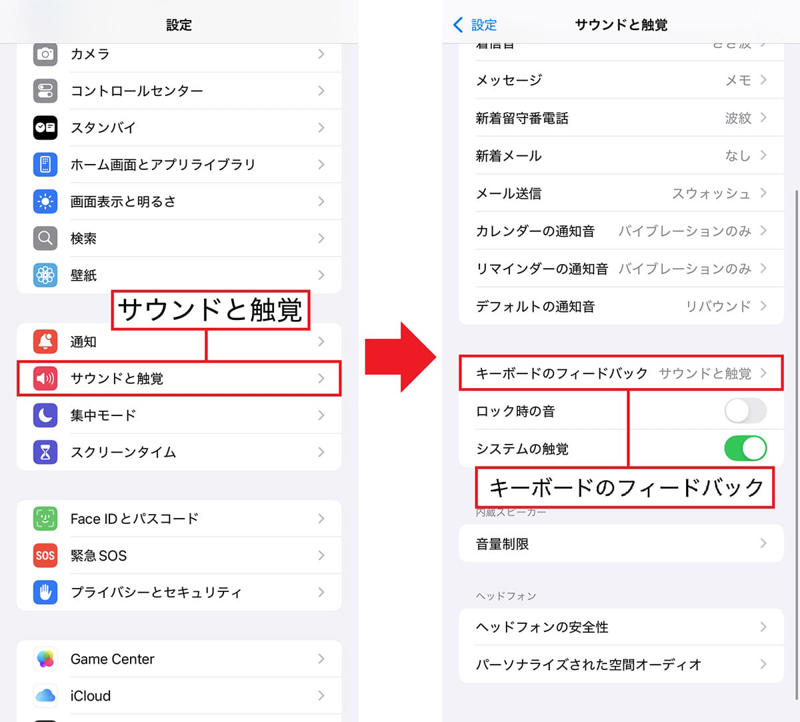
まず、iPhoneの設定で「サウンドと触覚」を選択し(左写真)、「キーボードのフィードバック」をタップします(右写真)
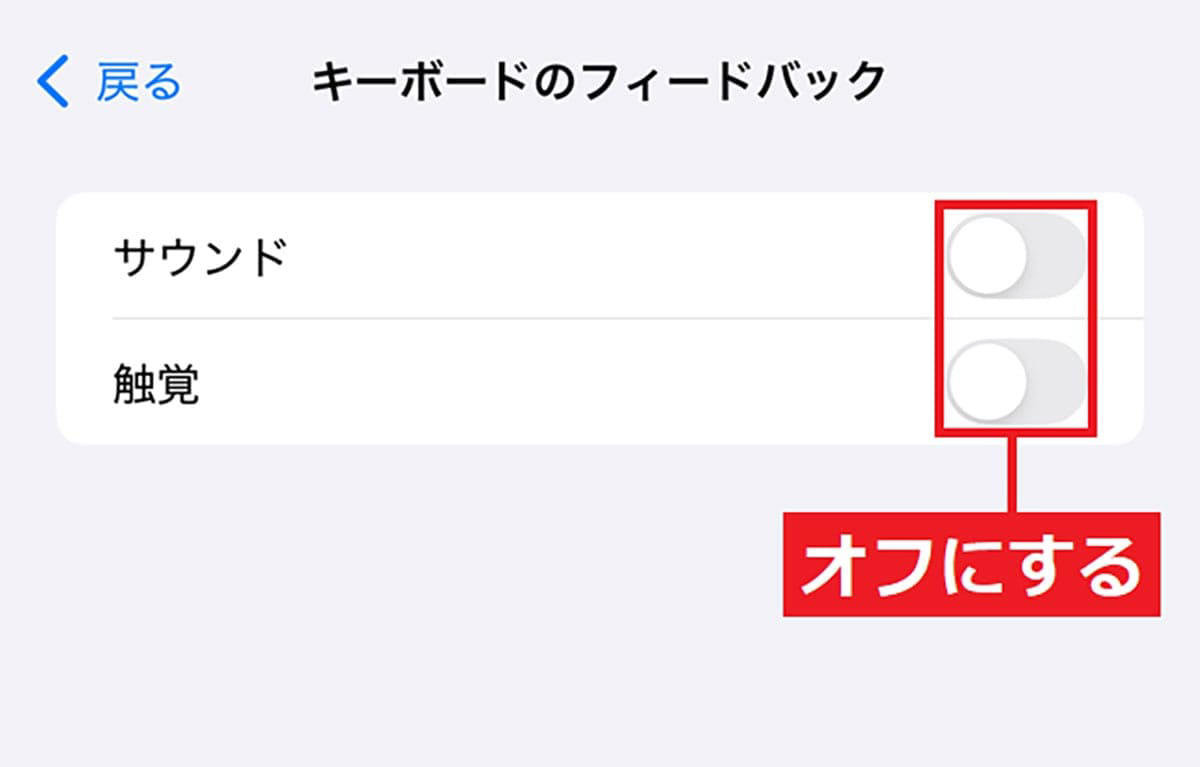
次の画面では「サウンド」と「触覚」のスイッチをオフにしましょう。これでキーボードをタップしても、音や振動はしなくなりますよ
【4】「利用可能なWi-Fiネットワーク」を表示させないようにする
iPhoneでWi-Fiをオンにしていると、フリーWi-Fiなどを認識して「利用可能なWi-Fiネットワーク」という通知が表示されることがあります。
しかし、これは会社や自宅のWi-Fiしか使わない人には関係のない通知ですので、多くの人が表示させたくないでしょう。
そのようなときは、iPhoneの設定で「Wi-Fi」を選択し、画面下にある「接続を確認」を開いてみましょう。
接続の確認画面では「オフ(自動接続の通知をしない)」「通知(利用可能なWi-Fiネットワークを表示)」「確認(ワイヤレスネットワークを選択)」の3つが用意されていますので、ここを「オフ」に変更しておけばOKです。
これでもう、Wi-Fiをオンにしていても「利用可能なWi-Fiネットワーク」という通知は表示されません。
Wi-Fiの自動接続の通知をオフにする手順
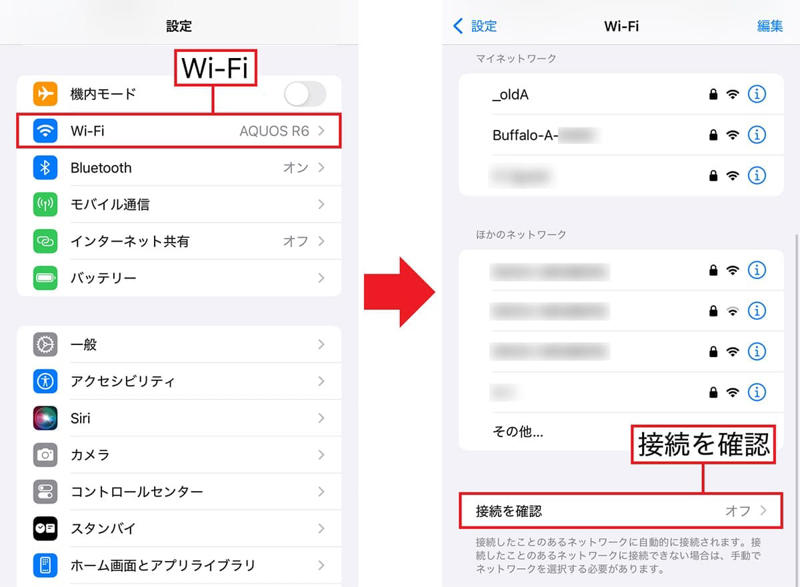
まず、iPhoneの設定で「Wi-Fi」をタップ(左写真)。次に「接続を確認」を選択します(右写真)
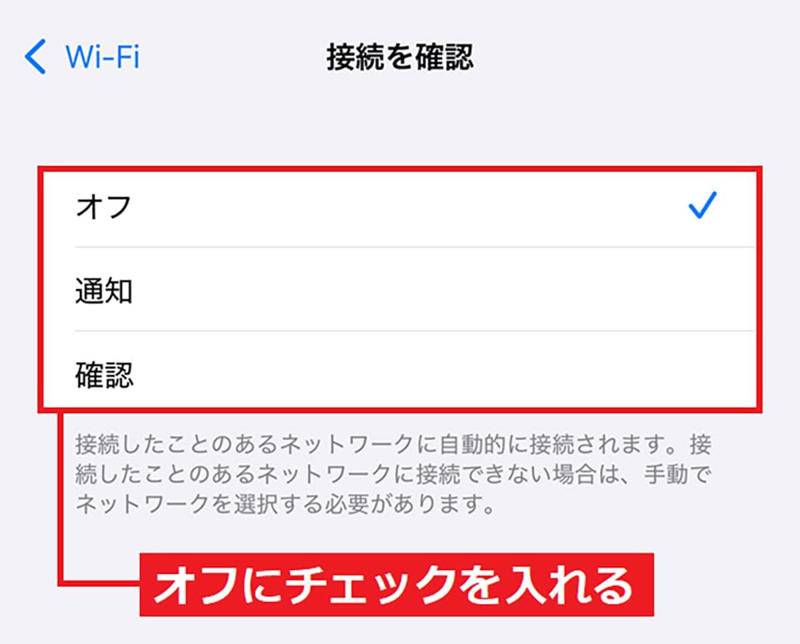
「接続を確認」画面が表示されたら、「オフ」にチェックを入れます。これで「利用可能なWi-Fiネットワーク」は表示されなくなります
なお、「接続を確認」の設定を「オフ」にしても、接続通知が表示されなくなるだけで、過去に接続したWi-Fiには引き続き自動接続されてしまいます。
もし、過去に接続したWi-Fiに自動接続しないようにしたい場合は、iPhoneの設定で「Wi-Fi」を開き、自動接続したくないネットワーク(SSID)の右にある(i)をタップし、「自動接続」のスイッチをオフにしましょう。
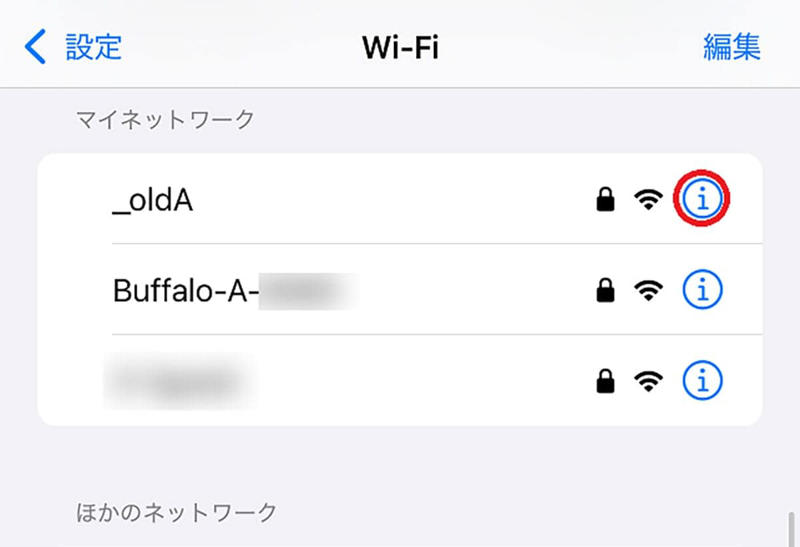
もし、以前接続したことのあるWi-Fiに自動接続したくない場合は、Wi-Fiの設定で対象となるSSIDの右側にある(i)をタップして自動接続をオフにしましょう
【5】メールの「プッシュ通知」をオフにする
iPhoneに最初から入っている「メール」アプリを使って、メールの送受信をしている人は多いと思います。
しかし、この「メール」アプリは、初期設定では常にメールサーバに新規メールが届いていないか自動的に確認する「プッシュ通知」になっているんですね。
仕事などで最新メールを常に確認したい人には便利な機能ですが、これでは頻繁にサーバにアクセスするので、データ通信量が増えますしバッテリーもわずかに消費します。
最近はLINEなどで連絡を取っている人が多いので、もし、頻繁にメールをチェックする必要がない場合は、メールアプリを起動したときに新規メールの受信をするように設定変更しておきましょう。
その方法は、まずiPhoneの設定から「アプリ」を開いて「メール」→「メールアカウント」→「データの取得方法」と進めていきます。
データの取得方法画面で「プッシュ」をオフにして、その下にある「フェッチ」を「自動」に指定しておけば、基本的に「プッシュ通知」は届かなくなります。
ただし、「プッシュ」をオフにしても個別のメール設定が「プッシュ」のままだと、そちらが優先されるので、個別に「フェッチ」に変更しておきましょう。
なお、プッシュからフェッチ(自動)に変更しても、一定時間ごとに新着メールをチェックをしたい人は、自動ではなく「1時間ごと」などを指定しておきます。
メールのプッシュ通知をオフにする手順
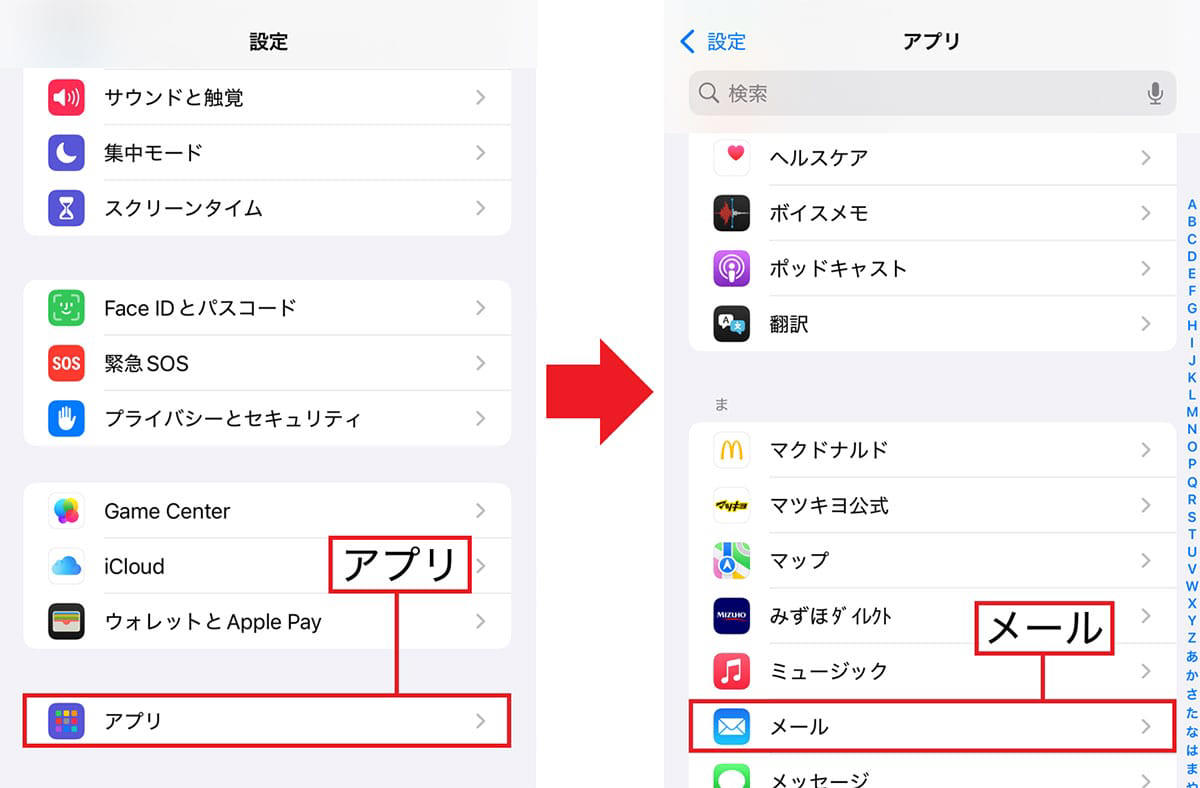
まず、iPhoneの設定で「アプリ」を選択(左写真)。次に「メール」をタップします(右写真)
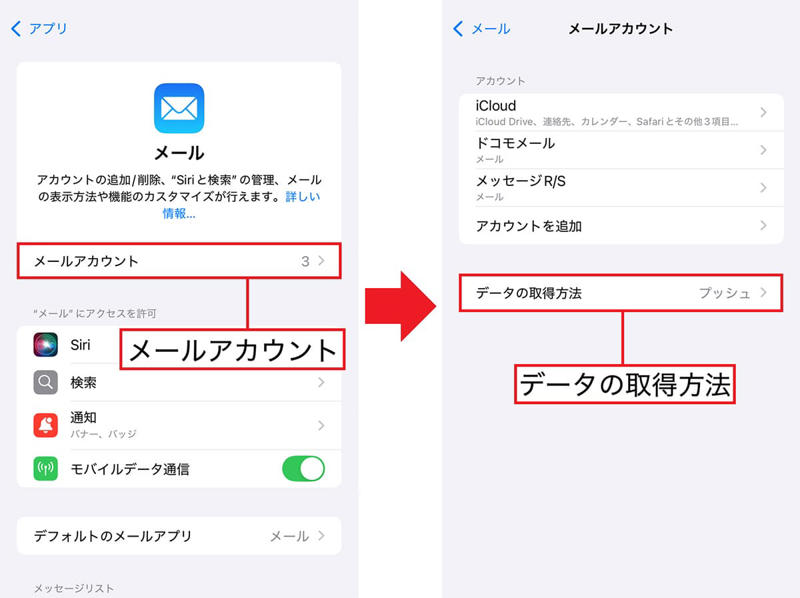
続いて「メールアカウント」を選んだら(左写真)、「データの取得方法」をタップしましょう(右写真)
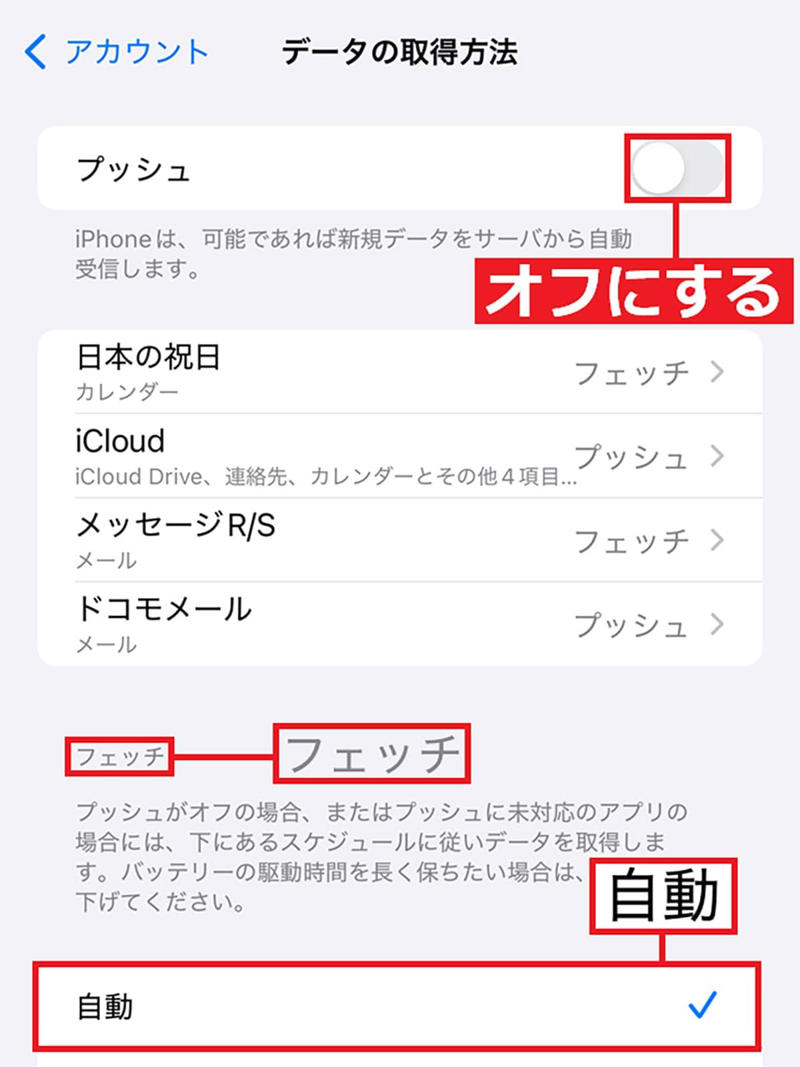
「データの取得方法」画面では「プッシュ」をオフにして、その下にある「フェッチ」を「自動」にすれば、基本的にプッシュ通知は届きません
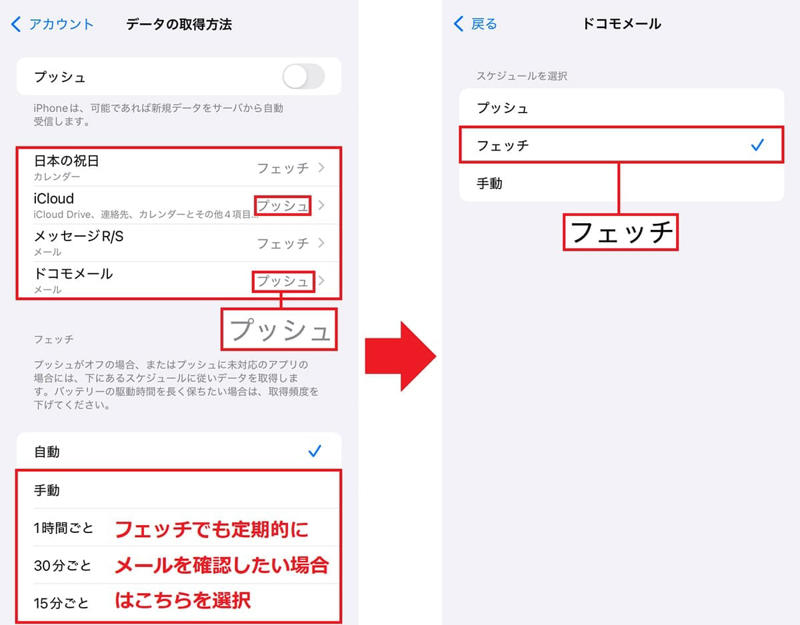
メール設定で「プッシュ」になっている項目があればそれをタップ(左写真)。次に「フェッチ」にチェックを入れればOKです(右写真)。なお、フェッチでも定期的にメールを確認したい場合は、「1時間」「30分」などを選択しましょう
【6】外出時のiCloudバックアップをオフにする
iPhoneには、写真や動画データなどをiCloudに自動バックアップしてくれる便利な機能があります。
しかし、モバイル通信(データ通信)時にiCloudでのバックアップが行われてしまうと、動画などはファイルサイズが大きいので、契約しているデータ通信量を超えてしまうかもしれませんよね。
もちろん、データ通信の契約が無制限なら気にすることもないのですが、そうでない人は、iCloudへのバックアップはWi-Fi接続時に限定にしたいところ。
このためには、iPhoneの設定の「モバイル通信」を開いて「iCloudバックアップ」のスイッチをオフにしておきましょう。
これでデータ通信時ではなく、Wi-Fi接続時だけiCloudに自動バックアップしてくれるようになります。
データ通信時のiCloudバックアップをオフにする手順
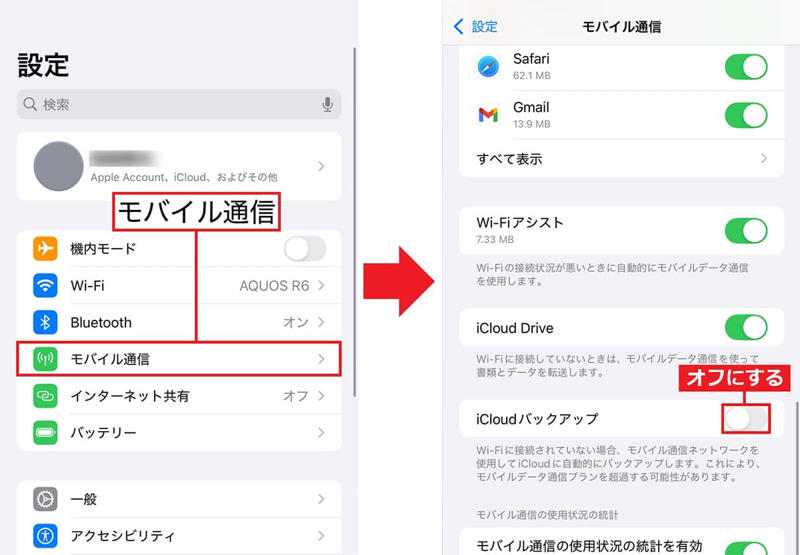
まず、iPhoneの設定で「モバイル通信」を選択したら(左写真)、「iCloudバックアップ」のスイッチをオフにしましょう。これでiCloudバックアップはWi-Fi接続時だけに実行されます(右写真)
【7】位置情報のシステムサービスが不要な設定をオフにする
iPhoneを使っているときは、いろいろなアプリが位置情報を自動チェックしています。この機能があるおかげで紛失したiPhoneを探し出したり、緊急時のSOSで位置を自動検索してくれるんですね。
しかし、アプリやシステムのなかには必ずしも位置情報を自動チェックする必要がないものもありますので、不要なものはオフにしておきましょう。
その方法は、まずiPhoneの設定から「プライバシーとセキュリティ」を開き「位置情報サービス」を選択。次に「システムサービス」をタップします。
すると、位置情報を使用しているシステムがズラリと表示されるので、「Apple Pay 加盟店識別子」「HomeKit」「デバイス管理」の3つはオフにしましょう。
実は、「Apple Pay 加盟店識別子」はアメリカでしか使うことができず、日本では意味がありません。「HomeKit」もHomeKit対応の家電や照明を使っていない人にとっては不要ですし、「デバイス管理」は学校や会社で管理している端末かどうかをチェックしている機能になりますので、オフにしてもまったく問題はありません。
位置情報のシステムサービスが不要な設定をオフにする手順
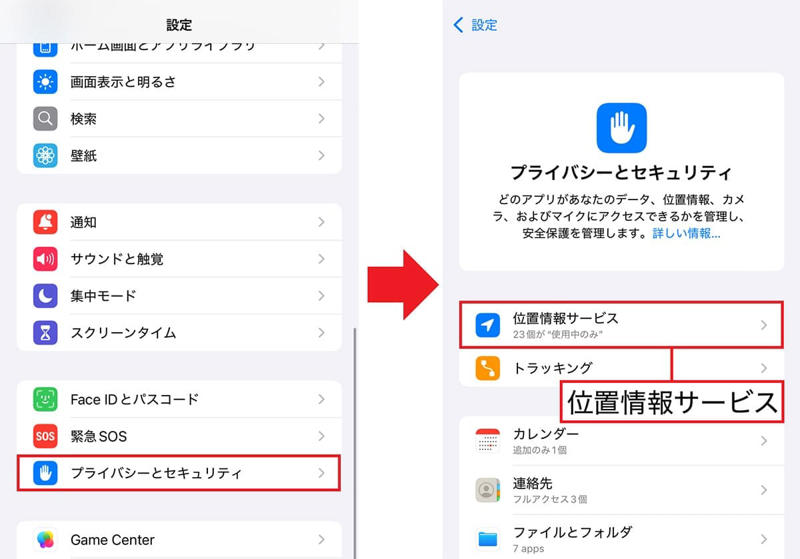
まず、iPhoneの設定から「プライバシーとセキュリティ」を選択(左写真)。次に「位置情報サービス」をタップします(右写真)
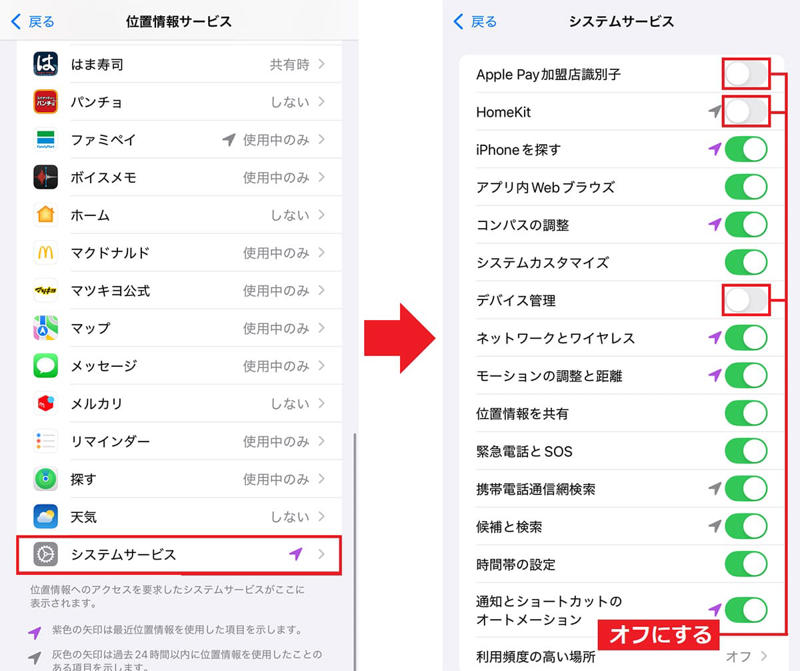
「システムサービス」を選んだら(左写真)、「Apple Pay 加盟店識別子」「HomeKit」「デバイス管理」の3つはオフにしておきましょう(右写真)
【8】アプリの自動ダウンロードはオフにする
iPhoneやiPadといったApple製品は、同じアカウントを使うことで、さまざまな機能を同期できるのが便利です。
しかし、iPhoneとiPadを同じアカウントで使っているときは、iPhoneにインストールしたアプリが自動的にiPadにもインストールされてしまうんですね。
もし、そのような機能が不要なら、iPhoneの設定から「アプリ」を開き、「App Store」を選択。「アプリのダウンロード」のスイッチをオフにしておきましょう。
また、アプリのアップデートデータを自動更新してくれる機能は便利ですが、データ通信時に勝手にアップデートされてしまうと、データ通信量をムダに消費してしまいます。
それを避けるためには、「自動ダウンロード」のスイッチもオフにしておきましょう。
アプリの自動ダウンロードをオフにする手順
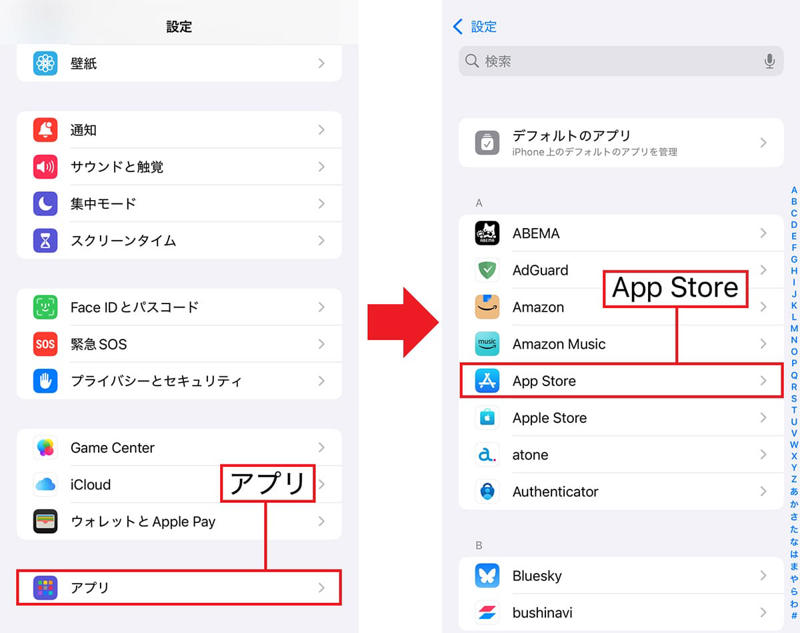
まず、iPhoneの設定で「アプリ」を選択し(左写真)、次に「App Store」をタップします(右写真)
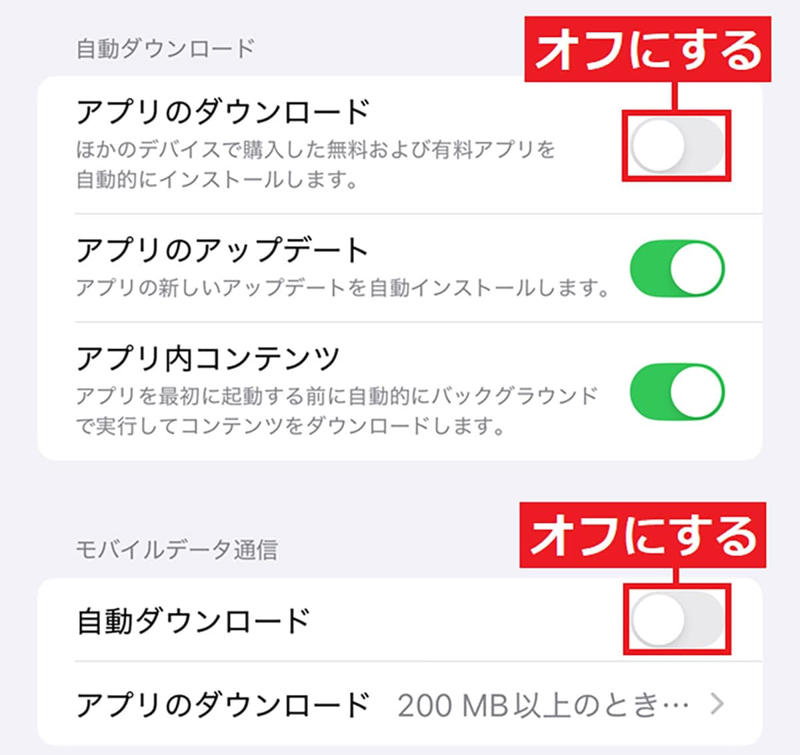
「自動ダウンロード」画面では「アプリのダウンロード」と、「モバイルデータ通信」の「自動ダウンロード」の2つのスイッチをオフにしましょう
【9】トラッキング要求の許可をオフにする
トラッキングとは、iPhoneユーザーの行動や位置情報を追跡する機能。たとえば、どんなキーワードを検索したか、どこの場所に行ったかなどです。これを許可していると、その情報を基にアナタが興味がありそうな広告が表示されることになるんですね。
自分が興味ある広告が表示されることは決して悪いことではありませんが、やはり自分の行動を外部に送られてしまうのは、監視されているようで気味が悪いと感じる人も多いでしょう。もちろん、わずかではありますがデータ通信量も消費しています。
もし、トラッキングを防ぎたい場合は、iPhoneの設定で「プライバシーとセキュリティ」を開き、「トラッキング」をタップ。次に「アプリからのトラッキング要求を許可」をオフにすればOKです。
ただし、すでに許可済みのアプリ(今回はYouTube)がある場合は、「アプリからのトラッキング要求を許可」をタップするとメニューが表示されるので、「アプリにトラッキングの停止を要求」を押せばトラッキングをオフにできます。
トラッキング要求の許可をオフにする手順
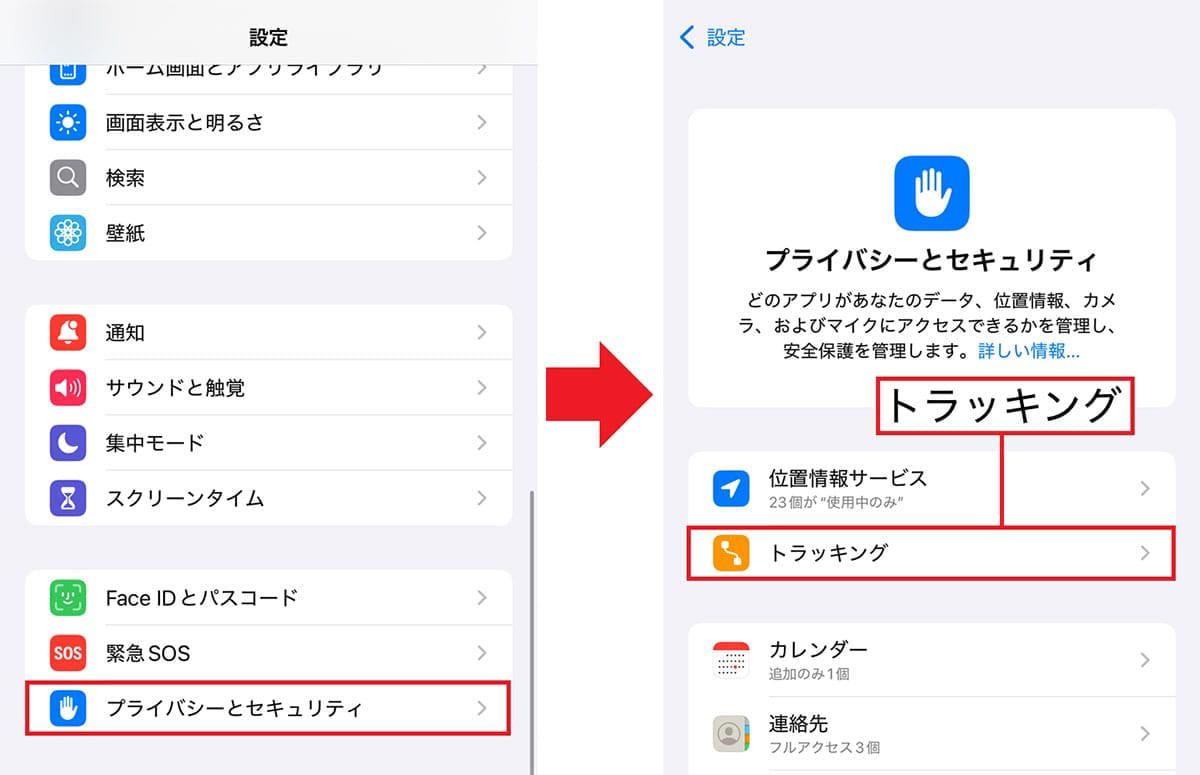
まず、iPhoneの設定から「プライバシーとセキュリティ」を選択(左写真)。次に「トラッキング」をタップします(右写真)
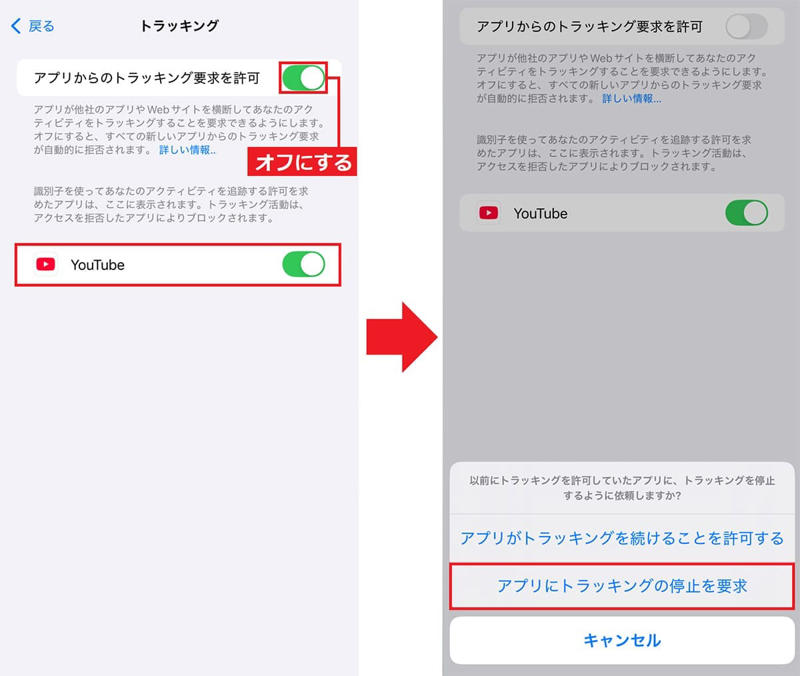
続いて「アプリからのトラッキング要求を許可」をオフにすればOKです。ただし、許可済みのアプリがあるときは、「アプリからのトラッキング要求を許可」をタップして(左写真)、「アプリにトラッキングの停止を要求」を選択しましょう(右写真)
【10】Safariのトップヒットを事前に読み込む機能をオフにする
「アプリ」から「Safari」を開くと「トップヒットを事前に読み込む」という意味不明な項目があるのをご存じですか?
この機能がオンになっていると、SafariでWebサイト検索したときにトップヒットのページを事前に読み込んでしまいます。
これで、絶対に見たいWebサイトが表示されればいいんですが、残念ながらそうではない場合がほとんどです。
通常は、検索結果のなかから良さそうなWebサイトを選択しますが、必ず事前にトップヒットを読み込むため、データ通信量もバッテリーもムダに消費してしまうんですね。
そこで、iPhoneの設定で「アプリ」から「Safari」を選んで、「トップヒットを事前に読み込む」をオフにしておきましょう。
Safariのトップヒットの事前読み込みをオフにする手順
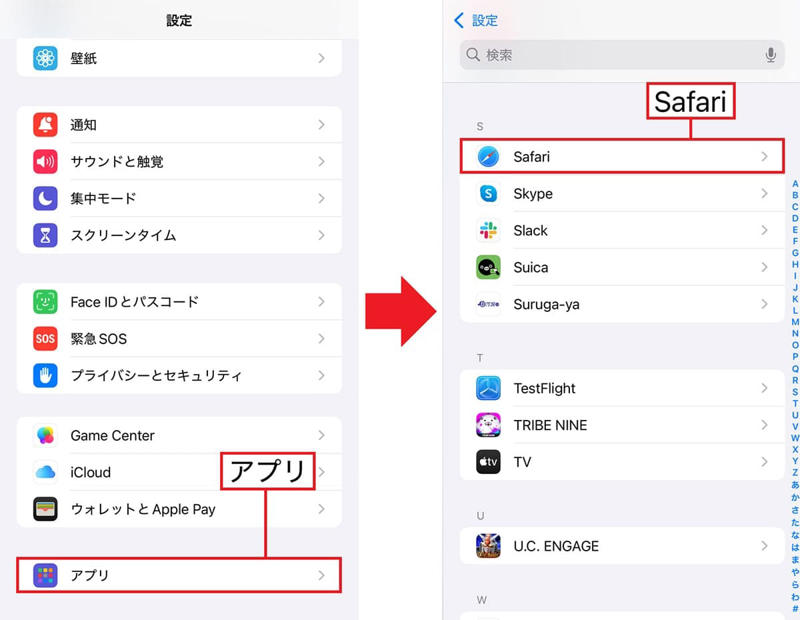
まず、iPhoneの設定で「アプリ」を選択(左写真)。次に「Safari」をタップします(右写真)
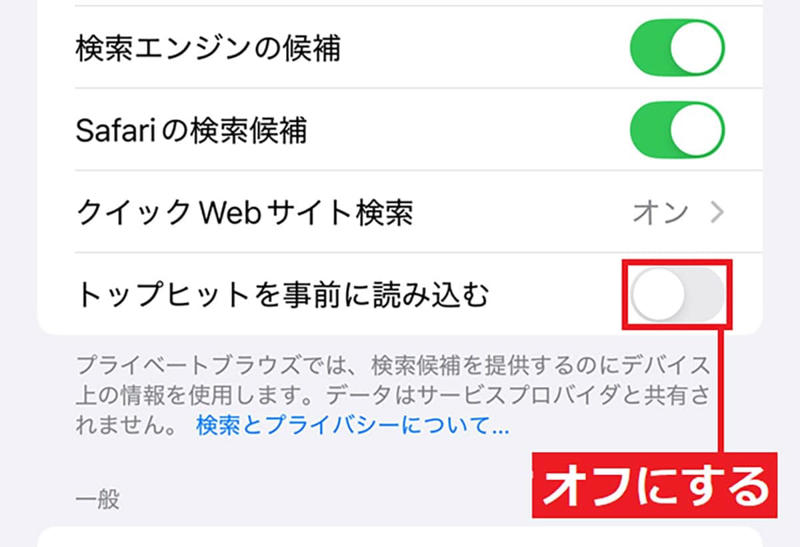
続いて、「トップヒットを事前に読み込む」のスイッチをオフにすれば完了です
まとめ
いかがでしょうか? iPhoneを購入したときの設定のままで使っていると、けっこうムダが多いことがお分かりいただけたと思います。
今回紹介した項目のなかで自分には必要がない機能があれば、オフにしておいたほうがいいでしょう。
それぞれの効果はわずかですが、たくさん積み重ねるとデータ通信量やバッテリーの消耗を多少は減らすことができるはずです。
なお、今回の記事はiOS 18.3のiPhone 14でテストしています。iOSのバージョンによっては、設定画面が異なる場合がありますので、ご了承ください。
※サムネイル画像(Image:umitc / Shutterstock.com)
記事提供元:スマホライフPLUS
関連記事
- 韓国でGoogleマップ解禁?Naver・Kakao・T Mapの三強時代は終わるのか
- なぜ4カ月も放置された? Google「お墨付き」拡張機能がマルウェアだった件
- 中国発AI動画モデル、ハリウッド6社に包囲され全面停止。”無許可AI”の時代は終わる