iPhoneのホーム画面を1ページに整理したら、操作ストレスが激減!
長年iPhoneを使っているとアプリが増え過ぎて、ホーム画面も5~6ページになっている人もいますが、これではアプリを探すのにムダな時間がかかってしまいますよね。そのようなときは、アプリを整理してホーム画面を1~2ぺージに減らしましょう。これならiPhone操作のタイパもかなりアップしますよ!
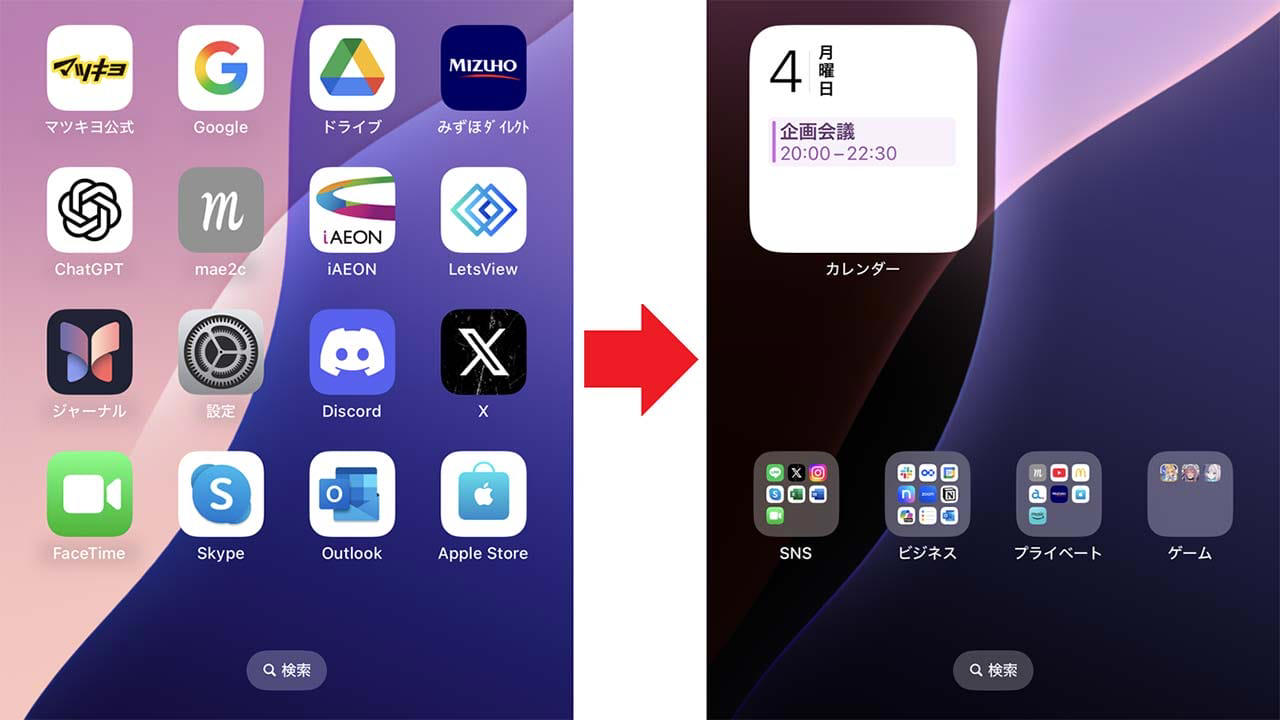
(筆者撮影)
ホーム画面は1画面だけでOK! フォルダを使ってアプリをまとめよう
たまに、iPhoneのホーム画面が5~6ページもあってアプリがズラッと並んでいる人を見かけます。
でも、これではアプリを探すのに、毎回ムダな時間がかかってしまい、iPhone操作がかなり非効率ですよね。
そこで、ホーム画面に溢れるアプリは、フォルダを作ってまとめるのがおすすめ。これでホーム画面を1~2ページに減らすことも可能なので、アプリを探す時間を大幅に削減することができるのです。
ホーム画面のフォルダは、アプリを長押しして類似するアプリとアイコンを重ねるだけで、簡単に作成できますが、その前に最近まったく使っていないアプリを削除(アンインストール)して、数を減らしておくのがおすすめです。
また、画面下の固定ランチャーには4つのアプリを格納できます。ここには「電話」「Safari」「LINE」「メール」「カメラ」といった毎日頻繁に使うものを配置しておけばいいでしょう。
それ以外のたまにしか使わないアプリを、フォルダに入れて整理する感じになります。
ただし、あまり細かくフォルダを作ると、今度はフォルダがホーム画面を埋め尽くして逆効果。フォルダはできるだけ大雑把に「買い物」「食事」「ゲーム」「SNS」「決済」といった具合に作成するといいでしょう。
アプリのフォルダを作成する手順
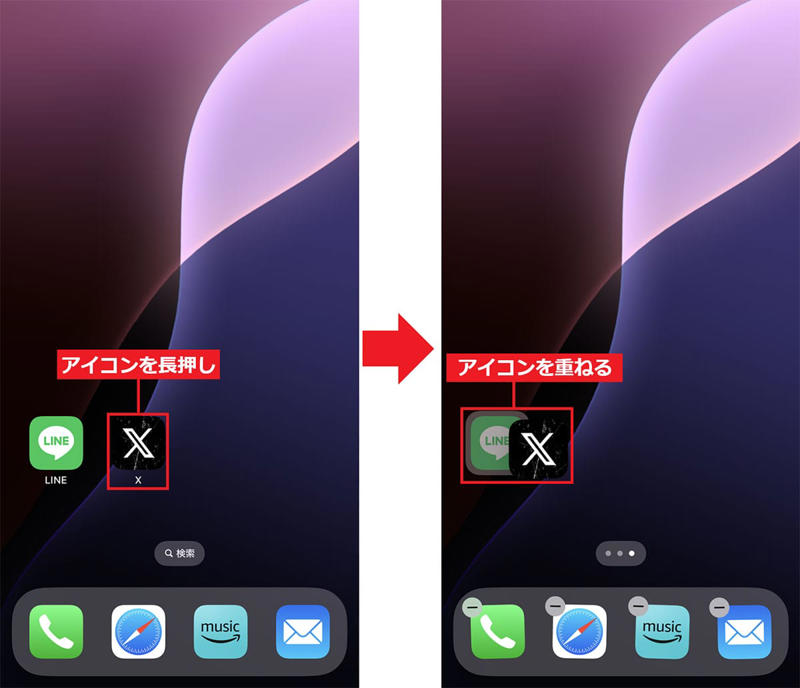
まず、フォルダに入れてまとめたいアプリのアイコンを長押しします(左写真)。次に、同じジャンルのアプリのアイコンに重ねましょう(右写真)
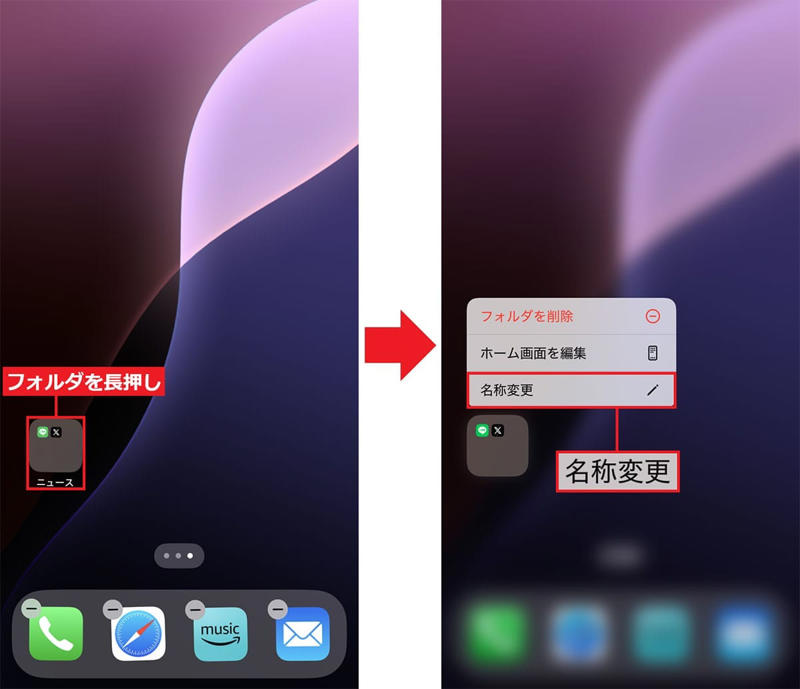
すると、自動的にフォルダが作成されるので、これを長押し(左写真)。表示されたメニューで「名称変更」を選択します(右写真)
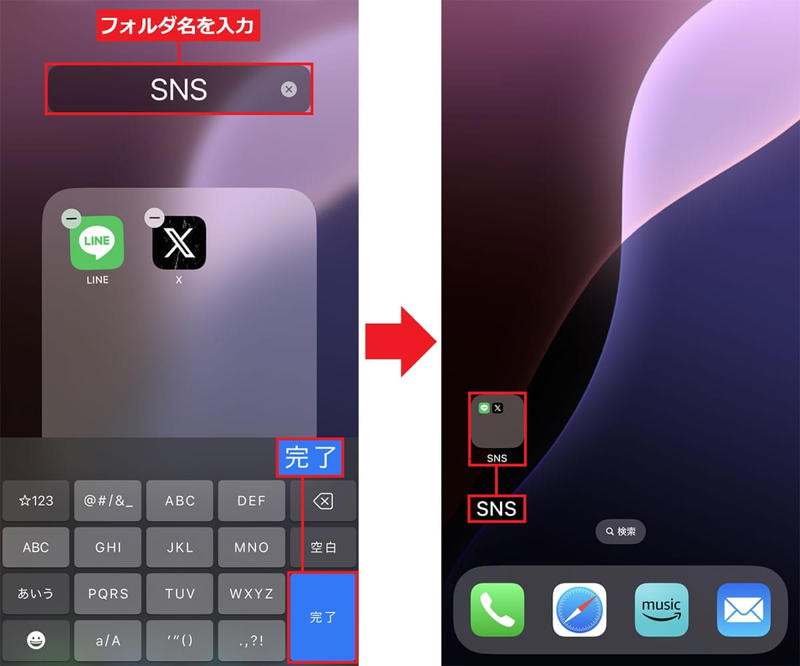
テキストボックスにフォルダ名を入力して「完了」をタップしましょう(左写真)。これでフォルダ名が変更できます(右写真)。あとは、類似するアプリアイコンをどんどんここに入れていけばOKです
このように、アプリをフォルダに入れて整理すると、ホーム画面が1~2ページで済むと思います。もしかすると、ウィジェットを表示するスペースもできるかもしれませんね。
これなら、今までのようにアプリを探すムダな時間が大幅に削減され、iPhoneの作業効率もかなり上がるでしょう。
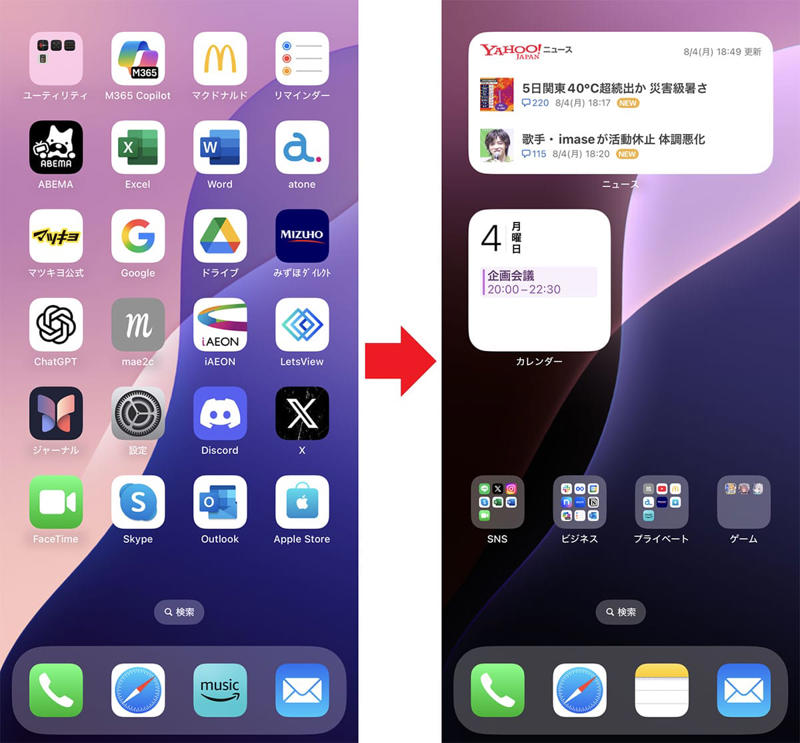
左写真のようにアプリで埋め尽くされたホーム画面が5~6ページもある場合は、フォルダを作成して整理すれば、右写真のようにホーム画面が1~2ページになって、iPhoneを効率よく使うことができます(右写真)
まとめ
いかがでしょうか? iPhoneのホーム画面が5~6ページもあると、画面をスワイプしてアプリを探し続けるのにムダな時間を使ってしまいます。
わずかな時間であっても、このようなアプリ探しが毎日続けば、1年間ではチリツモで相当な時間になるでしょう。
まず、使わないアプリはできるだけ削除して、アプリはフォルダで整理しましょう。こうすることで、ホーム画面を1~2ページに減らせば、きっと驚くほど効率的にiPhoneを使えるようになるはずです。