【iPhone】iOS 26で使える「Safari」の超便利機能6選
毎日のように使っているiPhoneの標準Webブラウザアプリ「Safari」ですが、実は多くの便利機能が搭載されていることをご存じでしょうか? そこで今回はiOS 26以降のSafariで、知っていると超便利な6つの機能を紹介します。
(Image:Shutterstock.com)
【1】スタートページをカスタマイズして自分の好みにする
iOS 26では、Safariの「スタートページ」が自由に編集できるようになっています。
スタートページは、Safariで新しいタブを開いたときに表示されるページのことで、お気に入りや最近閉じたタブなどを表示することができます。
その方法は簡単。まずは、スタートページをいちばん下までスクロールさせ「編集」をタップ。次に、メニューから表示させたい項目をオンに、非表示にする項目をオフにするだけで完了します。
また、スタートページの背景は変更可能なので、テンプレートのほかにも自分の好きな画像や写真を設定することも可能です。
「スタートページ」の表示方法と編集手順
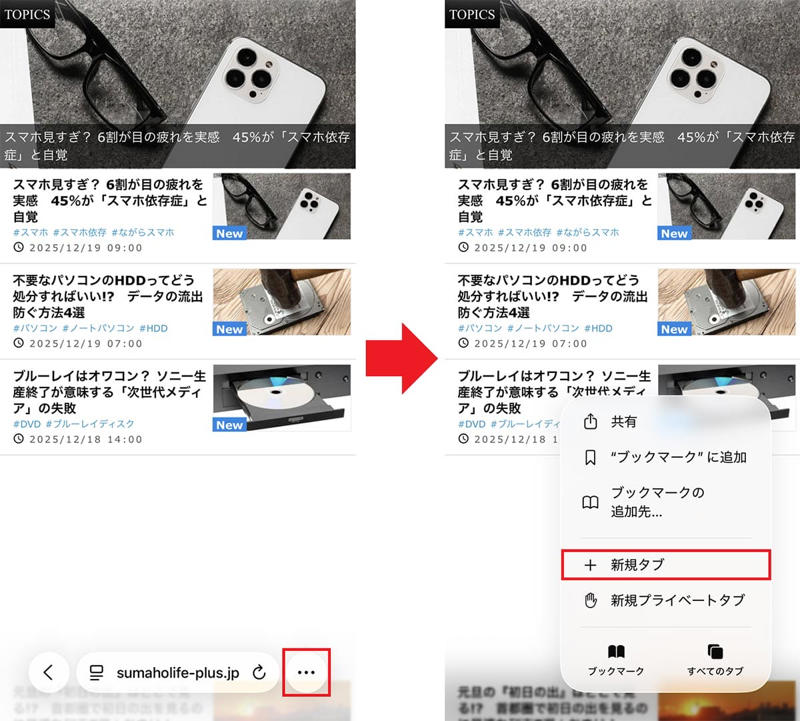
まず、Safari画面の右下にある「…」アイコンをタップし(左写真)、表示されたメニューから「+ 新規タブ」をタップすればスタートページが開きます(右写真)
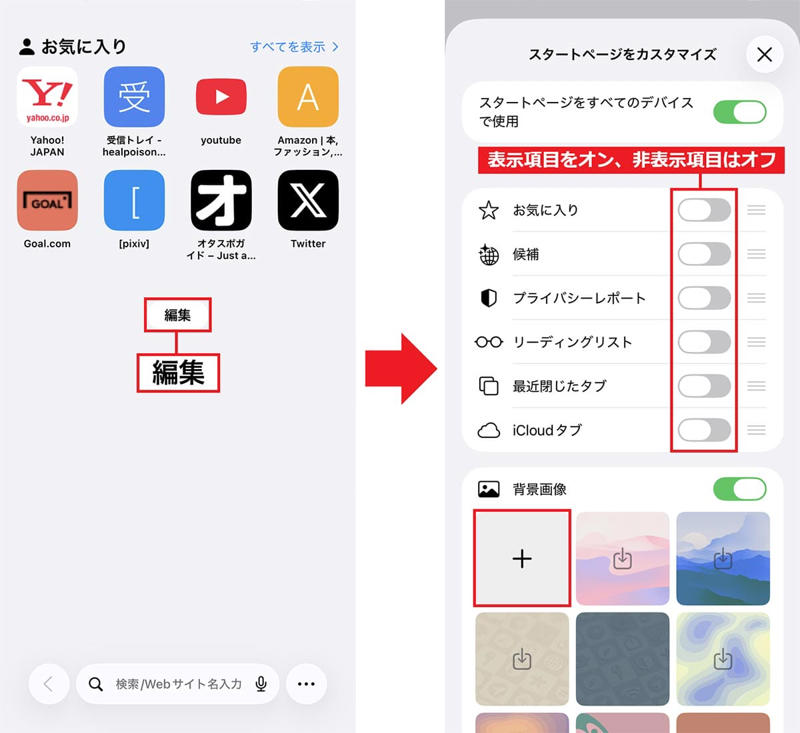
お気に入り画面が開いたら「編集」をタップ(左写真)。次に、表示させたい項目をオン、非表示はオフを選択します。背景は好みの壁紙を選ぶか、自分の写真を使いたい場合は「+」をタップしましょう(右写真)
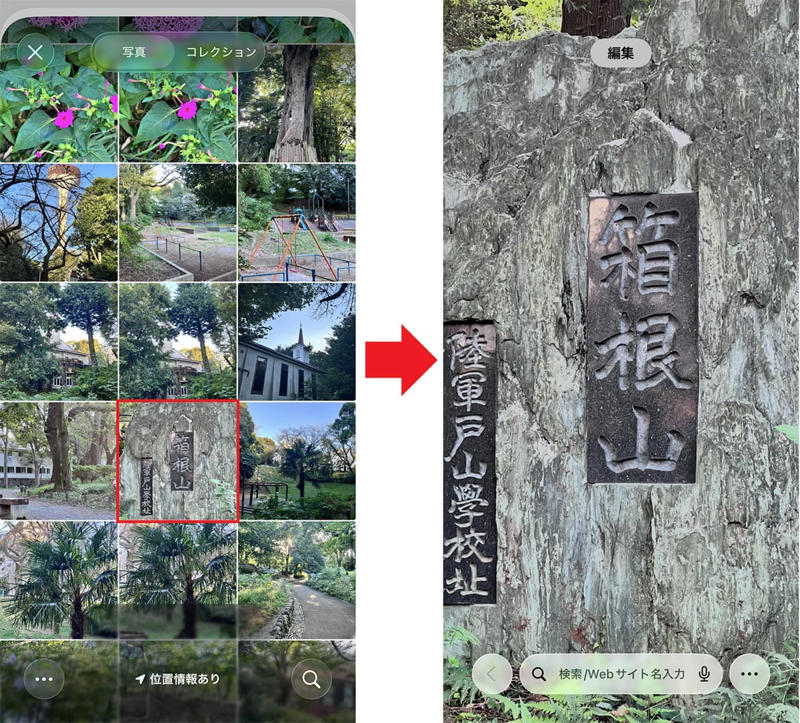
すると、写真の一覧が開くので、好みの画像をタップしましょう(左写真)。これでスタートページの壁紙が変わりますよ(右写真)
【2】ワンタップでWebサイトの最上部まで戻れる
Safariで長いWebサイトを下のほうまで読んでいるとき、ページの最上部まで戻るのに何度も指でスワイプしている人は多いと思います。
でも、iOS 26ではiPhone画面の上部(インカメラ付近)をタップするだけで、そのWebサイトのいちばん上まで一瞬で戻ってくれるんですね。
実は、この機能は以前からありましたが、ステータスバーの時刻付近をもう一度タップしないといけなかったので、ワンタップで済むのは便利です。
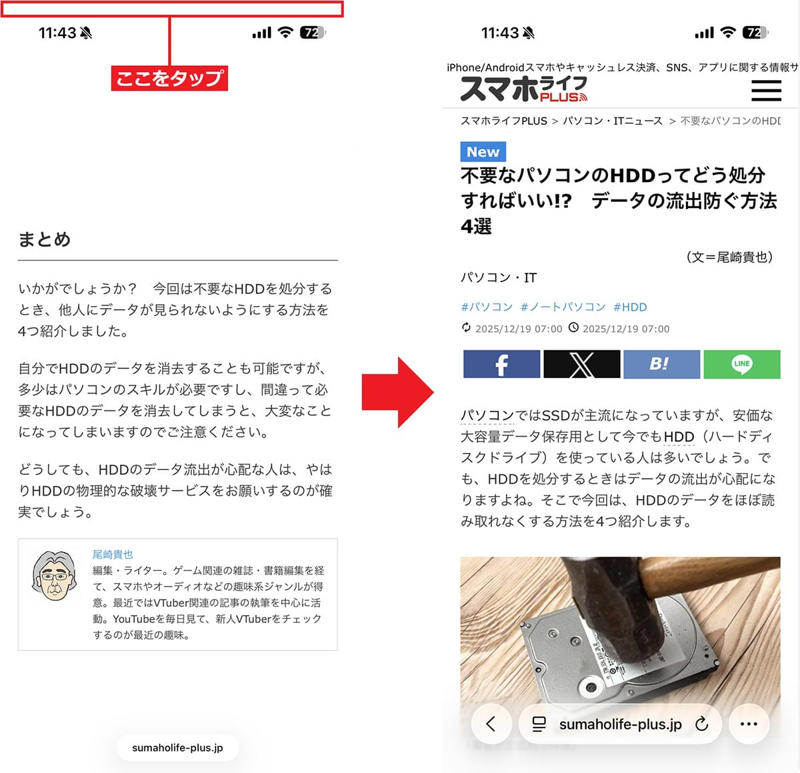
長いWebサイトの場合は、ページの下まで読んだときに画面の上をタップしてみましょう(左写真)。すると、一瞬でページのいちばん上まで戻ります(右写真)
【3】WebサイトへのショートカットをiPhoneホーム画面に追加できる
毎日必ずチェックするWebサイトを見るとき、あなたはどうしていますか? いつもSafariを起動したあと、お気に入りからそのWebサイトを選択するのはけっこう面倒ですよね。
そのようなときは、お気に入りWebサイトのショートカットをホーム画面に置いておきましょう。これなら、ワンタップで即座にお気に入りWebサイトを開くことができます。
ショートカットを作成するのは簡単です。まず、Safariでお気に入りWebサイトを開いた状態で画面下の「…」アイコンをタップし、「共有」を選択します。
次の画面を上にスクロールさせて「ホーム画面に追加」を選択したら、「追加」をタップすればOK。ホーム画面にショートカットアイコンが作成されます。
実は、以前からSafariのWebサイトのショートカットを、ホーム画面に置くことはできましたが、iOS 26では、ホーム画面にショートカットを作成するとき、「Webアプリとして開く」スイッチをオン&オフできるようになりました。
この「Webアプリとして開く」をオンにすると、Safariではない状態でWebサイトが表示されるようになるんですね。
サイトへのショートカットをホーム画面に生成する手順
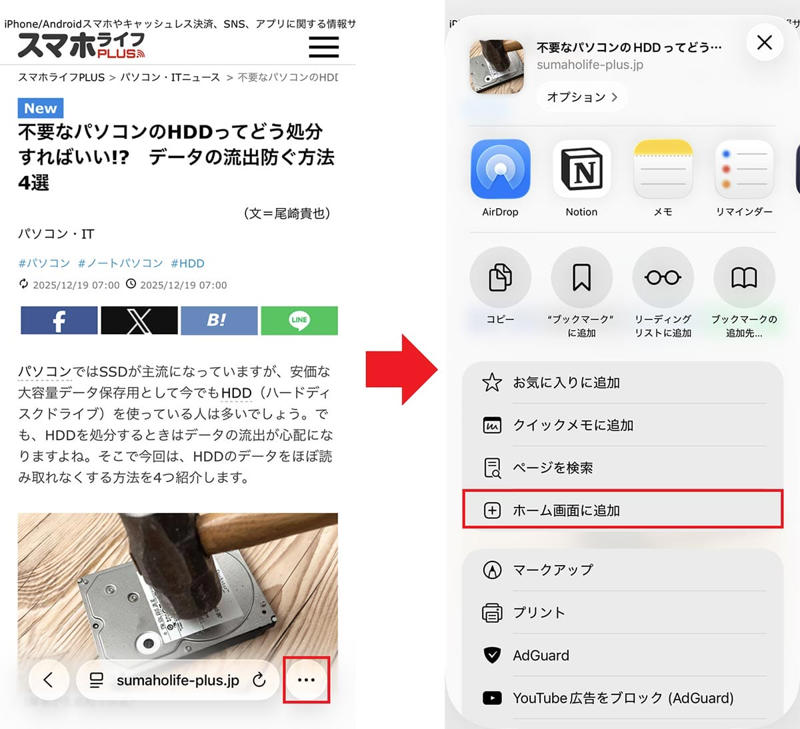
まず、Safariでお気に入りWebサイトを開いたら、画面右下の「…」をタップして「共有」を選択(左写真)。次に、表示されたメニューを上にスクロールして「ホーム画面に追加」をタップします(右写真)
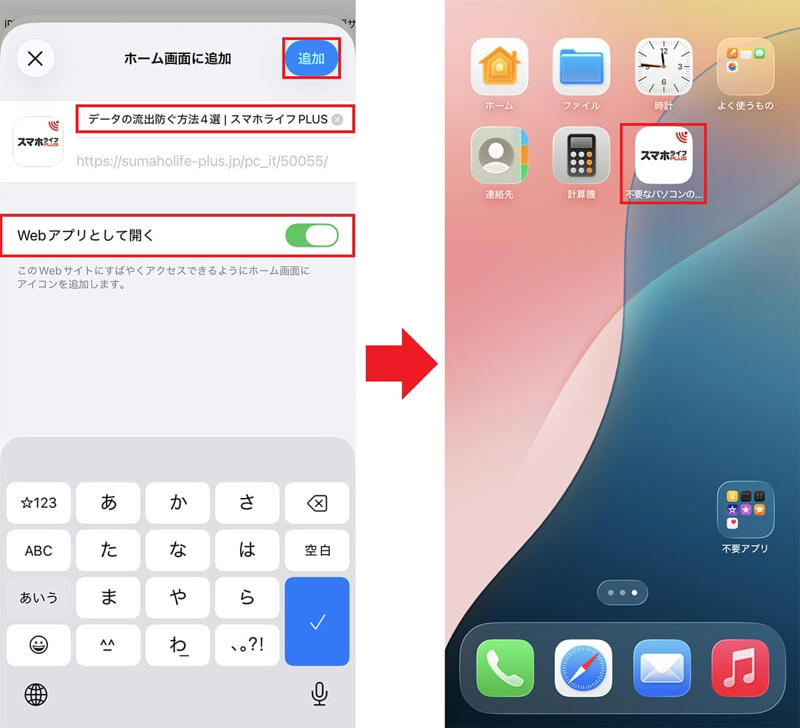
分かりやすい名前を付けて「追加」をタップすればOKですが、ここで「Webアプリとして開く」をオンにすると、SafariではないWebサイトとして表示されます(左写真)。ホーム画面にショートカットが作成されました(右写真)
【4】外国語のWebサイトもワンタップで日本語化!
Safariで検索中に、突然、海外のWebサイトが開くことがありますよね。そのようなとき、Safariでは以前からWebサイトの翻訳機能がありましたが、使い勝手はイマイチでした。
そこで、iOS 26ではWebサイトの翻訳機能がもっと使いやすくなっています。
その方法は、まず、Safariの画面でURLバーの左側にあるアイコンをタップして、「日本語に翻訳」を選ぶだけ。これで、すぐに外国語のWebサイトを日本語で閲覧できますよ。
外国語のWebサイトを日本語に翻訳する手順
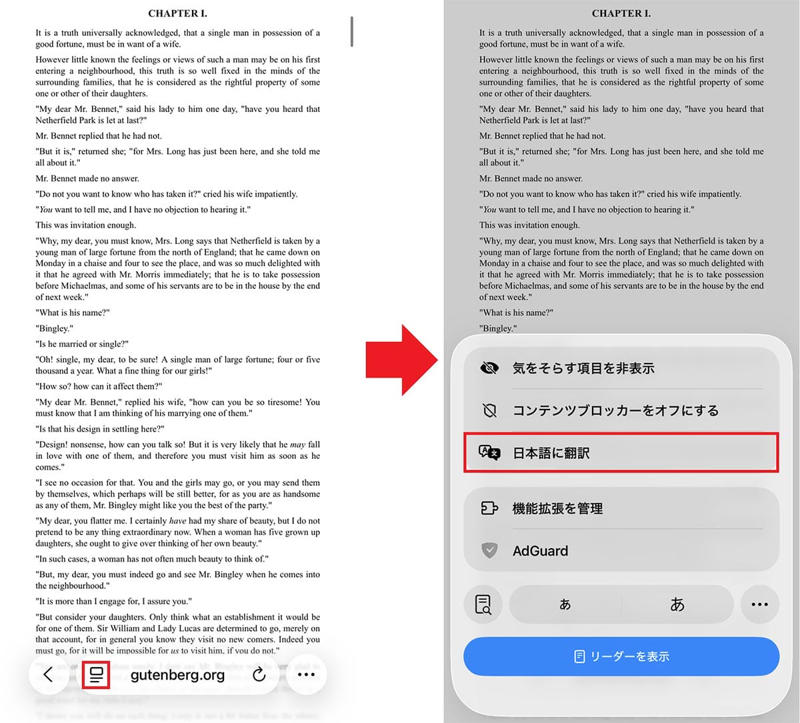
外国語のWebサイトが表示されたら、URLバーの左にあるアイコンをタップ(左写真)。次に、表示メニューから「日本語に翻訳」を選択しましょう(右写真)
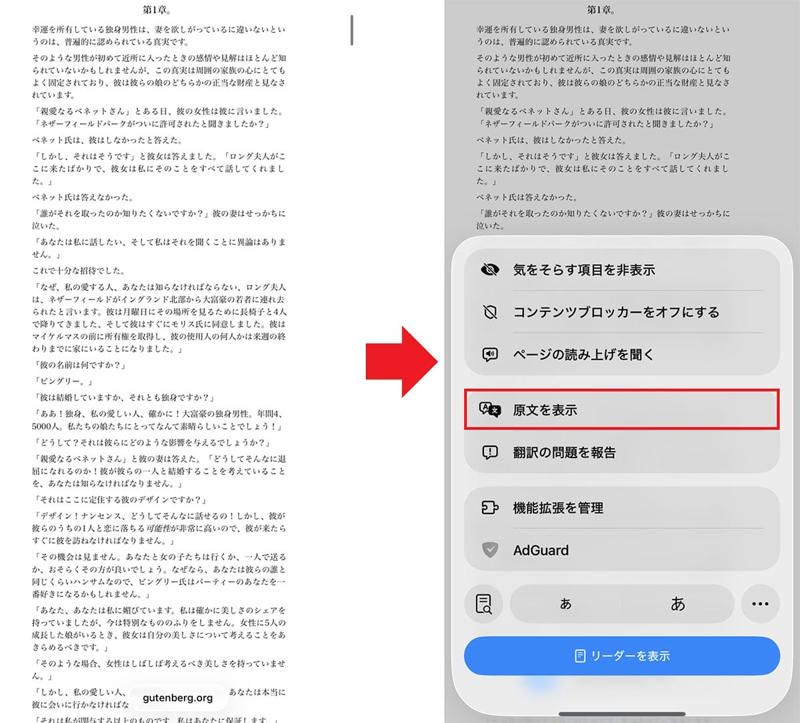
しばらく待つと、外国語を日本語に自動翻訳してくれます(左写真)。原文に戻したい場合はメニューから「原文を表示」を選べばOKです(右写真)
【5】うるさい広告を非表示にする
SafariでWebサイトを見ていると、頻繁に広告が表示されるのは邪魔ですよね。そもそも、Webサイトは広告で成り立っているので仕方ないのですが、なかには気分を害するような広告も表示されます。
そのような場合は、広告を非表示にしてしまいましょう。この機能はiOS 18から導入されていますが、最初にWebサイトのURLバーの左側にあるアイコンをタップ。
次に、メニューから「気をそらす項目を非表示」を選んで邪魔な広告をタップすると、広告の上に「非表示」が表示されるので、これをタップすればOKです。
広告を非表示にする手順
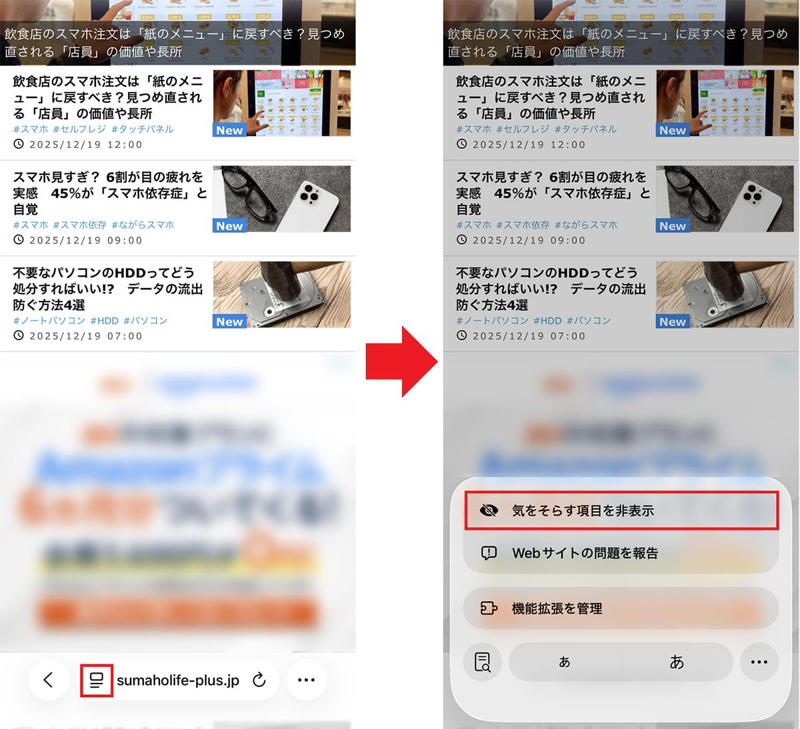
広告が邪魔だと感じたら、まずはURLバーの左側にあるアイコンをタップ(左写真)。次に「気をそらす項目を非表示」を選びます(右写真)
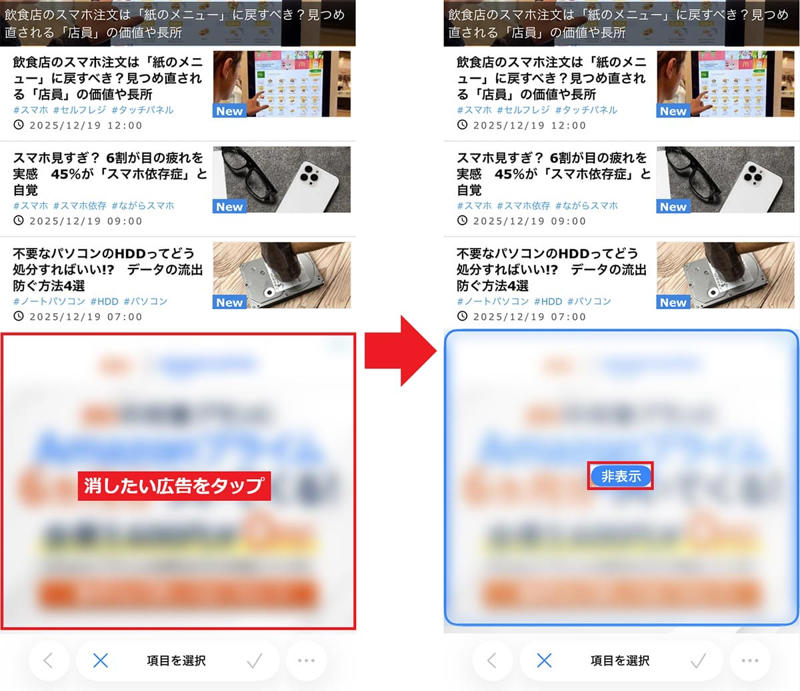
続いて、消したい広告をタップしましょう(左写真)。すると、「非表示」アイコンが表示されるので、これをタップすればOKです(右写真)
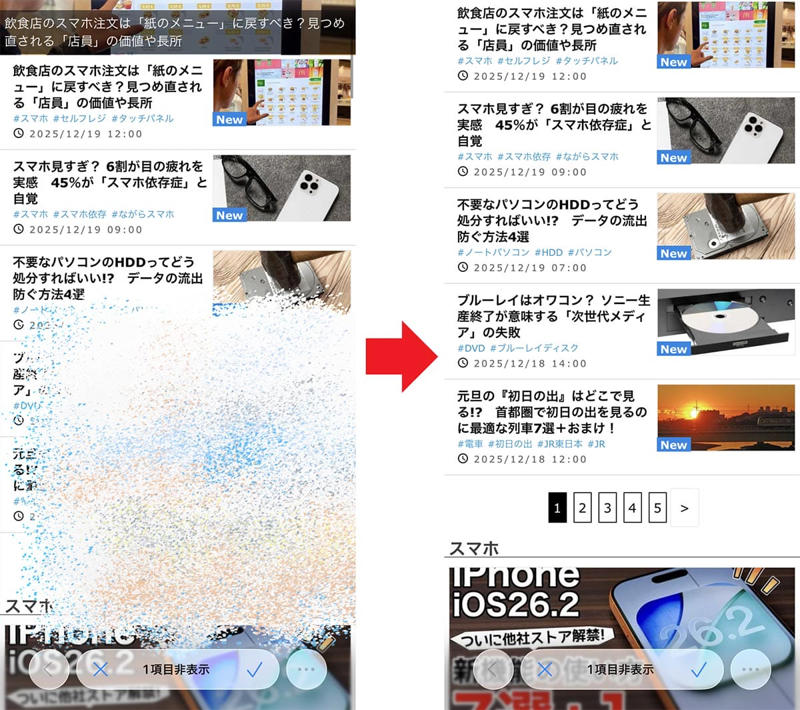
すると、広告が崩れるようなエフェクトが表示されて(左写真)、邪魔だった広告が消えます(右写真)
【6】「タブ」がコンパクトになり画面が広く使える!
iOS 18では、タブの位置を「タブバー(下)」と「シングルタブ(上)」の2つから選択できるようになりましたが、iOS 26では「下」「上」に加え「コンパクト」の3タイプが選択できるようになりました。
「コンパクト」が追加されたことでSafariの画面が広く使えるようになり、スッキリとした印象になっています。
タブの位置の変更方法は、まず設定を開いて「アプリ」→「Safari」と進み、「タブ」の項目で好みのものを選べばOKです。
iOS 26から追加された半透明のGUI「リキッドグラス」とあわせてWebサイト閲覧時の見た目が大きく変化しているので、自分の好みに合わせて変更してみましょう。
「タブ」の表示を変更する手順
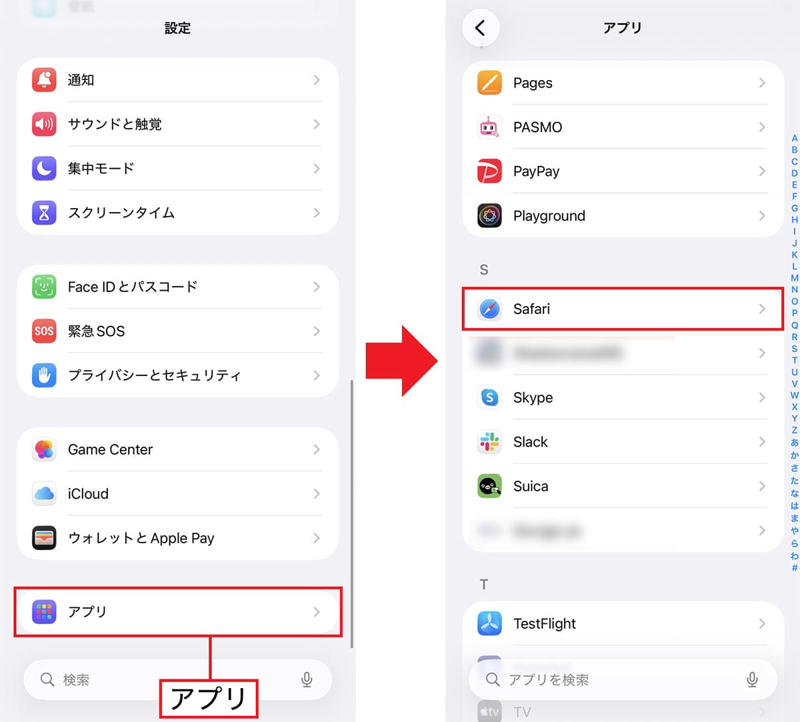
まず、iPhoneの設定を開いて「アプリ」を選択(左写真)。次に「Safari」をタップしましょう(右写真)
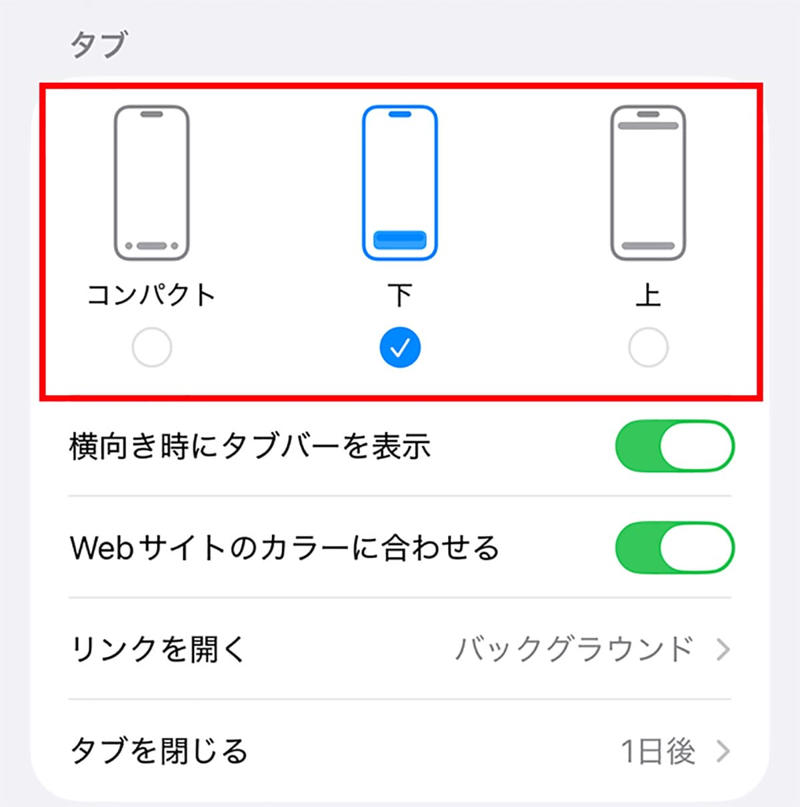
すると、タブ項目で「コンパクト」「下」「上」が表示されます。自分の好みで選択してみてください
まとめ
いかがでしょうか? 今回はiPhoneの標準ブラウザアプリ「Safari」の便利機能を6つ紹介しました。
iOS 26.2ではスマホ新法への対応で、Safari以外のブラウザアプリを初期設定で選択できるようになりましたが、Safariも着実に進化していますので、これからも使い慣れたSafariを使い続けるのもアリでしょう。
※サムネイル画像(Image:Shutterstock.com)
関連記事
◆双子大食いYouTuberの「はらぺこツインズ」姉妹で体調不良、ナムさん死去など…クリエイターの健康問題や訃報
◆「令和の虎」元社長解任・「青木歌音」の動画削除などYouTuberの旬な話題!週間PVランキングTOP3
◆「知らなかった」は通用しない!YouTuberが陥る“法律の落とし穴” 3選