Windows 11の新しい「メモ帳」がダメ!昔のシンプルなメモ帳に戻す方法はある?
SNSでは、Windows 11を24H2にアップデートしたら、「メモ帳」に余計な機能が追加されて使いにくくなったという意見を目にします。確かに昔のメモ帳は非常にシンプルで重宝していた人も多いでしょう。そこで今回は、簡単に昔のメモ帳に戻す方法を紹介します!
(画像は「Microsoft」公式サイトより引用)
Windows 11の「24H2」でメモ帳が大きく変わった!
Windows 11を「24H2」にアップデートすると、「メモ帳」アプリが大きく変わっていることに気が付くと思います。
まず、UIが変更されてタブが追加できるようになっていますし、「上書き保存」しなくても自動保存してくれる機能や、AI機能の「Copilot」まで組み込まれているのです。
さすがに、メモ帳アプリにCopilot機能が内蔵されているわけではありませんが、テキストを連携したCopilotに送ってリライトや要約なども可能になっています。
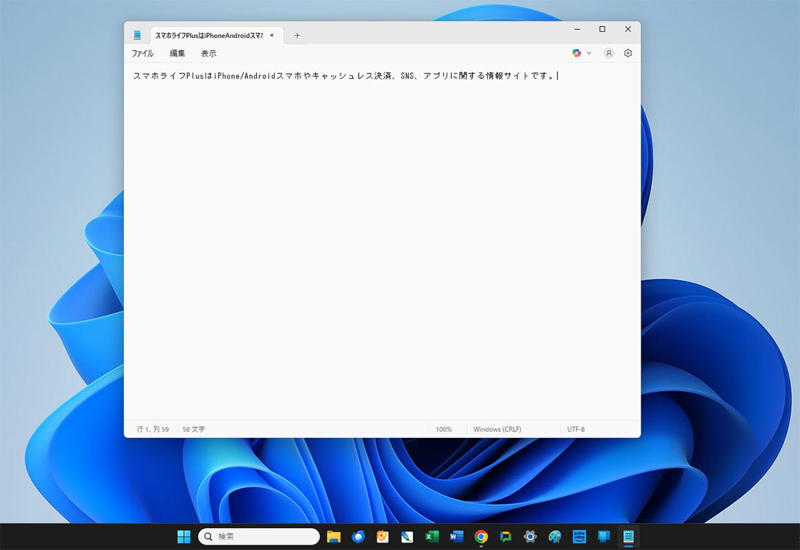
こちらがWindows 11の「24H2」アップデートで大きく変わってしまった「メモ帳」
しかも、これらの機能を利用するにはMicrosoftアカウントへのログインやMicrosoft 365の契約が必要になるため、もはや、メモ帳は昔のようなシンプルなテキストエディタではないと言えるでしょう。
SNSでは、この進化を歓迎する意見もありますが、昔のシンプルなメモ帳のほうが使いやすかったという声も多いようです。
そこで今回紹介するのが、Windows 11の24H2でも昔のメモ帳を使う方法です。実は、意外と簡単な方法で復活させることができるんです。
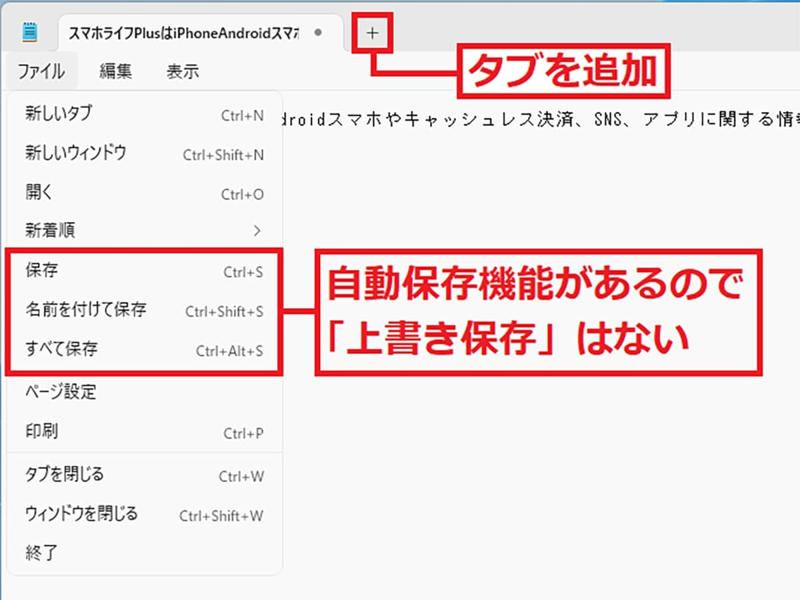
自動保存機能があるので、「ファイル」タブには「上書き保存」はありませんし、「+」を選択すればタブを増やせます
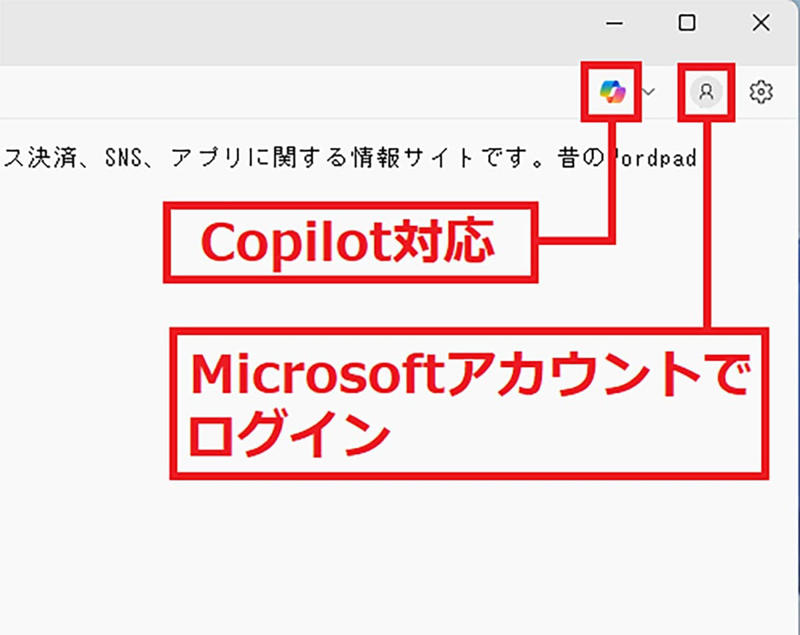
「Copilot」に対応しているほか、Microsoftアカウントにログインしていないと、自動保存といった機能をフルに使えません
新しいメモ帳をアンインストールすれば自動的に旧メモ帳に戻る!
どうしても、新しいメモ帳が気に入らないということなら、メモ帳アプリをアンインストールしてください。すると、自動的に昔のメモ帳が起動するようになります。
新しいメモ帳のアンインストール方法は、まず「スタート」を右クリックして表示されるメニューで、「インストールされているアプリ」を選択。
次に、アプリ一覧から「メモ帳」の右側にある「…」メニューをクリックして「アンインストール」を選択すればOKです。
アンインストール後に、TXTデータをダブルクリックしてみると、昔のシンプルなメモ帳が起動するようになります。
ただし、新しいメモ帳をアンインストールすると、ドキュメントが消えてしまうこともあるようなので、大切なデータは事前にバックアップしておいたほうがいいでしょう。
新しいメモ帳をアンインストールする手順

まず、「スタート」を右クリックして表示されるメニューから、「インストールされているアプリ」を選択
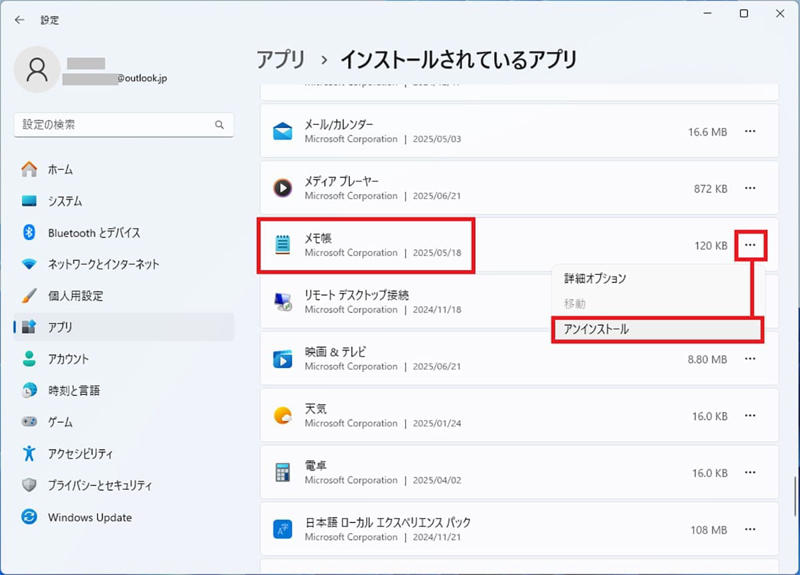
アプリ一覧から「メモ帳」を探し、右側にある「…」をクリック。表示されたメニューから「アンインストール」を選びましょう
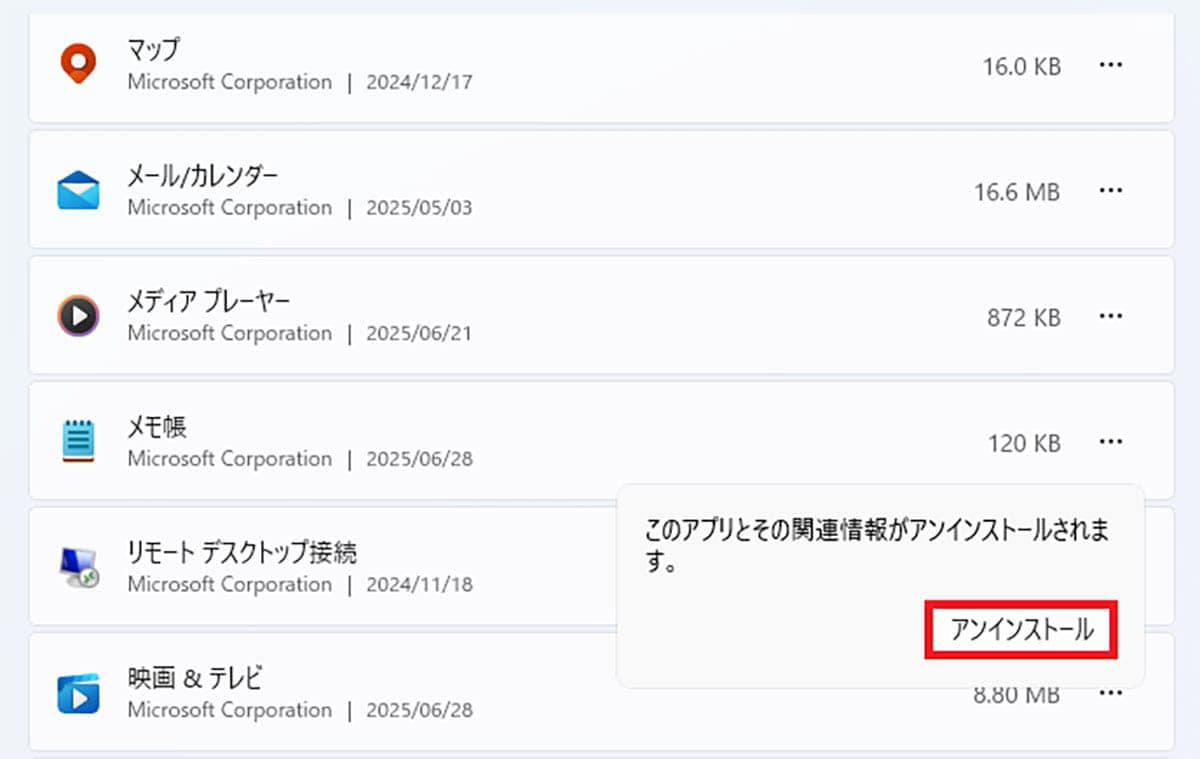
確認画面でもう一度「アンインストール」を選択すると、新しいメモ帳アプリが削除されます
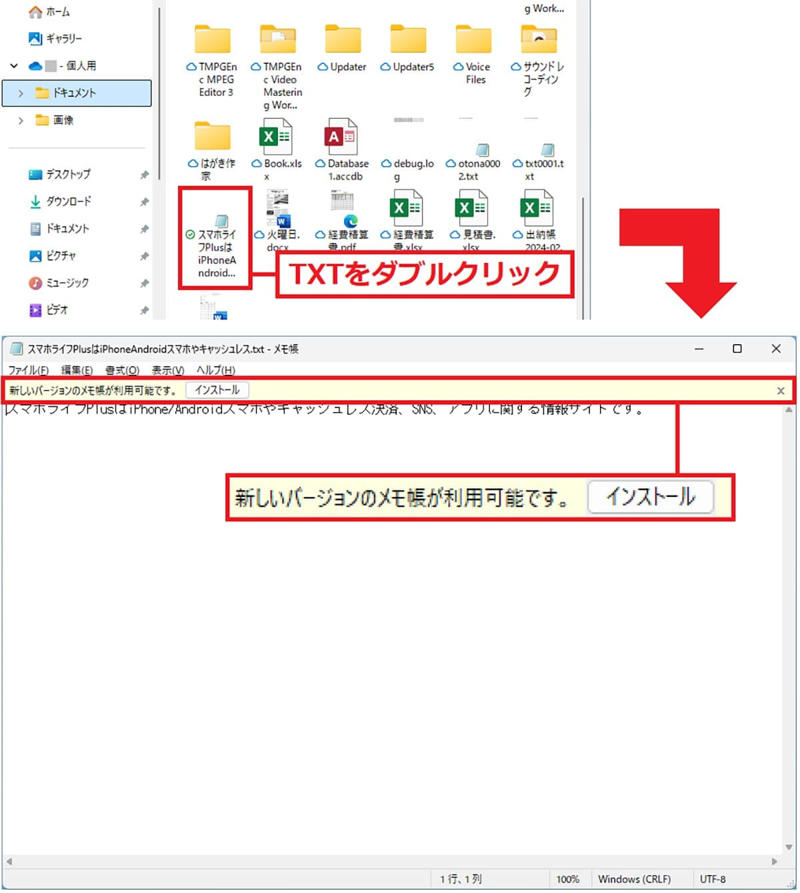
試しにTXTをダブルクリックすると、旧メモ帳が起動しました。なお、「新しいバージョンのメモ帳が利用可能です」の「インストール」を押せば、新しいメモ帳が再インストールされます
やっぱり新しいメモ帳に戻したいときはどうすればいい?
「新しいメモ帳(Windows Notepad)」をアンインストールしたけど、やっぱり元に戻したいという人もいるでしょう。
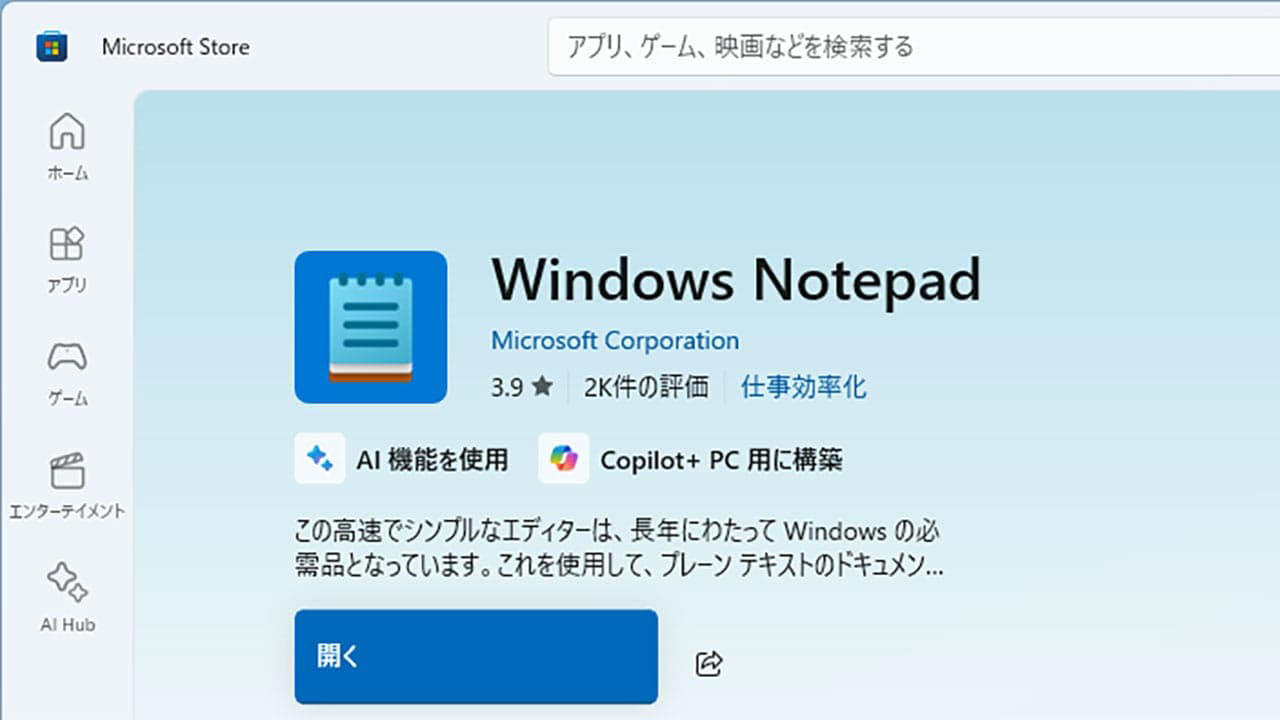
そのような場合は、「Microsoft Store」を開いて「Notepad」で検索して「入手」ボタンを押せば、簡単に再インストールすることができます。
新しいメモ帳を再インストールする手順
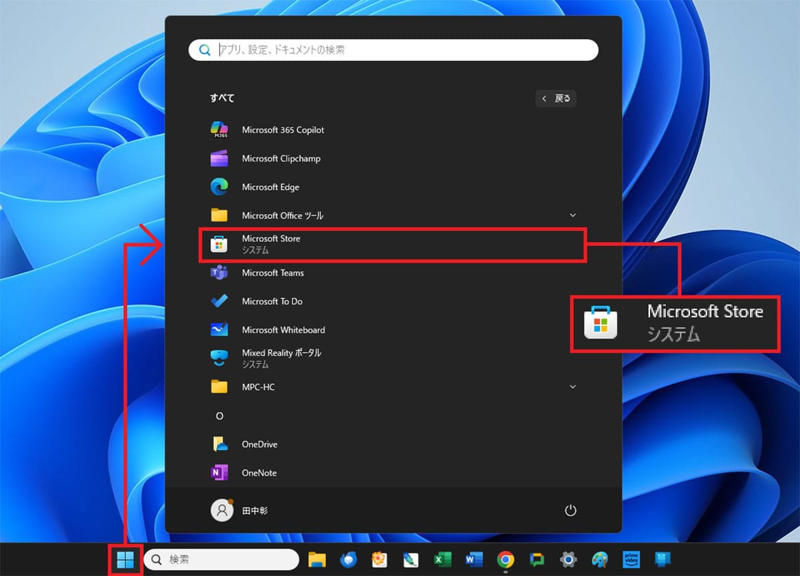
スタートをクリックして、すべてのアプリを開いたら「Microsoft Store」を選択します
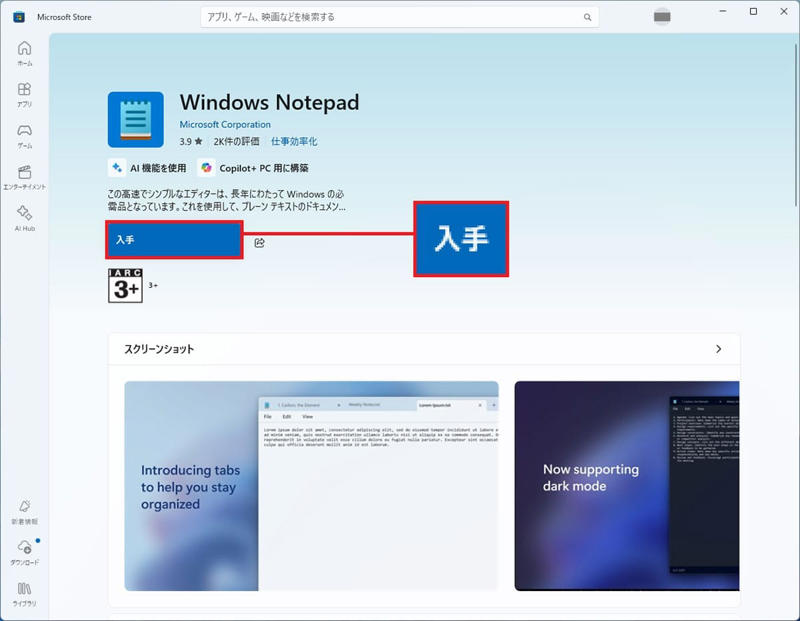
「Notepad」で検索すると「Windows Notepad」が見つかりますので、「入手」を押せばすぐに再インストールできます
まとめ
いかがでしょうか? 今回はWindows 11の24H2アップデートで新しくなった「メモ帳」を、シンプルな旧メモ帳に戻す方法を紹介しました。
新しいメモ帳をアンインストールするだけでいいので、どうしても旧メモ帳に戻したい人は試してみてください。
もちろん、新しいメモ帳(Windows Notepad)は、Microsoft Storeで再インストールすればいつでも元に戻せます。