Windows 10→11移行の“しのぎ方”完全ガイド!アップグレードできないときの選択肢とは?
Windows 11への移行やアップグレードできないPCの対処法をご紹介!

Windows 11への移行や対処法をご紹介!
Windows10のサポートは2025年10月14日に終了しました。この日付以降、Microsoftはあらゆる問題のテクニカルサポート、ソフトウェア更新プログラム、セキュリティ更新プログラムを提供しなくなるため、PCはウイルスやマルウェアのリスクが高くなります。
サポートを維持するためには、Windows11へのアップグレードや新しいPCへの置き換えを検討する必要がありますが、アップグレードできないときはどうしたらよいのでしょうか?
そこで今回は、スマホライフPLUS(https://sumaholife-plus.jp/)に掲載された記事を参考に、Windows10サポート終了に伴う注意点と具体的な移行オプションに関する情報をご紹介します。
各項目の詳細はぜひスマホライフPLUSでご確認ください。
1:7割超の企業が未移行!移行が進まない理由
画像引用:スマホライフPLUS(「SSマーケット」調べ)(https://sumaholife-plus.jp/pc_it/37322/)
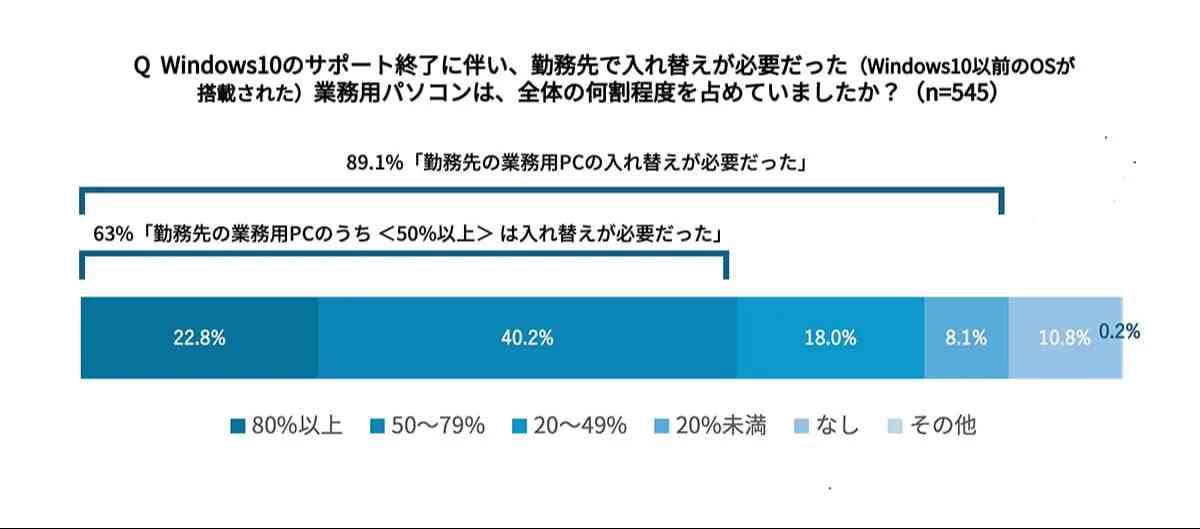
株式会社SSマーケットの調査によると、勤務先で業務用PCの入れ替えが必要だったと回答した企業は89.1%に上ります。しかし、Windows11への移行対応について、「全社移行済み」と回答した企業はわずか24.2%にとどまり、「一部移行済み」「未着手」「必要に応じて検討予定」の企業が71.3%を占める結果となりました。
移行が進まない主な課題として、移行にかかるコストや予算の確保が難しい(40.4%)、既存システムや業務ソフトとの互換性が不安(33.9%)、移行対応の時間が確保できない(33.6%)などが高い割合を占めています。
出典:【株式会社SSマーケット】
<出典>
Windows 10終了まであとわずか!移行“できていない”企業が7割超、間に合わない理由とは? (スマホライフPLUS)
2:Windows 11非対応PCの延命策ESUとLinux
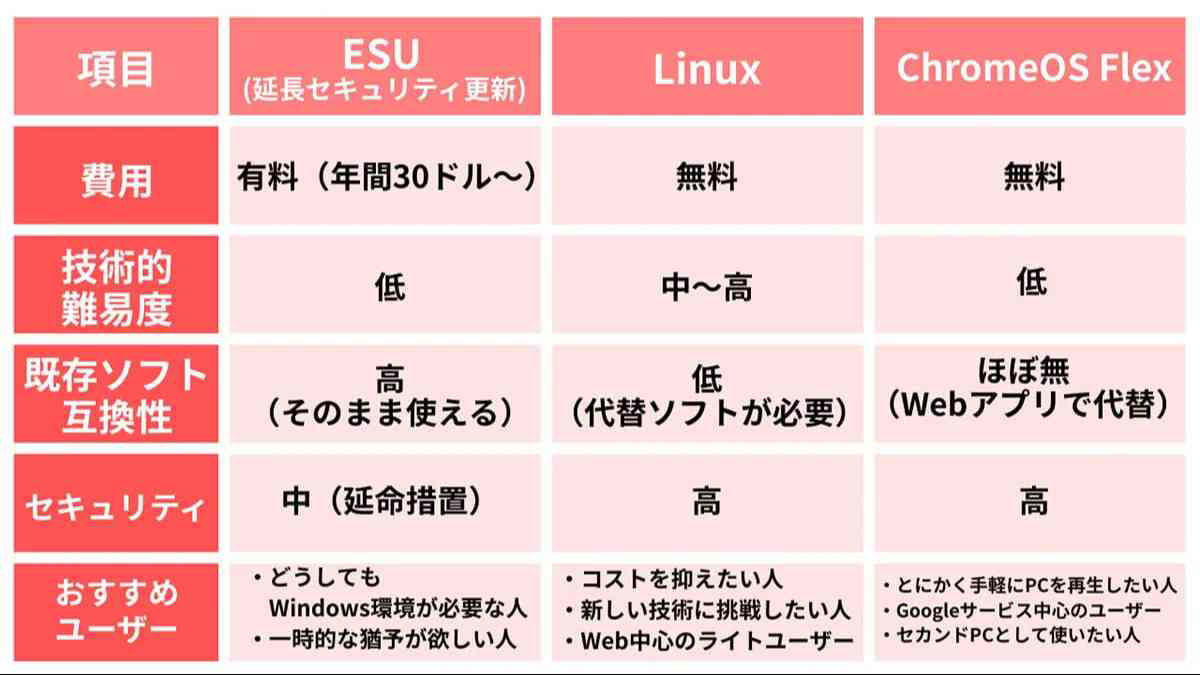
Windows11の最小システム要件を満たせず、アップグレードできないPCを持っている場合、いくつかの選択肢があります。一つは、Microsoftが提供する有料の拡張セキュリティ更新プログラム(ESU:ExtendedSecurityUpdates)を利用する方法です。ESUは、1年あたり30ドルで2025年10月14日から最大1年間、Windows10デバイスを保護できます。
特に個人ユーザー向けには、2025年6月に1年間のセキュリティ更新プログラムが無料で提供される異例の発表がありました。
また、Webブラウジングや簡単な文書作成が中心であれば、OSをオープンソースのLinux(UbuntuやLinuxMintなど)に乗り換える方法もあります。
<出典>
Windows 11にアップグレードできないPCはWindows 10終了後、どうすべき?3つの選択肢(スマホライフPLUS)
3:シンプルで軽量なOS「ChromeOS Flex」の選択肢
画像引用:スマホライフPLUS(https://sumaholife-plus.jp/pc_it/42484/)
Windows11非対応PCの3つ目の選択肢として、Googleが提供するChromeOSFlexをインストールする方法があります。
クラウドベースのシンプルなOSで、Webブラウザ「GoogleChrome」上での作業が中心となるように設計されており、古いPCや低スペックなPCでも動作が軽いのが特徴。無料で利用可能です。
しかし、専門的なWindowsソフトウェアが必要な場合には不向きです。ESUのコスト増や代替OS移行の技術的な手間を考慮したうえで、最もシンプルかつ確実な解決策は、Windows11が搭載された新しいPCに買い替えることです。
最新のPCはWindows 11に最適化され、性能や省電力性も大幅に向上。ESU費用や移行の手間を考えても、快適な作業環境を得る価値は十分あります。
<出典>
Windows 11にアップグレードできないPCはWindows 10終了後、どうすべき?3つの選択肢(スマホライフPLUS)
【まとめ】Windows 10サポート終了への賢い対処法
Windows10サポート終了後も安全にPCを利用し続けるためには、PCがWindows11の要件を満たしているかを確認し、満たしている場合はアップグレード、満たしていない場合は新しいPCへの買い替え、またはESU、Linux、ChromeOSFlexといった代替OSの導入を検討することが重要です。
ご自身の利用目的やPCの状況に合わせて最適な選択肢を選びましょう。
え、同じじゃないの?「再起動」と「シャットダウン→電源ON」 PC不調時の賢い使い分け術※記事内における情報は原稿執筆時のものです。店舗により取扱いがない場合や、価格変更および販売終了の可能性もございます。あらかじめご了承ください。