iPhoneのアップデートに失敗したらどうするのか
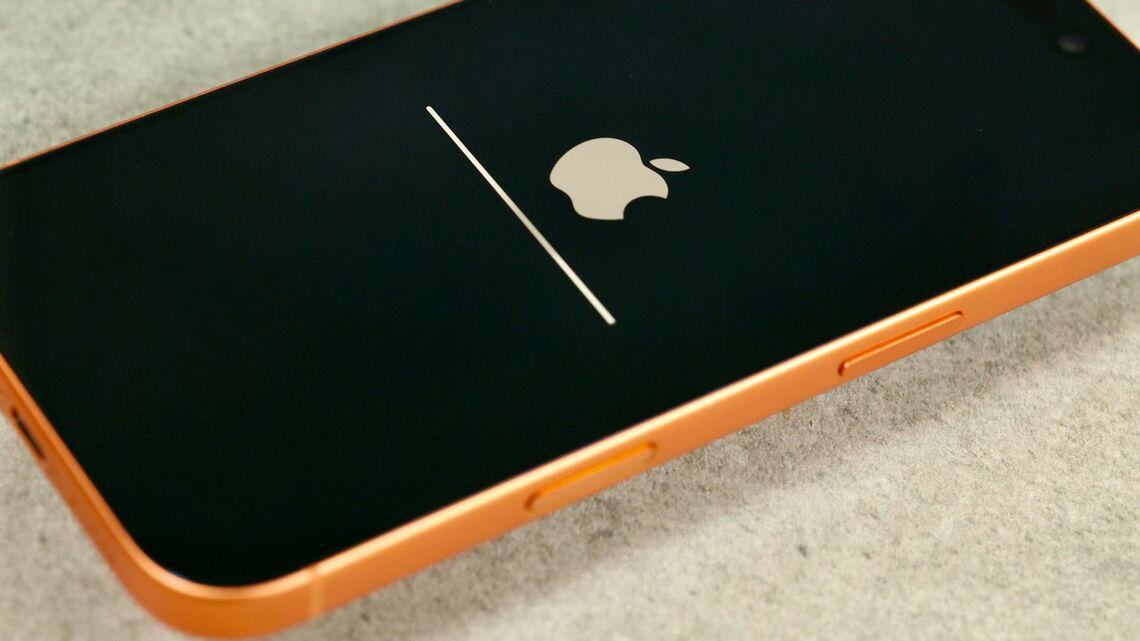
iPhoneがアップデート中に動かなくなった。さて、どうすればいい?(筆者撮影)
深夜、iOS 26.2にアップデート時に、アップルマーク表示から動かなくなった。再起動、強制再起動どころか、あらゆる操作を受け付けない。翌日には取材もあるし、会議もあるから都心に行かなければならないのに、iPhoneがないと乗り換え案内も使えなければ、Suicaも不自由。また、eSIMになったから他の端末にSIMを差し替えることもできない。そんなアクシデントで、筆者が実際にどうしたか、何が原因で、どういう対応をしたらいいのかをレポート。
【写真で見る】動かなくなったiPhone。翌日の予定を考えると、かなり困ったことに
eSIM端末が操作不能になると、手も足も出ない
我々の毎日は、あまりにもスマホに依存しているということを思い知らされた。
筆者の場合はiPhoneだが、iPhoneがないと取材先に出掛けるための乗り換え案内も使えないし、Suicaも不自由(Apple WatchのSuicaで乗った)。それどころか今日の予定もわからないし、取材先のオフィスビルの入館QRコードを表示するにも一苦労(Macで表示した)。
今回の新たな発見は、トラブル時のeSIMの不自由さだ。「物理SIMより気軽で便利」と思っていたのだが、今回のようにeSIM端末が起動しなくなると、電話番号がヒモ付いているもが、全部使えなくなるというのは落とし穴だった。従来は起動しなくなった端末からSIMを抜いて予備の端末に差し換えるということも可能だったが、それができない。
筆者のような仕事をしていると、仕事用の別端末とか、一応残してある一世代前の端末など、いくつかの代替機があ。しかしアカウントのロックを解除するコードがメイン端末の電話番号にSMSで届くとなると、予備機があっても対応できない。2段階認証も、こうなると足かせでしかない。予備のSIMもあるので、それを使って予備の端末で行動しようとしたが、上記のような事情で、結局メイン端末のようには使えない。
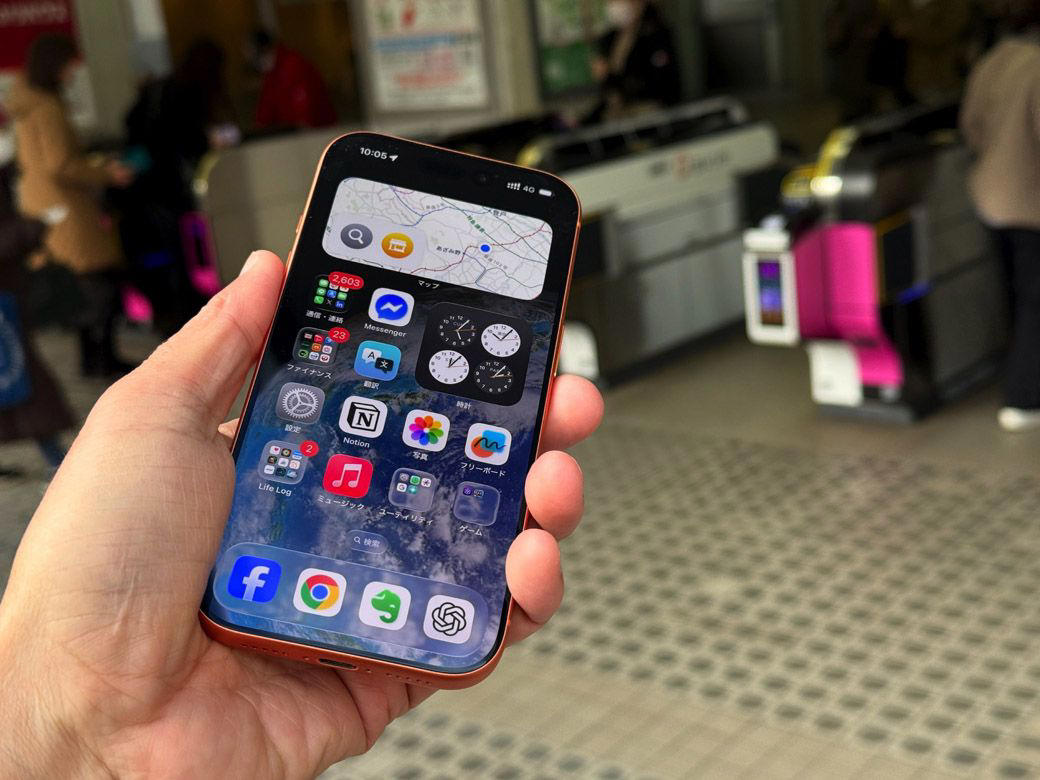
乗り換え案内を見ながら、Suicaで電車に乗れる状況というのは素晴らしい(筆者撮影)
筆者の場合、仕事の連絡が、メール、Slack、Facebookメッセンジャー、LINEなどさまざまな手段で届く(原稿依頼先や取材先の都合に合わせるので)。一応、それらはすべてパソコンで受け取れるので、致命的なことはないが、それでも不自由ではある。予備のスマホや、iPadでも受け取れるようにしたいところだが、複数の端末でのアクセスにはいちいち認証が必要なことも多く、結局、筆者の場合はメインのiPhoneと、パソコンでしか使えなくなっていた。
比較的スケジュールの詰まっていない日程だったから、なんとかなったが、いくつもの取材が続くような状況だったら、大変不自由していただろう。それどころか、海外取材の最中だったら、航空券を出せない、Visit Japanなどの手続きが困難、Airbnbやホテルの手続きができない、UberやLyftを使えない、苦境を詳細に伝えるための翻訳アプリも使えない……となって、行動不能に陥ってしまいそうだ。これから、海外旅行時には必ず使える予備端末を持って行こうと心に誓った。
深夜にiOS 26.2にアップデート。操作不能に…
そもそも、不具合は前回の『スマホ新法』の記事を夜中に書いているときに起こった。アプリストアの画面キャプチャを取るためにiOS 26.2にアップデートしようとしたら、そのプロセス中にフリーズしてしまったのだ。
アップデートを始めて、1時間ほどして動いていないような気がすることに気がついた。アップルマークとプログレスバーが表示されたまま、動作していない。
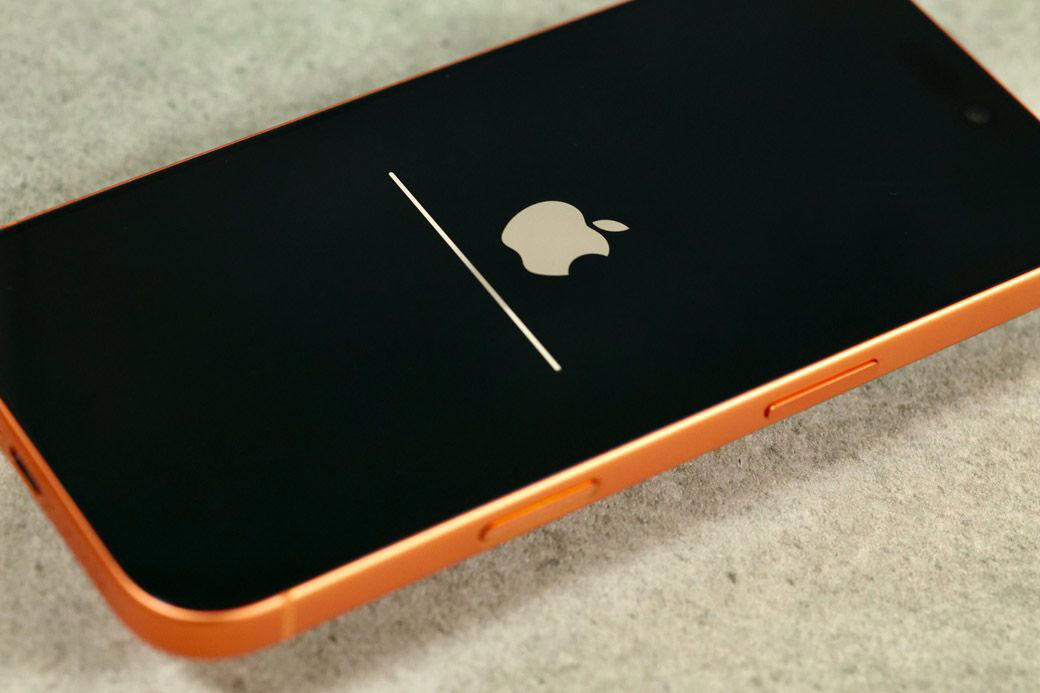
動かなくなったiPhone。翌日の予定を考えると、かなり困ったことになりそうだった(筆者撮影)
さらに、1時間待ってみたが、状況は変わらない。
本来、iOSの重要な部分を書き換える作業であるアップデートプロセスを途中で中断するのは厳禁だが、動作しなくなっているなら仕方ない。まず、サイドボタンと音量ボタンを長押しして、電源を切ろうとしたが画面に変化はない。
次に強制再起動。Face ID搭載機の場合、音量+、音量-を素早く押してから、サイドボタンを10秒間長押し。それでも変化はない。さらに長押しの時間を30秒に変えるがそれでもダメ。アップルマークとプログレスバーという状況は変わらない。
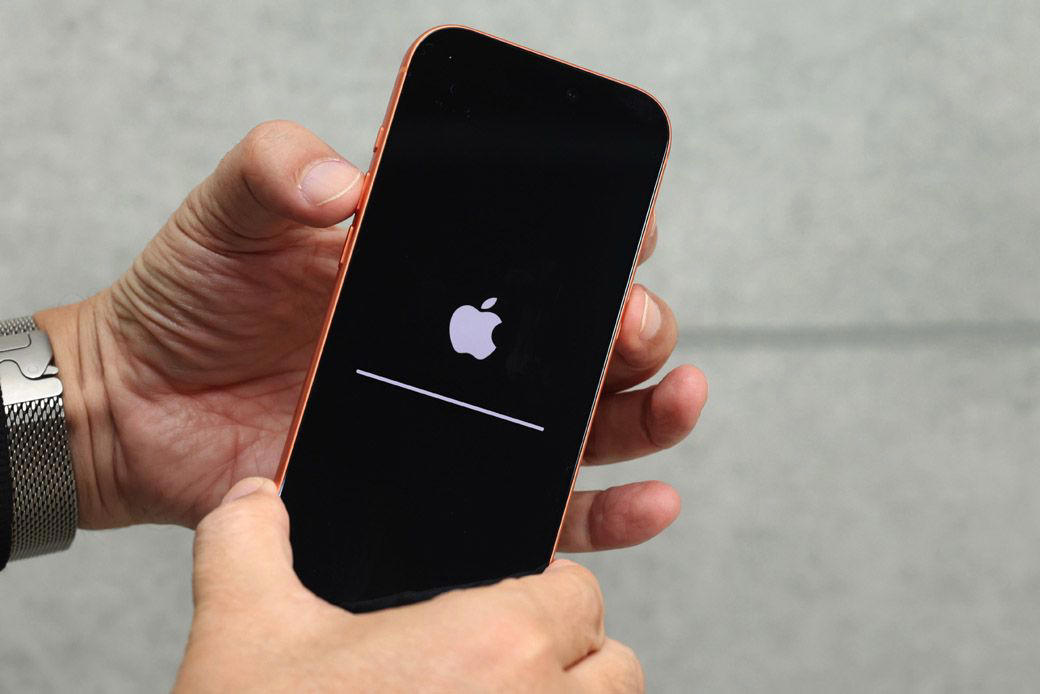
再起動は、サイドボタンと音量+-どちらかを長押し。強制再起動は音量+、音量-を素早く押してから、サイドボタンを10秒間長押し(筆者撮影)
通常、このあたりまでやってダメだったら、サポートを頼っていいと思う。
可能な限りの手を打って、諦めて寝る
が、一応、こういう仕事をしている関係上、多少は詳しいので、もう少しできることをやってみる。
まず、Macにつないで、上記の操作をする。それによって、Mac側からのリカバリーが可能な場合もある。今回の場合は、Macは筆者のiPhoneがつながっていることを認識するが、内容までは見ることができない。
この時点で、午前4時。明日のスケジュールもあるので、諦めて寝ることにした。
iPhoneも機械。最新のiPhone 17 Proであっても故障することはある。ここでイライラしても始まらない。打てる手を打って、次に備えるしかない。翌朝サポートに電話して、それでダメならApple Storeのジーニアスバーに行くべく予約をして(この時点では都心のジーニアスバーは空いてなくて、Apple川崎に行くつもりだった)、探し当てた予備端末の充電をして、布団に入った。
ちなみに、内部にあるデータについては、すべて常時iCloudでバックアップしているので、心配する必要はない。ハードウェアについてもアップルケアに入ってるので、復旧不能でも新品になって帰ってくるはずだ。この2点の安心感は大きい。
翌朝、Appleのサポートに電話
翌朝、知人にアドバイスを受けて、さらに2つほどトライ。
DFUモードも試してみるが変化はない(これについては、方法が複雑で失敗するとより症状を悪化させる場合もあるので、ここでは詳しい方法は解説しない)。
さらに、Apple Configurator(業務用途で多数のiPhoneやiPadを設定するときに使うアプリ)をMacにインストールして、復元できるかどうか試してみたが、ダメだった。
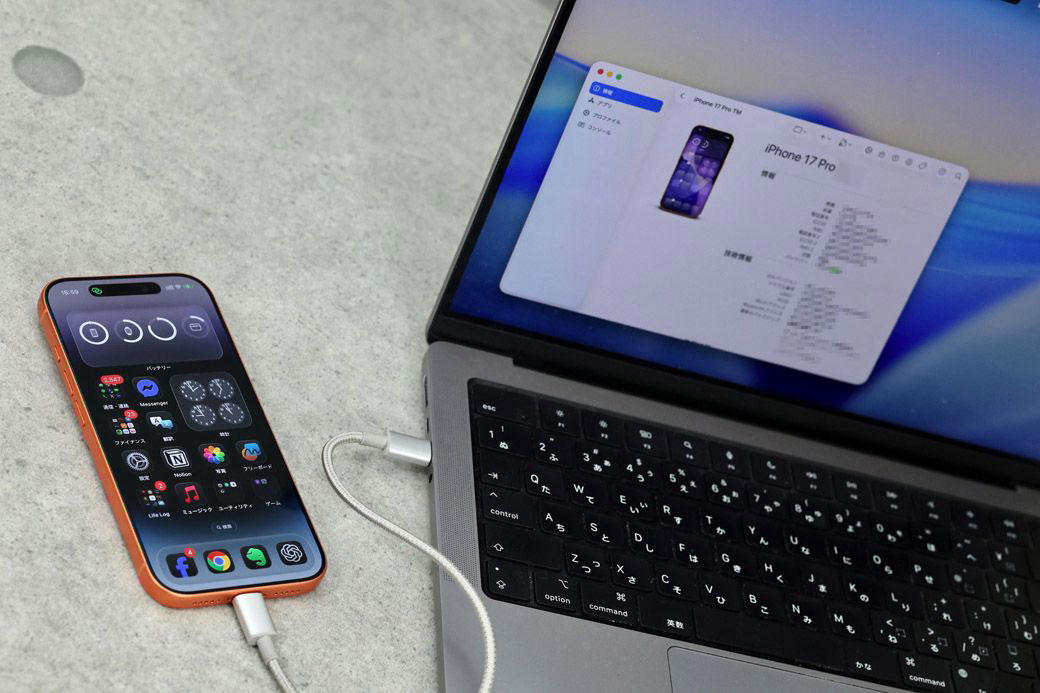
Apple ConfiguratorでiPhoneの様子を見ることができる。場合によっては、ここから復元できることも(写真は正常動作時)(筆者撮影)
そこで、Appleのサポートに電話。
アップルのサポートは、多くの場合すぐにつながるのが素晴らしいのだが、この日は20分ぐらい待ちが発生した。だが、ここでもイライラせずに平静な気持ちを保つ。焦ると判断を誤ってしまう。
ようやく電話がつながり、iOS 26.2インストールで、フリーズし、再起動、強制再起動、Macからのリカバリー、DFUモードを試してみたが、ダメだった話をした。
「そこまでやっていただいてダメなら、ストアのサポートに来ていただくしかないですね」とのこと。……ですよね。
しかし、話しながら念のため……と思って、強制再起動してみると、再起動が効いた。バッテリーが足りずに動作しない場合はひと晩ぐらいたっぷり充電すると状況が改善することがあるが、今回のようにもともと満充電の場合、バッテリーが少し減ることで状況が変わることがあるらしい。再起動は効いたのだが、今度はアップルマークだけが表示されて動かなくなった。そして、Macにつないでも認識さえされなくなった。状況は変化したが、動かないという意味では変わらないともいえる。
現在、首都圏のApple Storeのジーニアスバーは常に混雑しているので、昨夜のうちにApple川崎を押さえてあったのだが、朝になってから見てみるとApple銀座にひと枠だけ空きがあった(誰かがキャンセルしたのだろう)ので、Apple川崎の予約をキャンセルしてそちらに向かうことにする。夕方に六本木方面に用事があったので、川崎より銀座のほうが便利だったからだ。
Apple Storeのジーニアスバーで復旧
Apple銀座に着くと、すぐに対応してもらえた。
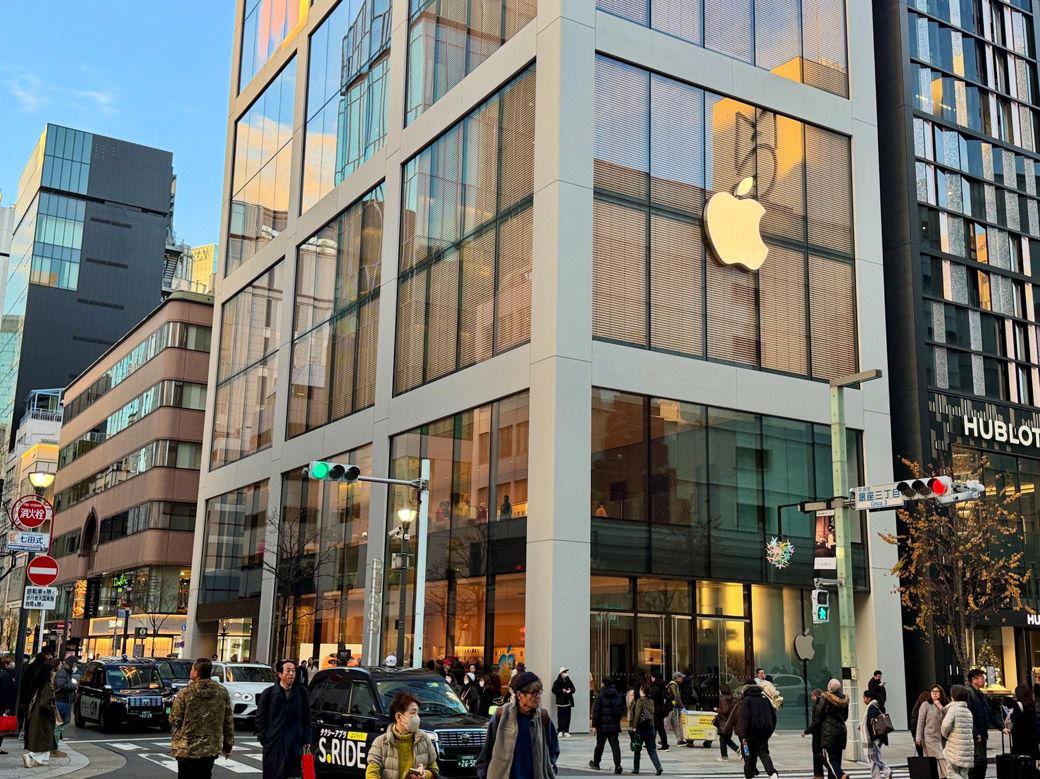
Apple銀座に。もちろん、正規サービスプロバイダは家電量販店などにも入っているが、筆者はサポートを必要とするときにはApple Storeに行くことにしている(筆者撮影)
ジーニアスバーにはさまざまなトラブルに見舞われている人が来ていて、中には不満を大声でストアスタッフの方にぶつけている人もいた。スタッフの方も大変だ。筆者もトラブルの最中だから、気持ちはわかるが、イライラしたところで状況は改善しない。落ち着いて冷静に考え、打てる手を打って、仕方ない部分は諦めて平静を保つのがトラブルに対応するコツだ。
とりあえず、もう一度状況を説明。昨夜アップデート中にフリーズし、再起動からDFUモードまでひと通り試した話をする。詳しくロジカルに説明できれば、スタッフの方も適切なステップから作業を開始することができる。
ひとまず……ということで、ストアのMacBook AirにiPhoneをつないでもらう。すると、認識して対応が可能なようだった。自宅のMacで試したApple Configuratorより強力なアプリが入っているのだろうか?(よく観察しておけばよかった)
ともあれ、iPhoneを起動してiOS 26.2で復元が可能そうだったので、お願いする。
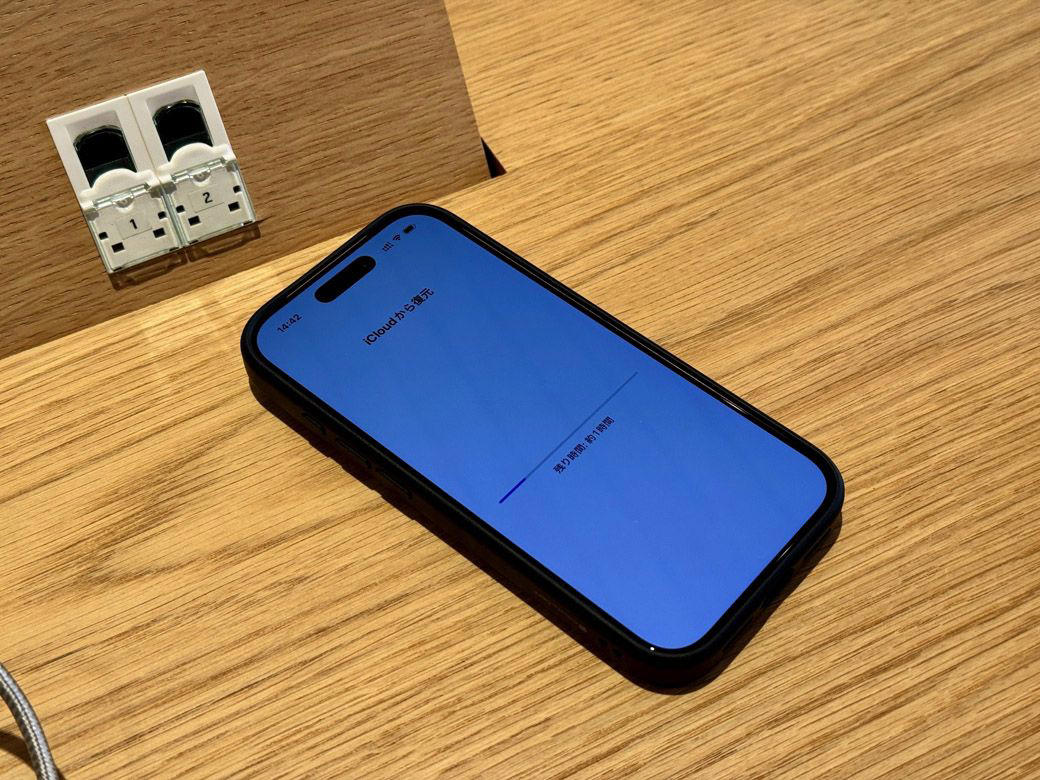
Apple Storeで復元待ち。筆者はデータも多いので、1時間半ぐらいが必要だった。慌てても仕方がないので、仕事をしながらのんびり待つ(筆者撮影)
十分なストレージと充電と回線を用意
復元している間、ストアスタッフの方に話を聞いた。もちろん、フリーズの原因はなんともいえないが、どんな端末でもOSのアップデート時には、デバイスの根幹部分を書き換えているので、うかつなことはしないほうがいいとのこと。
具体的には、インターネットからダウンロードしたアプリを書き込む際に、通信のエラーや、書き込みの過程で、何らかの通信ノイズなどが紛れ込む可能性があるわけだ。通常は、通信エラーが起こった際にそれを感知するためのパリティビットなどの仕組みがあるのだが、それでもすべてのエラーを防げるわけではない。
対策としては、アップデートする際には、充電は十分にして、できれば電源につながっているほうがいい。ストレージ容量にも余裕があるほうがいい(メモリ内容をスワップする時に、ストレージ側に書き込む。ストレージ残量に余裕がないと、断片化が進んでしまう)。さらに、Wi-Fiの通信速度も、十分に高速なほうがいい。途切れ途切れの遅い通信だと、エラーが紛れ込む可能性も高くなる。
我々も、新OSがローンチされた際に、記事を書くために急いでアップデートすることが多い。場合によっては、海外出張中や移動中にアップデートすることさえある。以前は、もっと慎重にアップデートしていたものだが、最近は、トラブルが少ないから、つい移動中にメイン端末をアップデートしていたりする。そこは、もうちょっと慎重になろうと思った。
OSまでの復旧は1時間半ほどで終わり、メッセンジャーやメーラーなど、その日の予定で最低限必要なアプリだけをダウンロードして、次の予定に向かった。Suicaも使えるし、乗り換え案内も使える。iPhoneが動作しているだけで、こんなに安心感があるのかと思った。

とりあえずの復旧環境したところで、次の予定に向かう。ちなみに、App Storeアプリのモバイル通信をオフにしておかないと、移動中もアプリを落とし続けるので注意(筆者撮影)
起こりえるリスクにどう備えるか?
ハードウェア的な集積度は恐ろしいほど向上し、ソフトウェア的にも安定度の高い構成になっているから、以前ほどフリーズしたり、文鎮化するケースは非常に減っていると感じる。だから、予備機を持ったりする必要もないはずだ。
しかし、逆に我々の依存度は増している。だから、動作しなくなったときの影響が非常に大きい。人によっては、クレジットカード、Suica、マイナンバーカード、健康保険証などもスマホ依存になっているはずだ。
また、eSIMを載せたまま操作不能になって復旧できないと、キャリア側でeSIMを再発行してもらう必要が出てくる。物理SIMだと差し替えれば済む作業だが、これはかなり面倒だ。キャリアによっては料金も必要になる。
アップルは全機種から物理SIMを廃してしまったので、基本的には『故障はほぼ起こらない』という発想なのだろう。実際、そう思っていいほど故障率は下がっている。しかし『絶対にSMSを受信できない状況を作らない』ためには、現在のところメインの電話番号を物理SIMが使える機種にして、物理SIMを使える予備機(SMS受信さえできればいいので、古い機種でもいい)を用意するしかないのではないだろうか? まぁ、その端末を紛失したり、盗難にあったりすれば結局のところSIMの再発行が必要になるので、どのリスクにどの程度対策するか? ということでしかないのだが。