「そのパソコン、重たい原因は何?」設定変更・アプリ管理で動作性が劇的に改善!電源管理のコツも解説
パソコンが重い原因はこれ?電源の切り方と不要アプリの賢い整理術
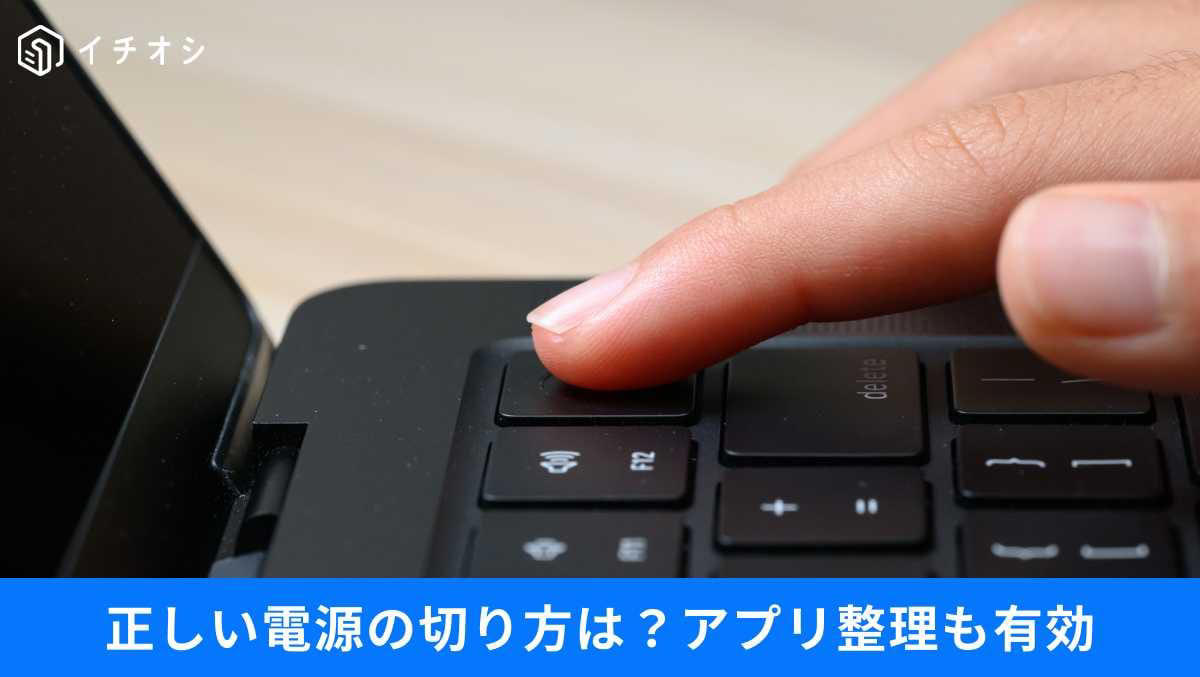
PCを快適に使い続けるための、電源管理とアプリ整理のポイント
パソコンは毎日の仕事や生活に欠かせないツールですが、ソフトの維持費や動作の遅延、意図しない自動同期機能などにストレスを感じることも多いはず。これらは適切な設定変更や管理方法を知るだけで、劇的に改善することが可能です。
今回は「スマホライフPLUS」に掲載された情報を元に、PC操作をより快適にするための便利な設定をまとめました。詳細はぜひスマホライフPLUSでご確認ください。
1:WordやExcelは高すぎる?Microsoft Officeを無料で利用する賢い方法
画像引用:スマホライフPLUS(https://sumaholife-plus.jp/pc_it/44626/)
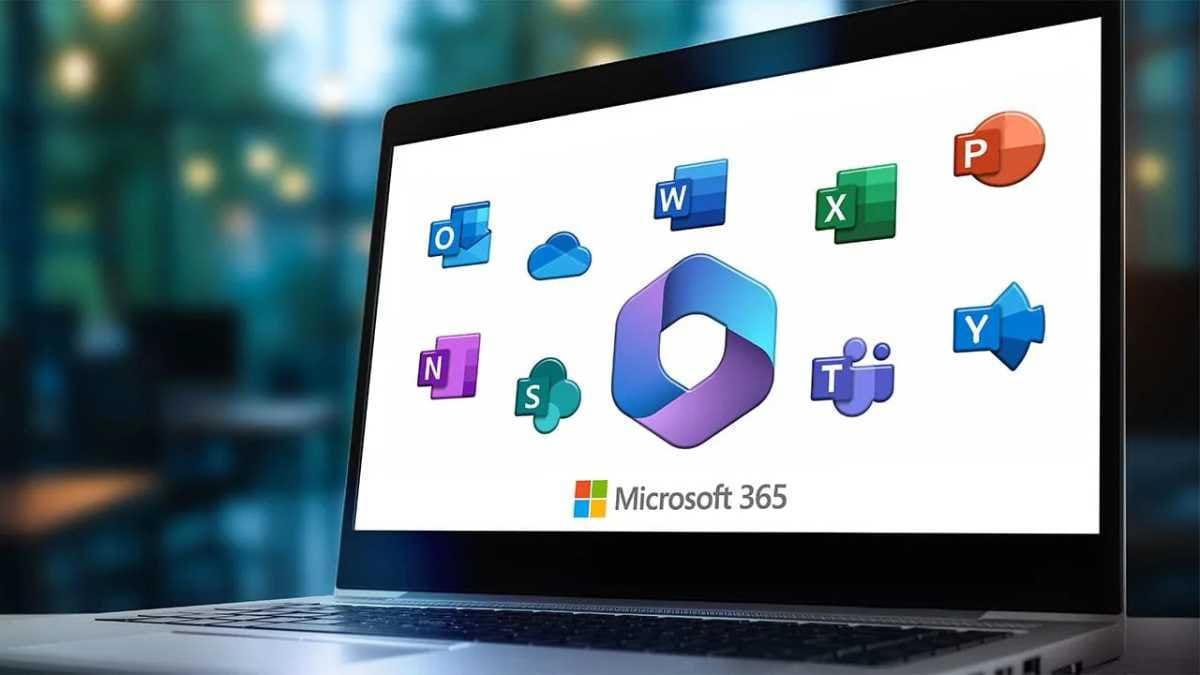
仕事で必須となるWordやExcelですが、たまにしか使わない個人ユーザーにとってサブスク版の「Microsoft 365」はコストが気になりますよね。無料で賢く使う選択肢として、まずは基本機能がブラウザ上で完結する「Web版 Microsoft 365」の活用が挙げられます。
また、新規購入を検討中なら1カ月間の無料体験版で自分に合うか試すことも可能です。さらに、外出先で急な編集が必要な場合は、Officeがプリインストールされたネットカフェをスポット利用するという手もあります。用途や頻度に合わせて最適な方法を選びましょう。
<出典>
WordやExcelは高すぎる?Microsoft Office製品を無料で利用する3つの賢い方法(スマホライフPLUS)
2:パソコンの「シャットダウン」は不要?スリープとの使い分け

画像引用:スマホライフPLUS(https://sumaholife-plus.jp/pc_it/33696/)
ノートPCを「スリープ」だけで運用するのは手軽ですが、長期間これだけで済ませていると、メモリ内に不要なデータやプログラムの断片が蓄積され、システムが不安定になる原因となります。特にWindowsの「高速スタートアップ」が有効な場合、通常のシャットダウンではシステム情報が完全にリフレッシュされません。
デバイスドライバーやバックグラウンドプロセスの不調を解消するためには、最低でも週に1回は「再起動」または「完全なシャットダウン」を行い、システムを完全に初期化する「PCの定期健康診断」を心がけましょう。
<出典>
パソコンの「シャットダウン」は不要?電源はスリープ・休止状態だけで本当に大丈夫か(スマホライフPLUS)
3:OneDriveを完全に停止したい!Windows Updateでも復活させない手順
画像引用:スマホライフPLUS(https://sumaholife-plus.jp/pc_it/45877/)
Windows標準の「OneDrive」は、使わない人にとっては勝手なファイル同期や容量不足の警告がストレスになります。通常の設定からアンインストールしても、将来的なWindows Updateによって再インストールされることがありますが、これを確実に防ぐには、グループポリシーや「AppLocker」機能を用いた実行の制限が有効です。
ただし、いきなり削除するとファイルがクラウド上に孤立するリスクがあるため、事前にファイルをローカル(PC内)に戻すといった正しい手順が不可欠です。適切な無効化設定を行うことで、不要な同期トラブルから完全に解放されます。
<出典>
OneDriveを完全にアンインストールするには?Windows Updateでも復活させない手順(スマホライフPLUS)
【まとめ】PCの不要な設定を見直して、快適な作業環境を手に入れよう
今回はOfficeの無料活用術、シャットダウンによるリフレッシュ効果、そしてOneDriveの完全停止法について解説しました。自分の作業スタイルに合わない機能を整理し、定期的なメンテナンスを意識することで、パソコンはより長く、軽快に使い続けることができます。
え、同じじゃないの?「再起動」と「シャットダウン→電源ON」 PC不調時の賢い使い分け術※記事内における情報は原稿執筆時のものです。設定手順やOSのバージョンにより操作が異なる場合があります。最新の情報は公式サイトでご確認ください。
関連記事
- 【意外と知らない】キーボードの「F9」ってなんのため?作業効率化UPのショートカットも紹介
- 【Google Chrome便利ワザ】閉じたタブをすぐ戻す、タブ整理テク…まず使いたい機能
- 【iPhoneアプデ】「iOS 26」で何が変わった?非対応の機種はどうなる?空き容量にも注意