
使わないと勿体ないiPhoneのアクションボタン

音量ボタンの上にあるアクションボタン。単なる消音モードスイッチにしてませんか?(筆者撮影)
初代iPhoneからずっとあったミュート用のスライドスイッチは、iPhone 15を最後に廃止された。iPhone 15 Proから『アクションボタン』が搭載されている。みなさんは、このアクションボタンを活用されているだろうか? アップデートでどんどん便利な機能が追加されているので、ぜひ活用していただきたい。
【写真で見る】従来型のスライドスイッチ。初代から続くこのスイッチも終了し、今後すべてのiPhoneにアクションボタンが搭載される見込み
多機能に進化したアクションボタン
「スライドスイッチの方が便利だったのに!」という声もある。分からなくはない。しかし、故障率の低減、防水、薄型化などを考えると、スライドスイッチよりボタンのほうがメリットが多い。
18年前の初代iPhoneに比べて、iPhoneに要求される機能は驚くほど多彩になっている。最初は、電話をかけて、メールをして、インターネット(と呼ばれていたウェブブラウジング)をするだけだった。しかし、今やお金を払って、友人とSNSに興じて、英語を勉強し、AIと会話して……と、ありとあらゆることをiPhoneで行う。
そうなると、貴重なボタンに『消音』の機能だけを割り当てておくのはもったいない。そのため、消音以外の機能を、設定で割り当てることができるようになった。
現在、このボタンには、消音モード、集中モード、カメラ、ビジュアルインテリジェンス、フラッシュライト、ボイスメモ、ミュージックを認識、翻訳、拡大鏡、コントロール、ショートカット、アクセシビリティの12の機能を割り当てることができる。カメラ、集中モードのように、さらに細分化された設定を割り当てることができる機能もはあるし、コントロール、ショートカット、アクセシビリティなどの設定を工夫すれば、非常にさまざまな機能を、このワンボタンで起動できるようになる。
とはいえ、すべての機能を細かく把握するのは大変だ。ここでは筆者のお勧め機能をいくつかご紹介しよう。
現行機でアクションボタンがないのは15/15 Plusのみ
まず、アクションボタンが搭載されている機種を明確にしてみよう。iPhone 15世代では、Proモデルだけに搭載された。スタンダードのiPhone 15/15 Plusには搭載されていない。16世代からは全モデルに搭載されるようになった。一番廉価なiPhone 16eにも搭載されているので、今後は全モデルに搭載されることだろう。

iPhone 15の従来型のスライドスイッチ。初代から続くこのスイッチも、iPhone 15で終了(筆者撮影)
iPhone 16/16 Plus/16 Pro/16 Pro Maxにはカメラコントロールボタンも搭載されているから、カメラ、ビジュアルインテリジェンスを割り当てる必要はない。iPhone 15 Pro/Pro Maxと、iPhone 16eは、アクションボタンがあってもカメラコントロールボタンがないので、ここにカメラ/ビジュアルインテリジェンスを割り当てるという選択も可能だ。写真をよく撮る人なら優先度の高い割り当て方だと思う。
アクションボタンはカスタマイズできるので、『セルフィー』『ビデオ』『ポートレート』『ポートレートセルフィー』などの機能を割り当てることができる。たとえば自撮りする機会の多い人なら、ワンボタンでセルフィーを起動できるのは便利。さらに、アクションボタンがシャッターとして機能するので、もう一回押し込むことで、写真を撮ることができる。
カメラコントロールボタンは、このような機能の割り当てはできないので、カメラコントロールボタンのある機種でも、これらの機能を頻繁に使うならアクションボタンを活用するのもアリかもしれない。
実際に便利なボイスメモと翻訳
筆者は普段ボイスメモを割り当てている。
仕事柄、人の話をすぐに録音しなければならないシチュエーションは多い。ボタンひとつで録音を開始できるのは便利。Apple Watchのコンプリケーションにも録音ボタンを設定しているが、Apple WatchよりもiPhoneの方が音がいい。ただ、iPhoneをポケットから出しにくいようなシチュエーションでもさりげなく録音をスタートできるのはApple Watchの方だ。

ボイスメモを割り当てて、長押しすればすぐに録音スタート(筆者撮影)
人との会話だけでなく、散歩や運転中に記事のアイデアを思いつくことは多い。そんなときにワンアクションで録音を開始できるというのは、筆者にとっては非常に使い勝手がよいのだ。
海外に行くときは翻訳機能を設定しておくといいだろう。
アクションボタンを押して話すと、すぐに音声と文字表示の両方で翻訳文を提供してくれる。次に海外に行くときには活用しようと思っている。翻訳される言語は、純正の翻訳アプリの設定に準じる。2025年5月現在で21の言語に対応しているので、かなり対応範囲は広い。

翻訳機能を立ち上げて話せば通訳してくれる。設定した2つの言語、どちらで話しても自動判別してくれる(筆者撮影)
集中モードを活用してる人なら、集中モードの切り替えに使うのもいいだろう。これから集中しようとしているときに、操作することで集中が途切れてしまっては本末転倒。アクションボタンに割り当てておけば、すぐに切り替えることができる。
ではどこに消音モードを割り当てればいいのか
ただ、アクションボタンに他の機能を割り当てると、本来ここにあった消音モードをどこに割り振るかが少し悩ましい。映画館に入ったときや、会議中、電車の中など、素早く消音モードにしたいときはある。
一番簡単なのは、コントロールセンターに入れておくことだ。

消音モードはコントロールセンターに入れておくのがベター(筆者撮影)
iPhoneの右上の角からコントロールセンターをフリックダウンして、オンオフを切り替える。さほど手間ではない。
後述のショートカットで、切り替えスイッチを作ってホーム画面に追加することもできる。また、集中モードのひとつに通知オフ+着信音を設定すれば、その集中モードに切り替えると音がしなくなる。この方法が便利なのは、時刻や場所に割り当てることができる点だ。たとえば、『会社に着いたら』『映画館に着いたら』などの位置や、『平日の9~17時』というように時間で設定することもできる。勤務中や授業中に、絶対に通知音を鳴らしたくないという人にお勧めだ。
応用次第で多機能に
一番、設定の応用のしがいがあるのが、『コントロール』『ショートカット』『アクセシビリティ』だ。
たとえば、コントロールは『コントロールセンター』のボタンを割り当てられる。つまり、アクションボタンを押すだけで、電卓を表示したり、回転をロックしたり、画面収録を開始したり、ストップウォッチを利用したり……ということが可能だ。

コントロールも調べるとけっこう便利な機能がある。ChatGPTやGemini、Perplexityなどの生成AIを割り当てることもできる(筆者撮影)
コントロールボタンは、サードパーティアプリからも提供されているので、ChatGPTやGemeniを立ち上げたり、Evernoteの新規ノートを開いたり、Lightroomカメラを立ち上げたりといったことも可能だ。コントロールボタンは非常にたくさん用意されているので、割り当てたい機能があれば、ぜひ探してみてほしい。
さらに、拡張性が高いのがショートカットだ。
ショートカットを利用すれば、複数の機能を一気に行うことができる。
たとえば、『今の天気と、直近の予定+リマインダーを読み上げる』とか、『位置情報をメッセージで送信』というような設定が可能。また、自宅がスマートホーム化されていれば、『Wi-Fiをオンにして、照明を調整、音楽をかけて、タスクを一覧表示』というようなことも可能になる。
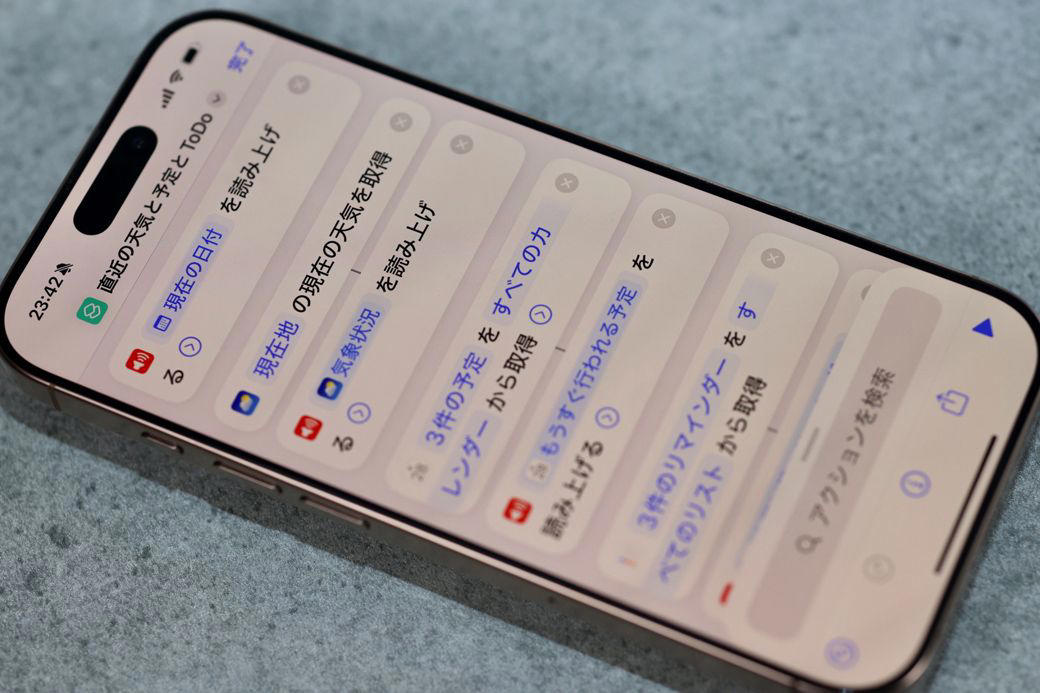
難しそうに見えるショートカットだが、やってみると簡単。ぜひ、自分の便利なショートカットを作ってみていただきたい(筆者撮影)
アクセシビリティは、本来は何らかのハンディキャップがある人のための機能だが、しばしば裏技的に使える便利な機能としても活用できる。画面のコントラストを一時的に上げたり、iPhoneを拡大鏡として使ったり、音声を使ってiPhoneをコントロールしたりできるようになる。
消音モードにするためだけに使うにはもったいない……ということがお分かりいただけだろうか? まずは、いつもご自身が「面倒だな」と思っている機能を割り当ててみるのが一番だ。ぜひ設定してみていただきたい。































































