早く知りたかった…。自宅の「Wi-Fi 」が秒でつながる裏ワザ「来客時に便利」「すごい!」
早く知りたかった…。自宅の「Wi-Fi 」が秒でつながる裏ワザ「来客時に便利」「すごい!」
来客時などに手間取ってしまいがちなWi-Fiパスワード
来客時に「Wi-Fi使いなよ~!」と軽くいうもののWi-Fi名やパスワードを調べるのって一苦労ですよね。コードがぐちゃぐちゃな中から引っ張り出すのも手間ですし、英数字の羅列を入力する面倒さ、どうにかならないかなと思っていた方も多いと思います。ですが、この裏技を使えばとても簡単にパスワードを伝えることができるんですよ!
Wi-Fiパスワードを簡単に使えるようにする裏技【QRコード作成】
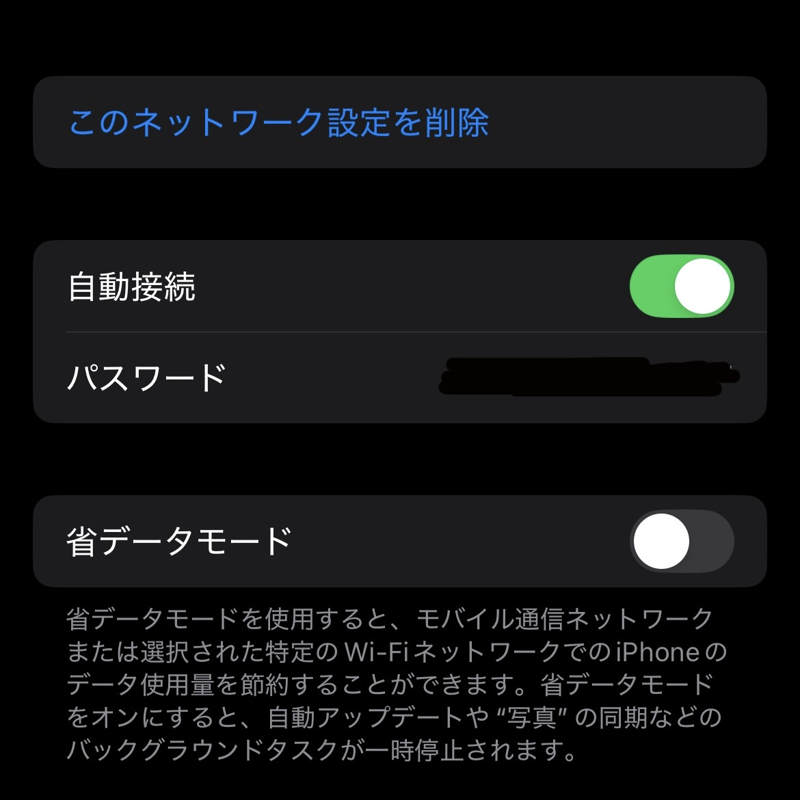
【1】設定画面→Wi-Fiタップ→接続中のWi-Fiの右にある【i】アイコンをタップ→パスワードをコピー
設定のWi-Fiパスワード画面
この画面でパスワードをタップするとコピーと出てくるのでコピーができます。
※iOS 16以降
【2】Appleの提供する【ショートカット】アプリを起動する

ショートカットアプリアイコン
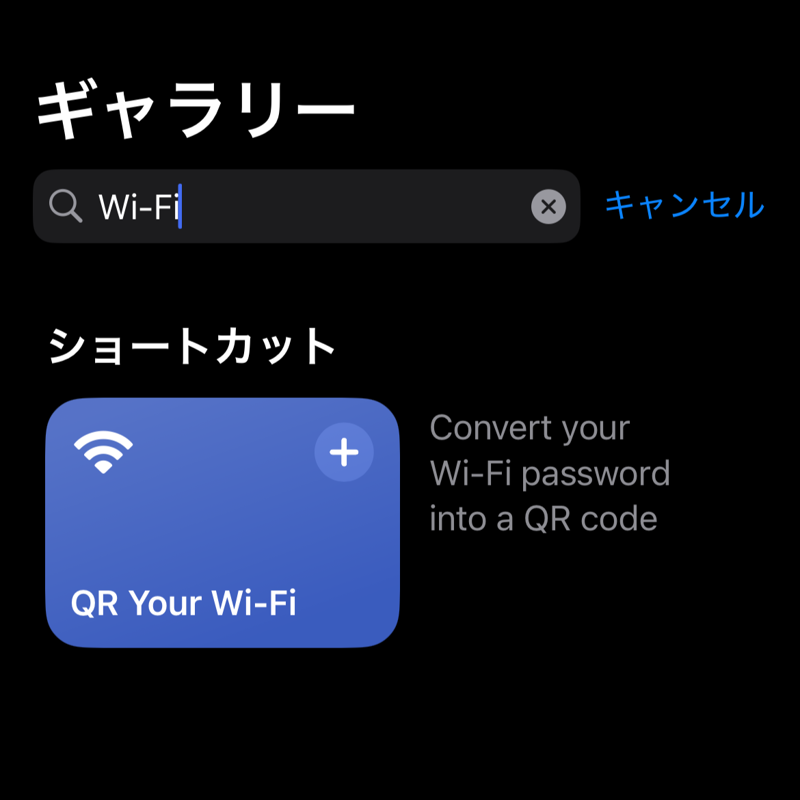
【3】右下のギャラリーを押して「Wi-Fi」と検索すると「QR Your Wi-Fi」をタップ
ショートカットのQR YOUR Wi-Fi
【4】ショートカットを追加をタップ

ショートカットのショートカットを追加画面

ショートカットのショートカットを追加画面続き
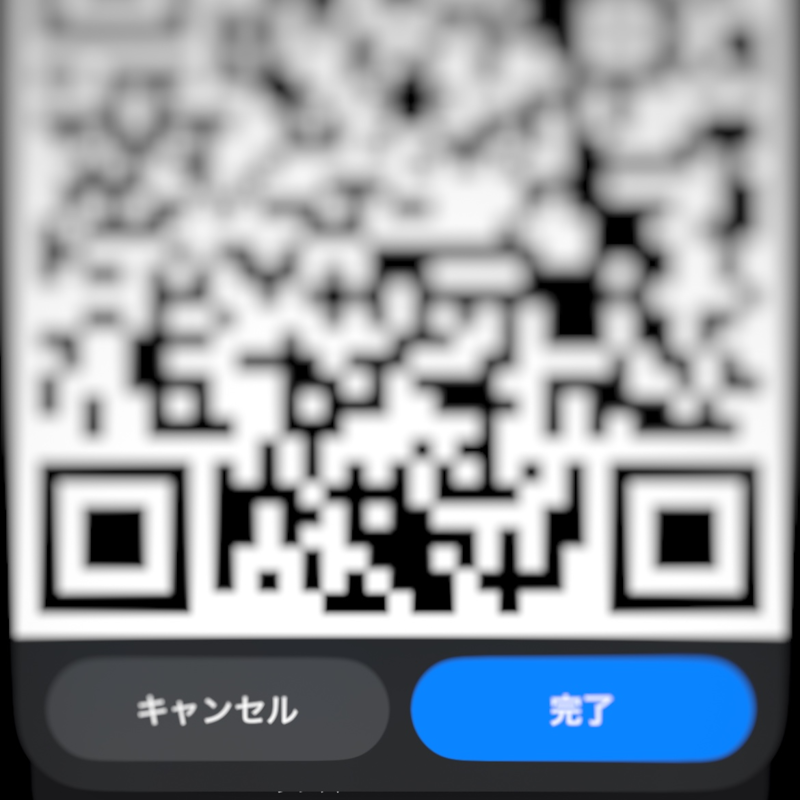
【5】左下のショートカットをタップし、「QR Your Wi-Fi」をタップ→Wi-Fi名とパスワードを入力するとQRコードが生成!
生成されたQRコード
このQRコードをスクショしておけば、Wi-Fiのパスワードが必要な時にすぐ出せてとても便利◎。
我が家ではQRコードを印刷して、更にすぐ出せるようにしてみました!
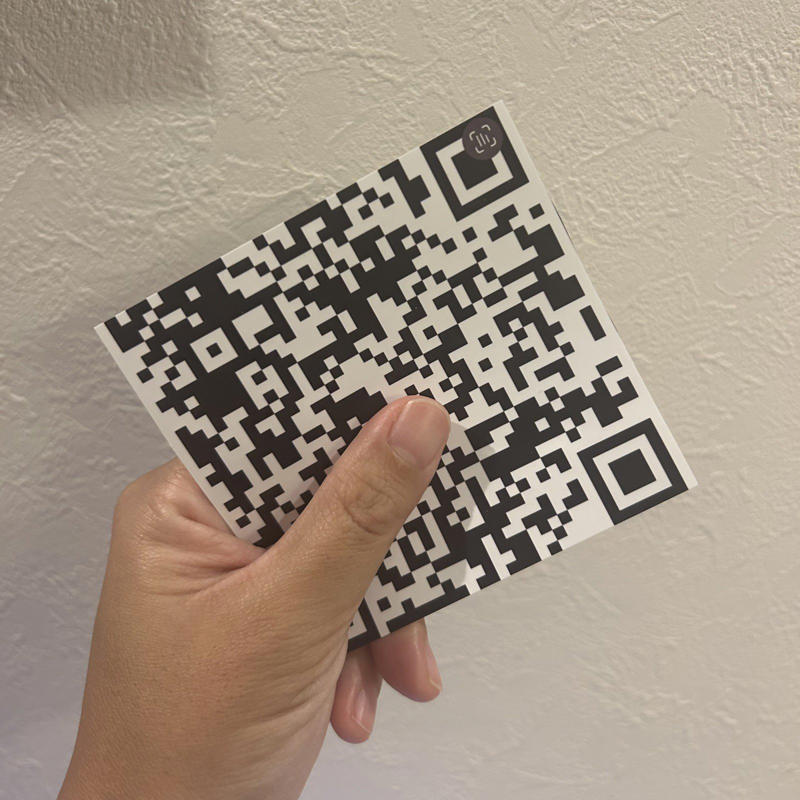
QRコードを印刷したところ
***
いかがでしたでしょうか? 手順どおりに一つずつ試せば、来客対応や子どもの端末管理がぐっと楽になります。面倒なパスワード共有にサヨナラして、暮らしの快適さを取り戻しましょう!
【注意点】
※セキュリティ上、第三者に見られないように注意し、公開場所での掲示は避けてください。
※ショートカットの名前や表示される内容が日本語など設定によって異なる可能性があります。
※Wi-Fi ネットワークが共有されたものであったり、デバイスに保存されただけでユーザーが入力していない場合、「パスワード欄」が表示されない場合があります。
さよ/子供服shopオーナー
★関連記事:「ウェットシートのふた」を2つ組み合わせると?「すごい!」「まさかの便利アイテム」「外出時に使える」
★関連記事:知らなかった。【PayPay】操作が激減!支払いがサクッと完了する使い方「驚くほどスムーズ」
★関連記事:「ペットボトルの空き容器」が“災害時に役立つ”意外な使い道「思いつかなかった」「いざという時に」































![舞台は極上のラブレター!SEVENTEENのDKとSEUNGKWANによるスペシャルユニット初単独公演『DxS [SERENADE] ON STAGE - JAPAN 全曲ノーカット版』TV初独占放送](https://s.alongwalker.co/thumb/id/aHR0cHM6Ly9wcmNkbi5mcmVldGxzLmZh-c3RseS5uZXQvcmVsZWFzZV9pbWFnZS8z-MDY1LzE0MjUvMzA2NS0xNDI1LTBjNjlj-YTg4MDkwZmJiNTEzYjM4ZWRiYzVlZjMz-ZDJkLTEwMDB4NjY2LmpwZz93aWR0aD01-MzYmYW1wO3F1YWxpdHk9ODUlMkM3NSZh-bXA7Zm9ybWF0PWpwZWcmYW1wO2F1dG89-d2VicCZhbXA7Zml0PWJvdW5kcyZhbXA7-YmctY29sb3I9ZmZm/3869afde050da58d7161ad2b856043ad.jpg)