
WindowsノートPCが明らかに速くなりました。買い替える前に試したい「3つの秘策」
動作の遅いノートPCを使うのが好きな人なんていませんよね。イライラするし、気分も台無しになるし、なぜか一番タイミングの悪いときに限って重くなります。私もまさに同じ状況でした。
WindowsノートPCの動作が全体的にもっさりしていて、アプリは起動に時間がかかり、ちょっとした作業でも忍耐力を試されていました。しかも厄介なことに、はっきりした原因が見当たらなかったのです。
再起動やアップデートといった定番の対処法は一通り試しましたが、私の場合はほとんど効果がありませんでした。
そこで、ほとんどの人が触らないようなWindowsの設定を少し掘り下げて調整してみることにしました。すると驚いたことに、その小さな変更がノートPCに大きな違いをもたらしました。動作が速くなり、反応も良くなって、使っていてずっとストレスが少なくなったのです。
もしあなたのWindowsノートPCが、特に理由もなく遅く感じているなら、新しいPCを買う必要はないかもしれません。
まずは、PCのどこが遅くなっているのかを把握できる、いくつかの無料のWindowsツールを使ってみてください。原因がはっきりすれば、次にやるべきは簡単な設定の調整です。
こうした小さな変更が、日常的なパフォーマンスを大きく改善してくれます。
【この記事のポイント】
- PCの速度低下はハードの寿命ではなく、設定次第で解決可能。買い替えを検討する前に「内側」を見直すのが賢い選択。
- 「ストレージセンサー」や「スタートアップ設定」など、標準機能を賢く使えば、無料でパフォーマンスを最大化できる。
- 不要なバックグラウンド処理を止めることは、単なる高速化だけでなく、バッテリー寿命の改善やプライバシー保護にも直結する。
まずはディスク容量を空ける
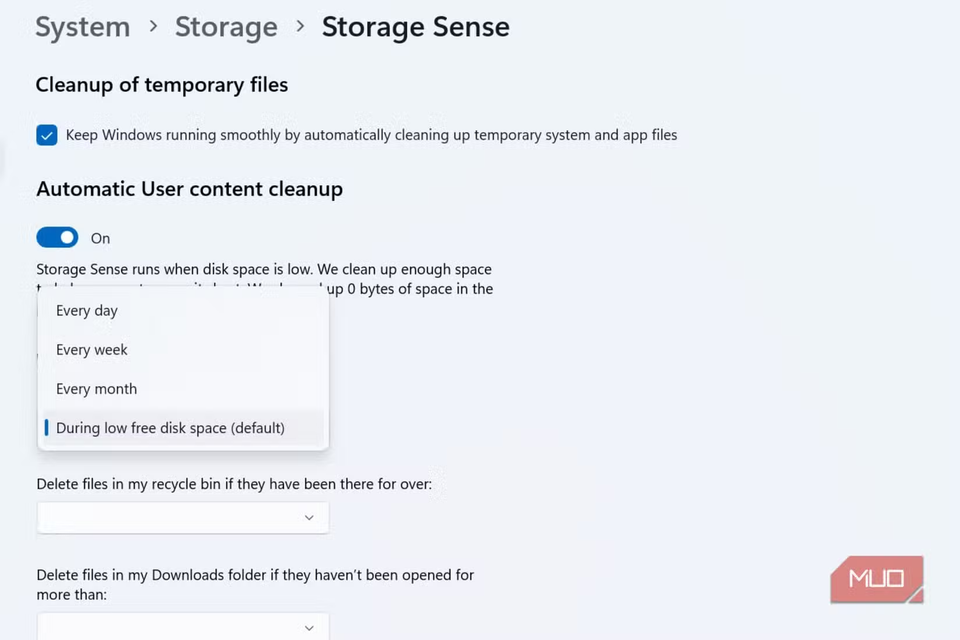
Image: Shimul Sood / MakeUseOf
私たちは普段、どれだけ多くの不要なデータがノートPCに溜まっているかに気づいていないことが多いです。一時ファイル、忘れ去られた古いダウンロード、アプリの残骸、使わなくなったファイルなどがどんどん蓄積されていきます。
最初は普通に使えていても、ストレージ容量が逼迫してくると問題が表面化します。アプリの起動が遅くなり、ファイル転送は遅延し、トラックパッドに触れただけでもラグを感じてイライラするようになります。
まるで箱でいっぱいの部屋で作業しているようなものです。動けないわけではないものの、何をするにも余計に大変に感じます。
そこで役立つのが、ストレージのクリーンアップです。しかも朗報として、Windowsには最初からそのための隠れたツールが用意されています。それが「ストレージセンサー」です。
これは不要なファイルを自動的に削除してディスク容量を空けてくれる、Windows内蔵のツール。忘れていたファイルまで含めて整理してくれます。
さらに、使用頻度の低いOneDriveファイルをオンラインのみにして、必要なときにはアクセスできる状態を保ちながら、ローカルの容量を節約することもできます。

Image: Sagar Naresh/MakeUseOf
たとえば、数カ月前にダウンロードして一度も開いていない大きな動画ファイルや、削除したまま残っているごみ箱の中身なども、ストレージセンサーなら一括で処理できます。
実行する頻度や、削除してよい内容も自分で選べます。このツールを見つけるには、次の手順を行ってください。
- キーボードのWindowsキーを押す。
- 「設定」アプリを開き、左側のメニューから「システム」を選択する。
- 「ストレージ」を開き、「ストレージセンサー」をクリックする。
ここから、どのデータが容量を使っているかを確認したり、一時ファイルを削除したり、ノートPCに自動で整理させることができます。
さらに踏み込めば、サードパーティ製アプリを入れずに約200GBもの不要データを削除できる、別の隠れたWindowsツールもあります。
起動時アプリの管理は非常に重要
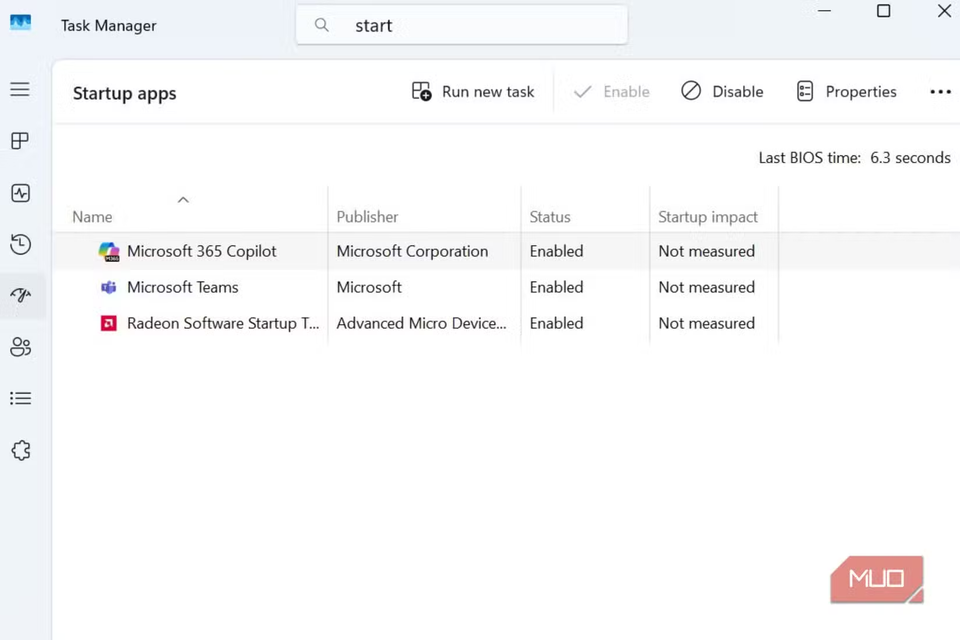
Image: Shimul Sood / MakeUseOf
Windowsでの起動時アプリの管理とは、ノートPCを起動した瞬間に自動で立ち上がるアプリを選別することです。初期設定では、多くのアプリが必要ないにもかかわらず自動起動に登録されています。
起動時に立ち上がるアプリは、CPU、RAM、バッテリーといったシステムリソースを消費します。起動時アプリが多すぎると、次のような問題が起こります。
・起動時間が長くなり、使える状態になるまで時間がかかる。
・ログイン直後から動作が重く感じる。
・特にノートPCでは、バッテリー消費が早くなる。
・不要なアプリが常駐することで、セキュリティリスクが増える。
不要な起動時アプリを無効にすると、同時に読み込まれるプログラムが減るため、Windowsの起動が速くなります。特に古い、または性能の低いノートPCでは、全体的なパフォーマンスが向上します。
バックグラウンドで動くプロセスが減ることで、バッテリー持ちも改善し、サインイン直後からシステムが軽く感じられるようになります。簡単に言えば、実際には使っていないアプリに無駄な電力を使わなくなるのです。
私はMicrosoft Teams、Zoom、ゲームランチャーを起動時から無効にしました。一方で、ウイルス対策ソフト、タッチパッドのドライバー、音声関連のサービスは有効のままにしています。
※起動時アプリを無効にしても、アプリがアンインストールされるわけではありません。起動するタイミングを制御するだけです。
Image: Kris Wouk / MakeUseOf
起動時アプリを管理する手順は以下の通りです。
- Ctrl + Shift + Escを押してタスクマネージャーを開く。
- 左側のメニューから「スタートアップ アプリ」タブに切り替える。
- アプリ一覧と「起動時の影響」が表示される。
- 必要に応じて、アプリを右クリックし「有効」または「無効」を選択する。
起動時アプリを管理することで、本当に必要なアプリだけが最初に起動し、それ以外は後回しにできます。
不要なバックグラウンドアプリをオフにする
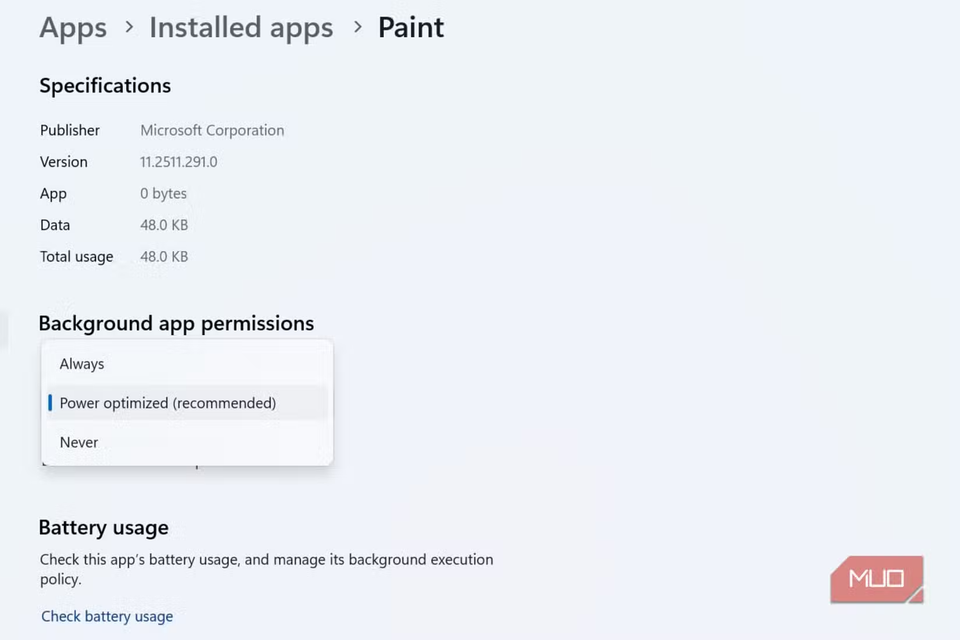
Image: Shimul Sood / MakeUseOf
バックグラウンドで動作するアプリは、気づかないうちにノートPCの性能を少しずつ奪っていきます。使っていなくても、多くのアプリはCPUやRAM、バッテリーを消費し続け、時間が経つにつれてシステム全体が遅くなっていきます。
バックグラウンド動作をオフにすると、システムリソースに余裕が生まれ、日常的な作業が快適になります。また、電力消費が抑えられるため、バッテリー持ちもはっきりと改善します。
さらに、使っていないアプリが常に同期したり、勝手にアップデートをダウンロードしたりするのを防げるため、パフォーマンスとプライバシーの両方をコントロールしやすくなります。
バックグラウンドアプリを無効にする手順は次の通りです。
- Windowsの「設定」アプリを開く。
- 左側のメニューから「アプリ」をクリックする。
- 「インストールされているアプリ」を選び、アプリ一覧を表示する。
- バックグラウンドで動かす必要のないアプリをクリックする。
- 「バックグラウンド アプリのアクセス許可」を「常にオフ(なし)」に設定する。
使用頻度の低いアプリについてこれを繰り返せば、ノートPCはすぐに軽くなり、効率が上がり、バッテリーにも優しくなります。
私は、WindowsノートPCに突然現れる原因不明の不調には、常に警戒しています。デバイスは効率よく動いてほしいですし、そうでないときは本来の性能に戻そうとします。
また、少し遅くなっただけですぐに新しいノートPCやスマートフォンを買ってしまう人も多く見てきました。でも実際には、解決策はもっとシンプルなことがほとんどです。
多くの場合、必要なのは設定をいくつか変更するだけです。それだけで、動作は速くなり、滑らかになり、使い心地が格段に良くなります。
これらの調整には一円もかかりませんし、専門的な知識も不要です。すべてWindowsに最初から備わっているツールや設定で、ただ場所を知っているかどうかの違いなのです。
著者紹介:Shimul Sood
大学在学中にソーシャルメディアのインターンとしてキャリアをスタートさせ、その後、iGeeksBlog、Guiding Tech、MySmartPriceといった媒体や、ラジブ・マクニのような著名なテック系インフルエンサーと共に働くソーシャルメディアマネージャーへと成長。キャリア初期の数年間は主にソーシャルメディア分野に注力していたが、MySmartPriceに参加したことをきっかけに、コンシューマーテックライティングの世界へ足を踏み入れた。
Original Article: I changed these 3 settings and my Windows laptop is noticeably faster by MakeUseOf































































