重くなったPCがサクサクに!10分で試せる「Windowsのお掃除術」5選
PCのコンディションを最適な状態に戻すのに、丸一日かける必要はありません。
ほんのいくつかの簡単なステップで、あなたのPCは新品同様のサクサクとしたパフォーマンスを取り戻します。
1. スタートアップアプリのリストを見直す
新しいアプリをインストールすると、その多くがスタートアップリストに登録されます。これにより、PCを再起動するたびにアプリが自動で起動し、システムトレイ(画面の右下にある小さな領域 )に常駐します。
仕事に不可欠なアプリがいくつか自動起動するのは理にかなっていますが、ほとんどのプログラムにその必要はありません。スタートアップアプリはシステムのパフォーマンスに大きな影響を与える可能性があるため、不要なものはリストから削除するのが賢明です。
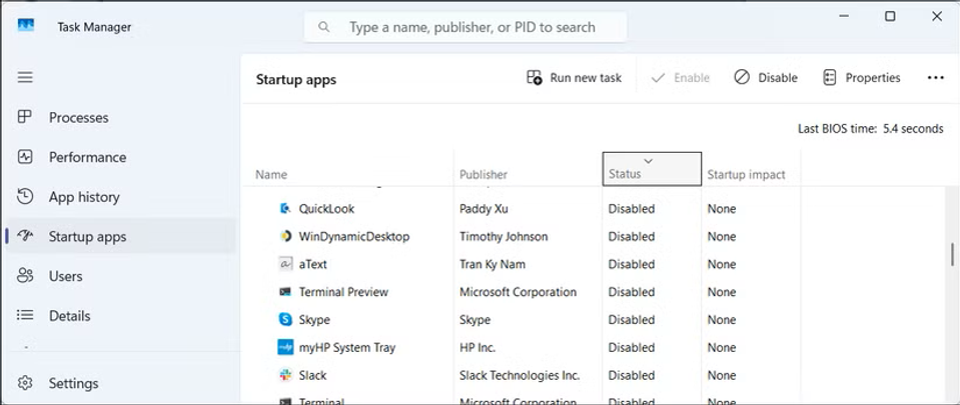
Image: MakeUseOf
スタートアップアプリを無効にするには、以下の操作を試してみてください。
- スタートボタンを右クリックして「タスクマネージャー」を選択して、左側のペイン(画面が分割されている区切られた部分)で「スタートアップアプリ」タブに移動し、「状態」の列をクリック。有効または無効になっているアプリで並べ替えます。
- 「スタートアップへの負荷」の列を見て、影響が「高」または「中」のアプリを特定し、無効にしましょう。また、普段の仕事で使わないアプリも同様に無効にしてください。
2. 「ディスククリーンアップ」で不要なファイルを削除する
Windowsが効率的に動作するためには、インストール先のドライブに少なくとも15%の空き容量(ストレージ容量によります)が必要です。
ディスクの空き容量がほとんどない場合は、まずOS標準の「ディスククリーンアップ」ツールを使用してみましょう。
古いWindowsアップデート、ウイルス対策ソフトの定義ファイル、一時的なインターネットファイル、ごみ箱の中身などを削除できます。
また、このクリーンアッププロセスを自動化するために、「ストレージセンサー」を設定することも検討してみてください。
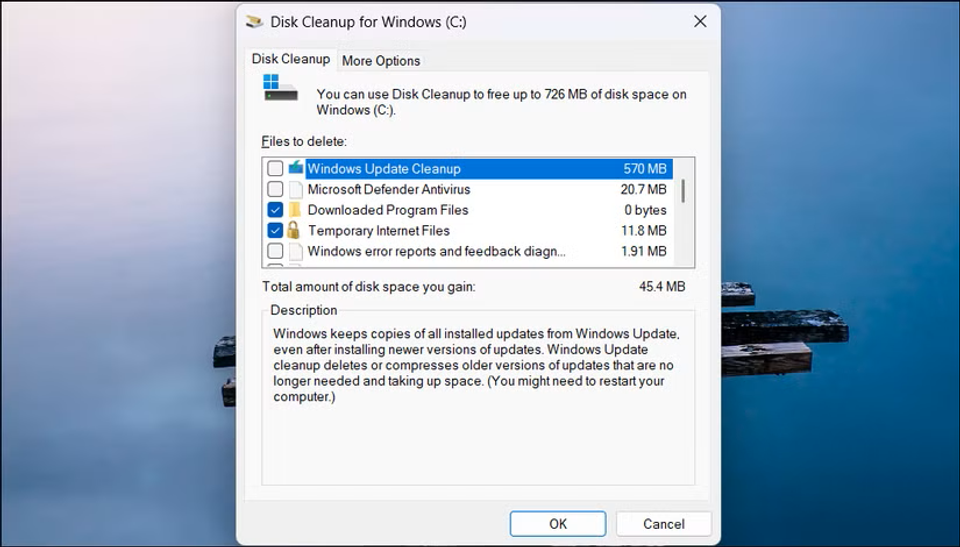
Image: MakeUseOf
クリーンアップ後もさらに空き容量が必要な場合は、「TreeSize」のようなツールを使って、実際にストレージを消費しているものを視覚化し、削除すべき大きなファイルを見つけ出すのがおすすめです。
3. 電源設定を確認する
Windowsには、「バランス」「最適なパフォーマンス(最高のパフォーマンス)」「トップクラスの電力効率(もっとも高い電力効率)」といった電源モードが用意されています。
ノートPCの場合、通常は電源接続時に「バランス」、バッテリー駆動時に「トップクラスの電力効率」が使われます。
これらのデフォルト設定は、消費電力を抑えてバッテリー寿命を延ばすのに役立ちますが、CPUの速度を抑制するため、システムのパフォーマンスに影響を与えることもあります。
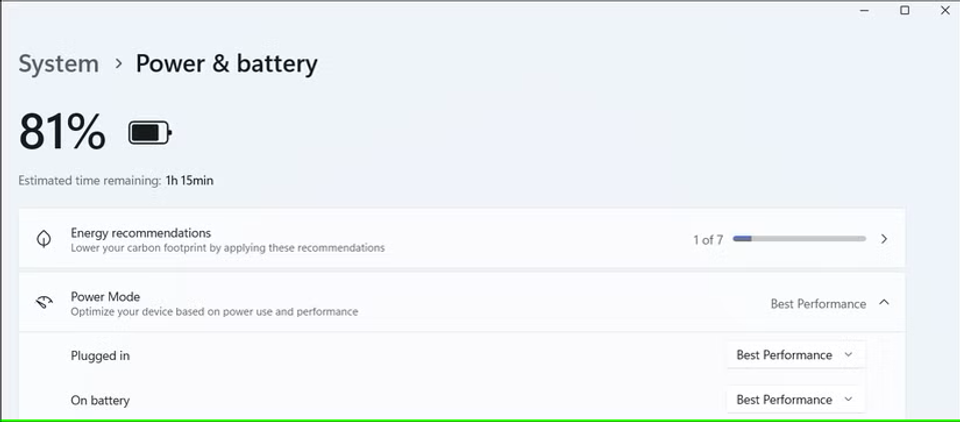
Image: MakeUseOf
電源設定を見直すには、以下の操作を実行してください。
- 「スタート」>「設定」>「システム」>「電源とバッテリー」と進みます。
- 「電源モード」の項目を展開し、「電源接続時」のドロップダウンメニューから「最適なパフォーマンス」を選択します。
バッテリー駆動時でもパフォーマンスの低下を避けたい場合は、「バッテリー駆動時」のオプションでも同様に設定してください。
次に、「バッテリー節約機能」の設定を確認しましょう。この機能は、デフォルトでは30%でオンになり、パフォーマンスを低下させて電力を節約します。
このしきい値を20%や10%に下げることで、システムがバッテリー節約のために速度を落とすまでの時間を延ばし、より長くフルパフォーマンスを維持できます。
4. ブラウザのタブを上手に管理する
重要な情報へのアクセスを失うことを恐れて、たくさんのタブを開いたままにしておく癖のことを「タブの溜め込み」といいます。
筆者も仕事柄、多くのリサーチを行うため、後で読みたい記事や情報を見つけては、ついついタブを溜め込んでしまいます。
時間が経つと、意識的に閉じない限りタブはどんどん増えていきます。その結果、画面は散らかり放題になり、生産性を損ない、タブを使う本来の目的さえ見失ってしまいます。
さらに、ブラウザのタブはかなりの量のメモリを消費します。積極的に管理しないと、PCの動作が遅くなり、ほかのアプリのパフォーマンスにも影響を及ぼしかねません。

Image: MakeUseOf
Google Chromeのタブ管理術に関する私たちのガイドも参考になりますが、個人的に効果があったのは「Session Buddy」という拡張機能。開いているタブをコレクションとして保存し、後で復元できるようにしています。
もう1つのタブ管理のコツは、タブの数に上限を設けることです。筆者は常に10個未満に保つよう心がけています。各作業セッションの終わりに開いているタブを見直し、不要になったものを閉じるのも効果的です。
また、あとで確認したいメモやリンクは「付箋」アプリにすばやく書き留めるようにしています。これにより、目の前のタスクに集中でき、便利なタブを失う心配も減り、ほかのアプリのために貴重なシステムメモリを解放することができます。
5. デバイスのハードウェアはやはり重要
システムが遅くなる主な原因は、多くの場合、システム内でもっとも交換が簡単な2つのハードウェアコンポーネント(触れることができる部分)にあります。
もし今でも従来のHDDをプライマリストレージ、あるいはセカンダリストレージとして使っているなら、NVMeやSATAのSSDにアップグレードすることで、速度が劇的に向上し、ディスク使用率が高いという問題も軽減されるでしょう。
同様に、現代のデスクトップPCやノートPCでは16GBのRAMが標準です。これだけあれば、たとえ主な用途が多くのタブを開いた状態でのウェブブラウジングであっても、マルチタスクに十分な余裕が生まれます。
8GBのRAMモジュールを追加するだけでも、コストパフォーマンスに優れたアップグレードとなり、目に見えるパフォーマンス向上が期待できます。
ストレージやメモリのアップグレードは、PCの背面パネルを外し、NVMeドライブやRAMをそれぞれのスロットに挿入するだけで簡単です。一番大変なのは、パネルを留めている小さなネジをなくさないように管理することかもしれません。
ただし、すべてのノートPCがこの限りではないので、内部をいじる前に、お使いのデバイスがどの程度アップグレード可能かメーカーに確認してください。
もしハードウェアがボトルネックでないのなら、今回紹介したヒントを実践するだけで、お使いのWindows PCをラグのないスムーズな状態で維持できるはずです。
最後に、古くからある便利なヒントをもう1つ。Windowsのメジャーバージョンがリリースされた際は、アップグレードではなくクリーンインストールを検討してみてください。後々の面倒を避けることができますよ。
Source: Jamsoftware, Chromewebstore
Original Article: Your PC’s a Mess. Here’s the 10-Minute Windows Cleanup Anyone Can Do by MakeUseOf