iPhoneのバッテリー節約術には誤解が多い
iPhoneをフル活用しつつ、バッテリーにはダメージを与えない使い方をしよう(筆者撮影)
ネットによくある「iPhoneバッテリー節約術」には、バッテリーを温存しようとするあまりiPhoneの機能を十分に発揮できなくしてしまうものも多い。通知を切るとか、画面の明るさを下げるとか、位置情報を切るとか、せっかくのiPhoneの優れた機能を無駄にしてまでバッテリーをいたわるのは意味がないと思う。
【写真で見る】バッテリーを大切にするためには、iPhoneが熱くなり過ぎないようにすることが大事だ
筆者個人としては、仕事上の必要からiPhoneは毎年買い替えるし、買い替えないとしてもアップルケアが効いている間はバッテリー容量が80%以下になったら無償でバッテリーを交換してもらえるので、バッテリーのダメージについては気にせずガンガン使うことにしている。性能を十分に発揮してこそiPhoneの価値があると思うからだ。
とはいえ、無駄にダメージを与える必要もない。iPhoneの性能を十分に発揮しながら、バッテリーのダメージを蓄積しない使い方についてご説明しよう。
iPhoneのバッテリーに一番ダメージを与えるのは?
iPhoneのリチウムポリマーバッテリー自体の性能も、バッテリー制御技術も年々進歩している。年間数億台が生産されると言われるiPhoneだから、少しでもバッテリーを長持ちさせれば、世界での資源の浪費をそれだけ抑えることができる。地球環境に配慮して事業展開するアップルは、そのことをよく理解しているはずだ。
バッテリーが0%に近くなったiPhoneを充電器につないで充電しつつ、充電電圧の変化をテスターで見ると、iPhoneがどのように充電電圧・電流を制御しているか知ることができる。
充電開始時には最高電圧・最大電流で充電し、あるていど充電が進んだところで、電流量を徐々に下げていき、途中で電圧も下げ、さらに電流量を下げていく。そして、最後は電圧を下げつつ小電流でゆるゆると満充電に持っていくという流れだ。バッテリーを傷めないようにしながら、素早く充電するように工夫されている。また、充電器につなぎっぱなしにしていても、過剰な充放電を繰り返さないようにはなっている。つまり、普通に使っていれば、バッテリーに大きな負担がかからないように設定されているのだ。
とはいえ、日常生活で大きな負担がかかるのが、高温時の充電だ。特に昨夏のように、猛暑が続くと、必然的にiPhoneが熱い状態でも充電しなければならない状況が増えていく。
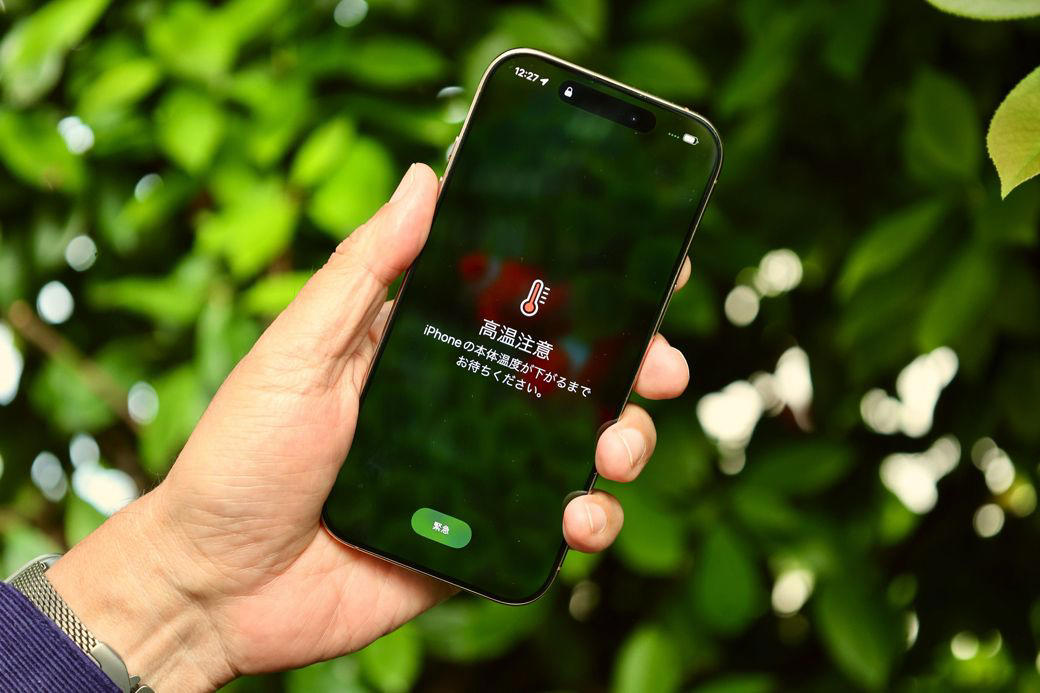
バッテリーを大切にするためには、iPhoneが熱くなり過ぎないようにする必要がある(筆者撮影)
iPhoneが3Dゲームや、長時間の高負荷処理を行っているときには、当然のことながら大きく発熱する。バッテリーを充電する行為も発熱を促進する。
つまり、夏の高温時に、高負荷のかかる処理(たとえば3Dゲームなど)をしながらモバイルバッテリーで充電するというのは、非常に負荷のかかる行為なのだ。MagSafeバッテリーを使った場合、電磁誘導で電力を供給するが、当然これも発熱する。「夏の暑さ」+「高負荷処理」+「充電による発熱」+「MagSafeの発熱」となると、温度が高まる条件ばかりを重ねることになる。高温時の充電は、バッテリーに大きなダメージを与える。
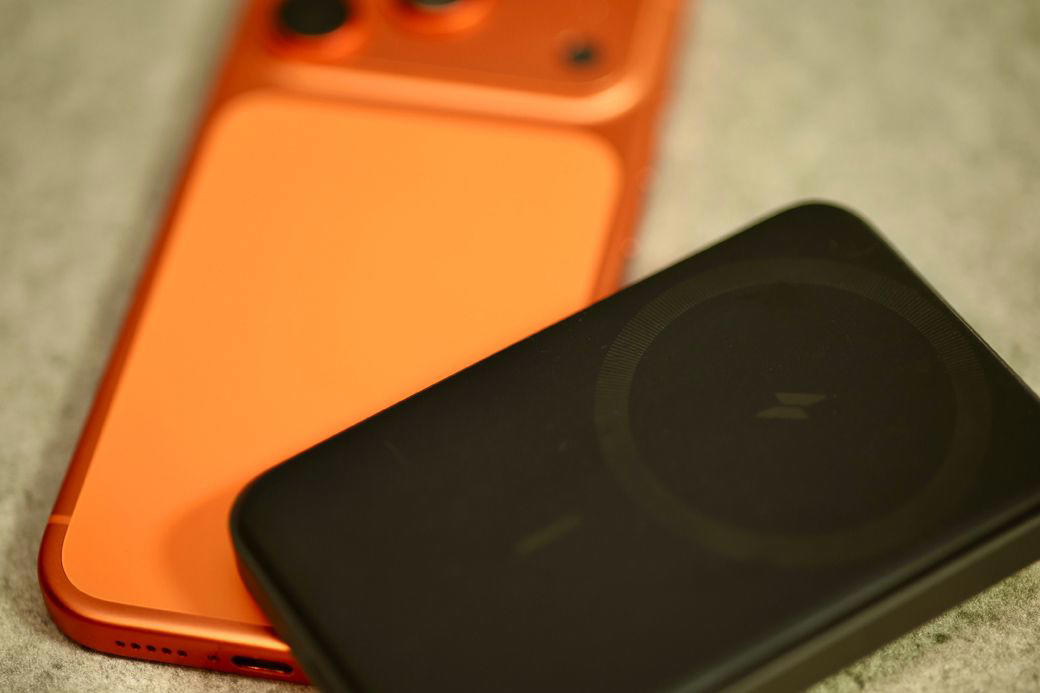
MagSafe給電のバッテリーは電磁誘導を利用することで発熱するので、暑い時期には利用を控えたほうがいい(筆者撮影)
もちろん、MagSafeバッテリーにも便利さはあるが、夏の暑い時期には使い方を考えたいということだ。
対策としては、発熱の原因となる行為を重ねないのが効果的だ。充電するならいったん高負荷処理の原因になっているゲームのプレイを止めてから行う。iPhoneの温度が高い状況ではMagSafeは使わない……などが挙げられるだろう。
今年の夏も暑くなるとすれば、発熱時に充電しないように心がけるだけで、iPhoneのバッテリーのダメージは大きく抑制できるはずだ。
最大充電量を80%にすると、ダメージは減る
次に、メリットが大きいのは、iOSに用意されている充電上限の機能を活用することだ。
「充電上限」の設定は「設定>バッテリー>充電」にある。
ここでは、iPhoneの充電上限を80~100%に5%きざみで設定できる。最大充電量を80%に設定しておけば、バッテリーのダメージをかなり抑制できる。充電器につなぎっぱなしにしても、充電量はおおむね80%近辺で制御されるだけだから、100%近辺で追加充電されるよりもダメージは少ない。
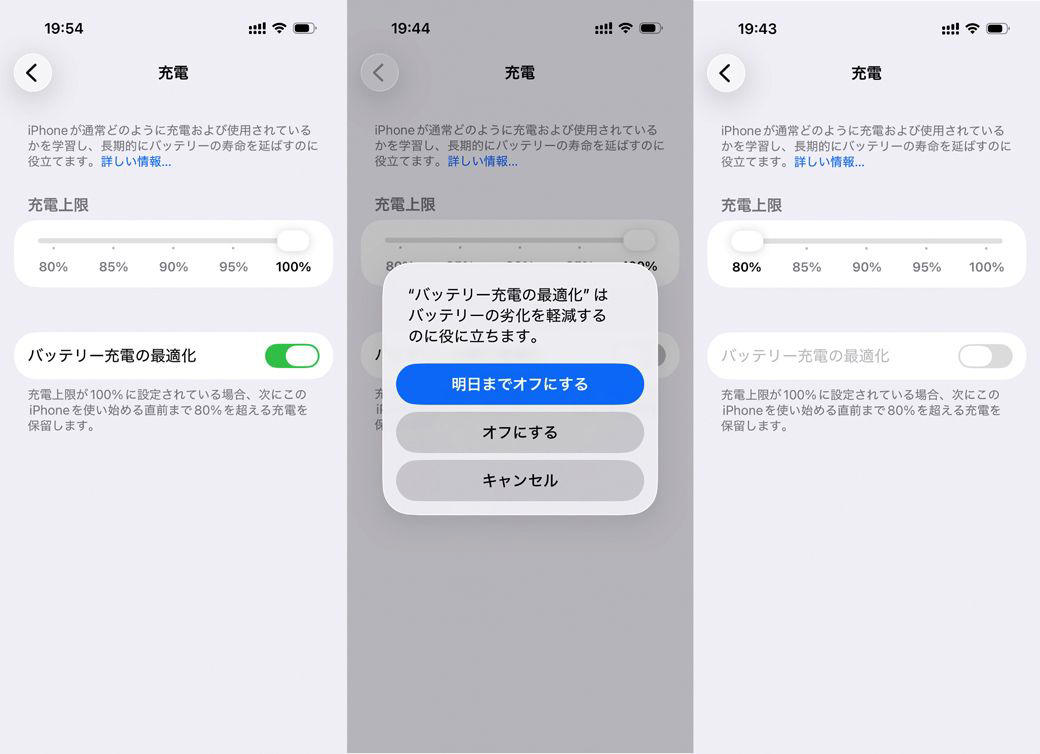
バッテリーの最大充電量の設定はiOS 17以降、iPhone 15シリーズ以降で利用可能。iPhone 14以前のモデルでも「最適化されたバッテリー充電」は利用可能(筆者撮影)
普段は80%に設定しておいて、長時間外出する場合だけ100%に設定すれば、日常生活ではバッテリーのダメージを抑制し、一日中外出して活動するような日だけ100%の電力を使うというようなこともできる。
普段80~95%に設定している人が、100%に変更しようとすると、現時点のiOSでは恒久的な変更なのか、一度だけの変更なのかを確認される。この機能を使えば、普段はバッテリーの消耗を抑制しながら、外出する日だけ100%の容量を使うということが容易にできる。
一時的に100%充電にするコントロールパネルやウィジェット、ショートカットなどがあれば便利なのだが、それは用意されていない。あくまで設定に入って変更しなければならないのはちょっと面倒なポイントだ。
次善の策としては、「バッテリー充電の最適化」の機能を使うという方法もある。
この機能を使うと、その人の生活サイクルを見極めて、普段は80%程度に抑制しながら、外出する直前に100%まで充電をしてくれる。
たとえば、毎朝8時に出掛ける人であれば、夜間は80%に抑制しておき、出掛ける直前に自動的に100%まで充電することでバッテリーのダメージを最小限にしてくれるというわけだ。
もっとも、この生活パターンを読んで外出直前にフル充電してくれるという機能は、筆者のように日々の取材のスケジュールによって家を出るタイミングが違う不規則な生活の人には使いこなすのが難しい機能だ。たまたま早朝から終日取材……という日に、早朝iPhoneを持ち出すと、80%のままで残念な思いをしたことが何度もある。ここはもう一歩踏み込んで、カレンダーのスケジュールも確認するように進化して欲しい。
バッテリーを無駄に浪費している機能はどれ?
iPhoneの設定の「バッテリー」では、アプリごとのバッテリー消費量を確認できる。この機能を使って、無駄にバッテリーを浪費している機能はないか確認してみるのも大切。
先日、筆者がたまたま確認したところ、すでにサービスを終了していたアプリが、立ち上げてもいないのにバックグラウンドで多くのバッテリーを消費していることに気がついた。もしかすると、サービスが終了しているからこそ、何らかの不具合か設定の名残りでバッテリーを消費していたのかもしれない。サービス終了するならアプリのほうもキチンと始末しておいてほしいところ。ともあれ、自分では使っていないつもりのアプリがバックグラウンドでバッテリーを消費しつづけるというのは起こり得ることなので、注意したい。
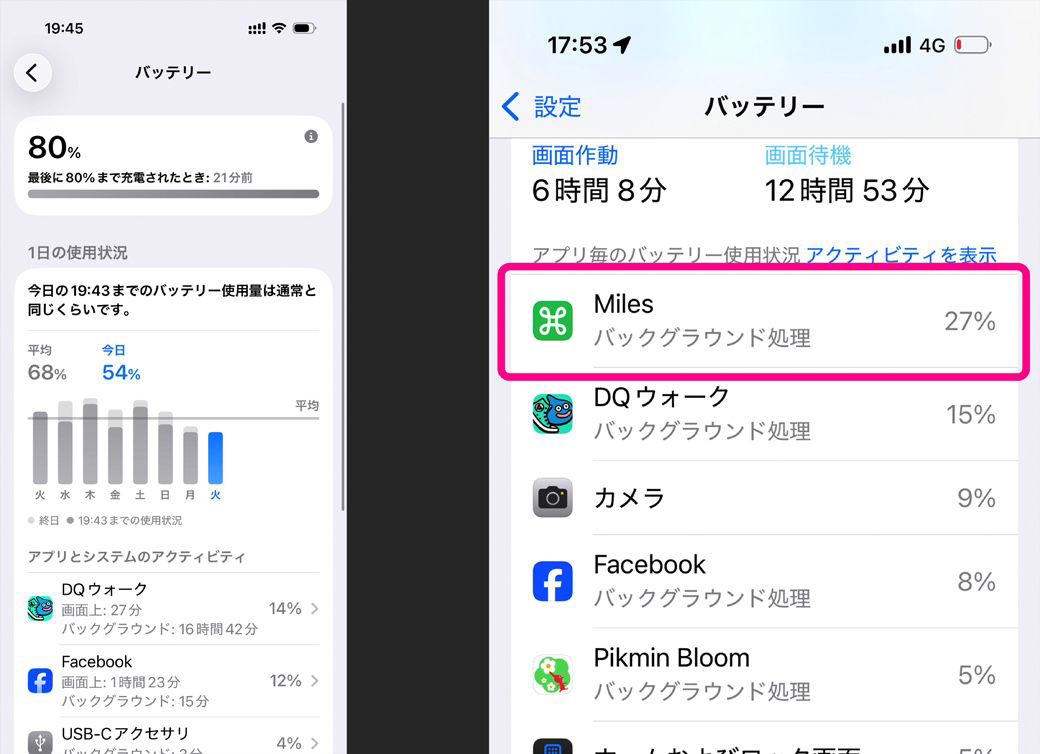
チェックしてみると、今は使っていない古いアプリがバックグラウンドでバッテリーを消費していた。これは明らかに無駄なので、時折確認するべきだろう(筆者撮影)
時折、設定の「バッテリー」のアプリ覧を見て、使っていないのにバッテリーを無駄に消費しているアプリがないかどうかは確認したほうがいいだろう。
そもそも、使わないアプリは削除してしまったほうがいいのだろうが「いつかは使うかも」と残しているアプリも多いのが実際だと思う。
使い方が決まっているならショートカットを活用
あまり機能を制限せずにバッテリーをケアしたいと考えるなら、上記のような点に気をつければいいと思うが、あともうひとつ考えられるのが、少々上級者向きだが「ショートカット」を使う手法もある。
iPhoneのさまざまな機能の自動化を設定できるショートカットを使えば、たとえば「自宅に着いたとき」「集中モードが○○のとき」「バッテリーが○%以下になったとき」をキーとして、「明るさを○%にする」「セルラー通信を切る」「低電力モードにする」「集中モードを設定する」などの動作を設定することができる。
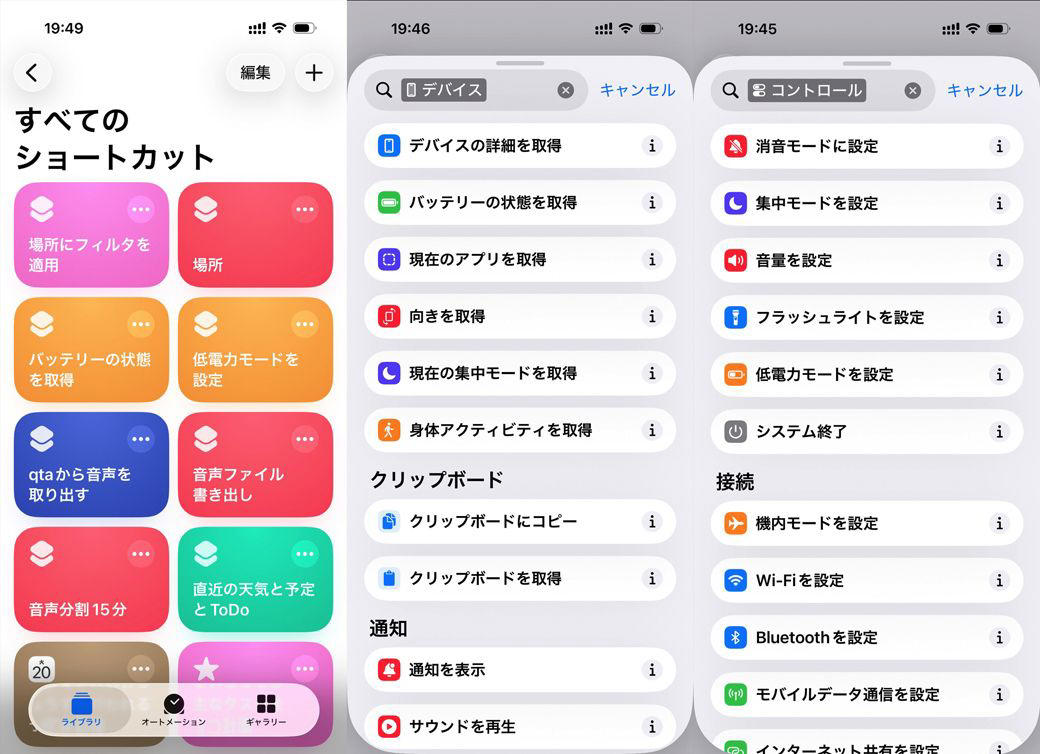
「会社にいる間はiPhoneを使わない」などの特定の利用パターンがある場合、ショートカットを使って節電設定を行うことができる(筆者撮影)
たとえば、「会社にいる間はロッカーに入れっぱなしで使用しない」とか「寝ている間は、ほぼ機能が使えなくなっていてもいい」という固有の使い方がある場合、ショートカットを利用すると、大きくバッテリーを節約できる可能性がある。
そこまではしなくても、バッテリー充電上限を80%にするなどしてバッテリーのダメージを抑え、高温時の充電に注意すれば、かなり長期間iPhoneを快適に使えるはずだ。ぜひ、参考にしていただきたい。