わざわざ別のアプリ使ってた…。頻度高く使えるLINEの便利機能「切り取りたいとこだけスクショ」

わざわざ別のアプリ使ってた…。頻度高く使える“LINEの便利機能”「切り取りたいとこだけスクショ」
LINEメッセージのスクリーンショット前に知っておきたい基本ポイント
LINEでスクリーンショットを撮る際、まず押さえておきたいのが「端末やOSによる操作方法の違い」です。
以前はiPhoneのみがアプリ内スクショ機能に対応していると思われていましたが、現在はAndroidでも同様の機能が利用できるようになっています!
また、「スクショを撮ると相手に通知されるのでは?」と不安に感じる方も多いですが、通常のトーク画面のスクリーンショットでは、iPhone・Androidともに相手へ通知が届くことはありません。
この基本を理解しておけば、安心してLINEのトーク履歴を保存できますよ。
iPhoneでLINEトークをスクショする手順
iPhoneでは、LINEアプリ内の機能を使ってトーク画面のスクリーンショットを撮ることができます。
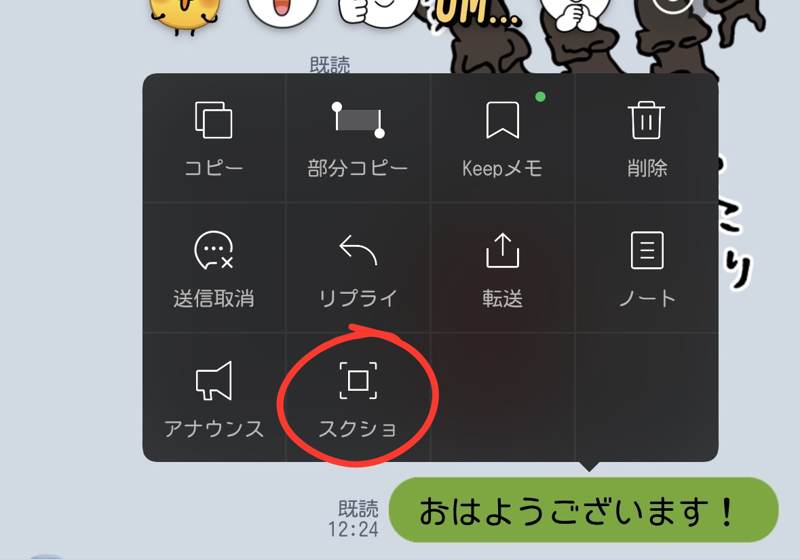
まず、トークルームを開き、保存したいメッセージの開始位置を長押しします。すると、吹き出しメニューが表示されます。
スクショ1
そこから「スクショ」を選択すると、メッセージが選択状態になります。
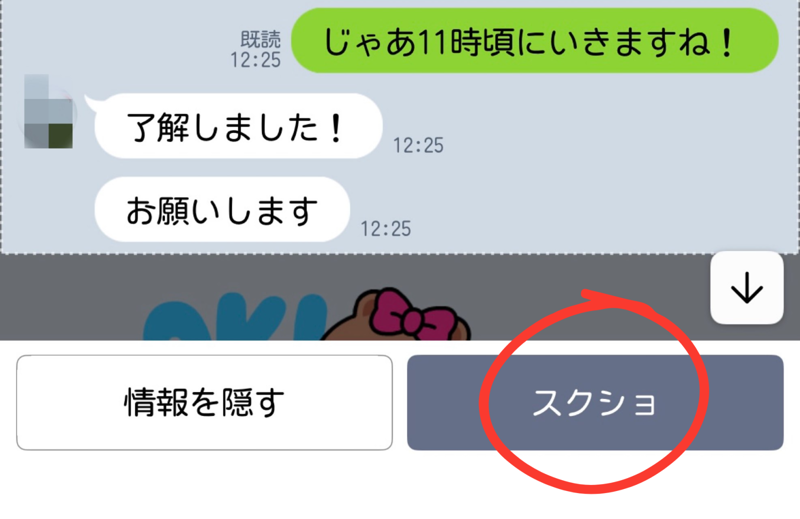
複数のメッセージをまとめて保存したい場合は、終了位置のメッセージをタップするだけで範囲指定ができます。
選択が完了したら、画面下の「スクショ」をタップし、保存アイコンを押せば完了です。
スクショ2
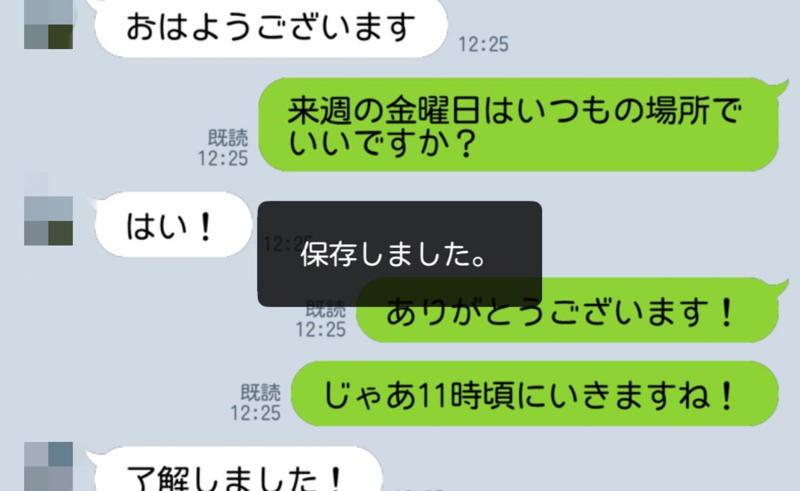
保存先はiPhoneの写真アプリ内のため、後からすぐに確認できます。
スクショ保存
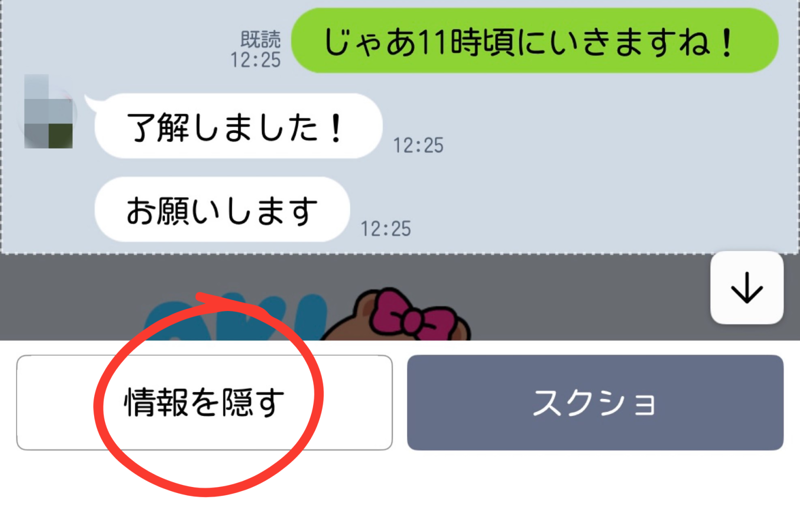
また、「情報を隠す」を押すことで、相手の名前やアイコンを隠すことができます。
スクショ3
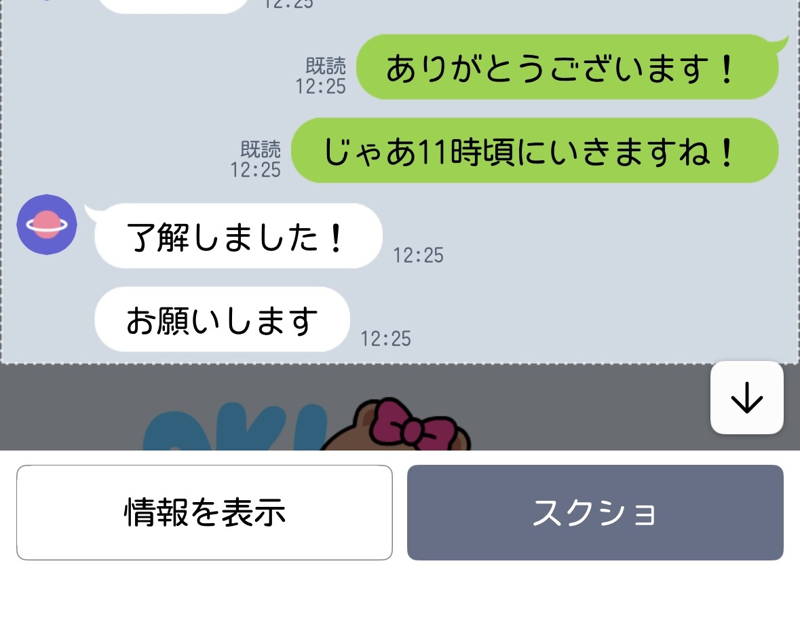
スクショ4
こうすることで、秘匿性も保たれ、安心して使用することができるでしょう。
AndroidでLINEトークを保存する方法
Androidでも、LINEアプリ内のスクリーンショット機能が利用可能です。
基本的な操作はiPhoneとほぼ同じで、トーク画面内のメッセージを長押しし、「スクショ」を選択することで範囲指定ができます。
複数メッセージの選択や、「情報を隠す」機能も利用できるため、iPhoneと遜色ない形でトークを保存できます。
また、従来どおりスマートフォン本体のスクリーンショット機能を使う方法も有効です。
一般的には、電源ボタンと音量を下げるボタンを同時に押すと、表示中の画面が保存されます。
保存された画像は、「ギャラリー」アプリ内の「スクリーンショット」フォルダから確認できます。
※お使いの機種の標準フォトアプリまたはギャラリーアプリ内のスクリーンショットフォルダをご確認ください。
スクリーンショットを活用してLINEをより便利に
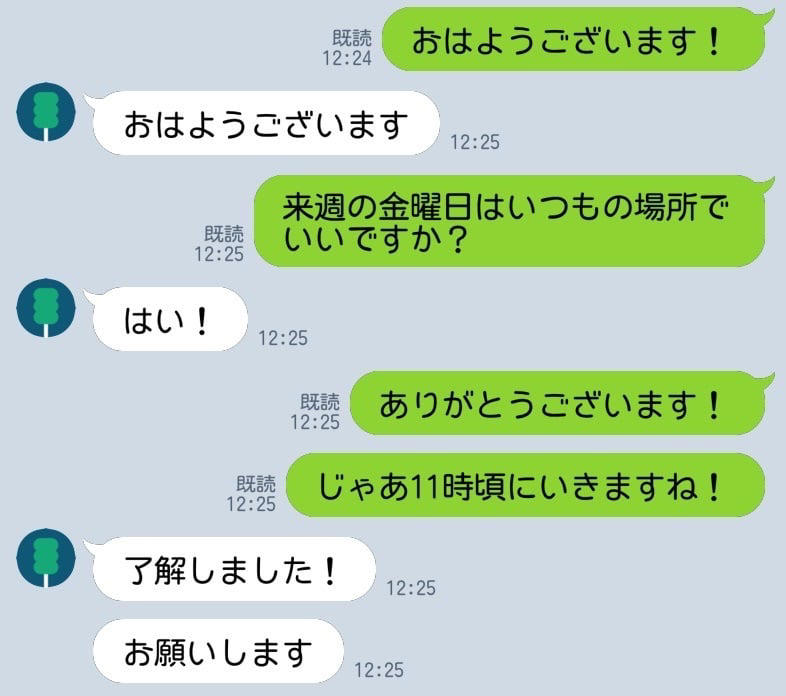
スクショ5
LINEのスクリーンショット機能を正しく理解しておくことで、情報管理やコミュニケーションがより快適になること間違いなしです!
iPhone・Androidどちらでも対応できる今、自分の使いやすい方法を選ぶことが大切です。
必要な会話を必要なときに見返せるよう、LINEスクショを上手に活用してみてはいかがでしょうか。
ちょっとした知識が、日常の安心感につながるはずです!
鬱志世(うつしよ)/ライター
★関連記事:毎日使ってるのに知らなかった…。LINEの便利機能とは?「英語話せないから心強い!」
★関連記事:知らなかった。【LINE】夜中のLINE送信に迷ったら。通知なしで送れる“便利機能”「深夜でも安心」
★関連記事:【LINE】は長押しが便利!使える場面が多くて助かる“3つの時短機能”「すぐ活用できる」