Word・Excel・PowerPointで試してほしい「Copilot活用術」

Image: shutterstock
Lifehacker 2025年5月26日掲載の記事より転載
Microsoft OfficeのやってきたCopilot活用していますか?
日々の作業に並走してくれるパートナーとしてAIアシスタントを活躍させたいのに「まだじつは触っていません」という人も多いはず。それは本当にもったいない!
どうやったら日々の業務にうまく活用できるのか、今回はWord、Excel、PowerPointのオススメ活用法を、マイクロソフトの中の人に聞きました。
Word:既存ドキュメントから新しい資料を作成
Officeアプリケーション内でCopilotを使うときは「ホーム」タブにあるCopilotアイコンをクリック。するとサイドバーが開き、さまざまな指示を行えます。
既存の資料をもとに作業をする場合は、新しいワード文書を開き、「+」ボタンからファイルを選択したうえで
この内容についてのFAQを作成してください
と操作を指定しましょう。
マイクロソフトの広報部では、取材対応のために既存の資料をもとに想定質問集を作成したり、広報ブログに掲載するFAQを作成したりする場合に活用しているとのこと。
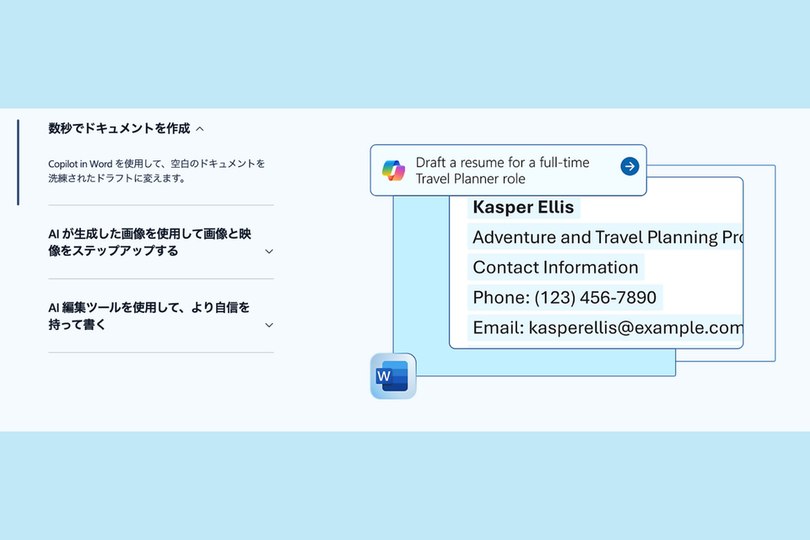
さらに、出力結果に対して追加指示をすることも可能。
たとえば、年次イベントの内容を紹介するブログ記事のFAQに、昨年の情報や今年とくに注目された点などを追加したいなら、
昨年とのおもな違いを追加してください
と指示してみましょう。
出力結果が全体的に今ひとつだと感じた場合は「再生成」ボタンからつくり直すことが可能。何回か試して気に入ったバージョンを採用するといったことが気軽にできるのはうれしいですね!
出力スピードも早く、Word文書で3ページ分程度の文章であれば、数十秒で完了。
これまでのように、元の資料を読み込んで時間をかけて新たな資料を作成する必要はもうないんです。
しかも、すべての操作がWord内で完結するので、情報を切り貼りする作業も不要。
大幅な時間短縮を実現できちゃいますよ。
Excel:やりたい操作を質問するだけ
Excelでは「やりたいことは決まっているけれど、どうやってそれを実現すればいいかわからない」と悩む必要がなくなります。
たとえば、店舗ごとの月別販売データに対して「1月の販売数を数が多い順にグラフにする」操作をしたいなら、それをそのままCopilotに指示するだけでOK。
作成されたグラフは「新しいシートに追加」ボタンからシートに貼り付ける操作までできちゃいます。
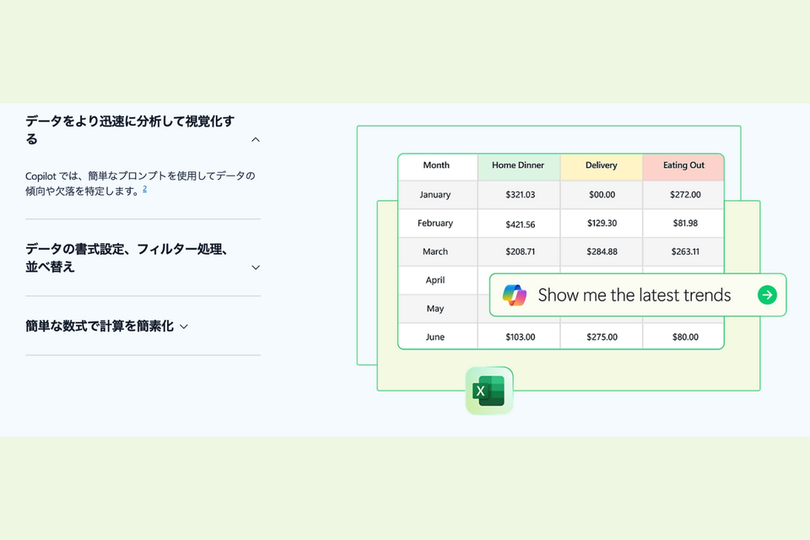
ほかにも、操作方法について質問することも可能。
ドロップダウンメニューを作成するには?
と質問すれば具体的な手順が示されるので、指示通りに操作するだけでOKですよ。
こういった操作の困りごとは、かつてなら“オフィスの近くの席にいるExcelに詳しい人”に聞くことができましたが、リモートワークの普及でそれが困難なケースも増えてきました。
そんなときに、Copilotに気軽に聞けるのはかなり心強いことですよね!
Excelに苦手意識をもっていたり、ショートカットや操作方法をあまり知らなくても、Excelを使いこなせるようになります。
PowerPoint:スライドがあっという間に完成
PowerPointでは、生成AIを使ってスライドを一気に生成することができます。
新しく内容を考えてスライドを新規作成する場合は、Copilotサイドバーを開くと最初に表示されるプロンプトから「以下に関するプレゼンテーションを作成します」をクリック。
すると、内容を指定できる画面が表示されるので、どんなスライドを作成したいのかを入力して送信します。
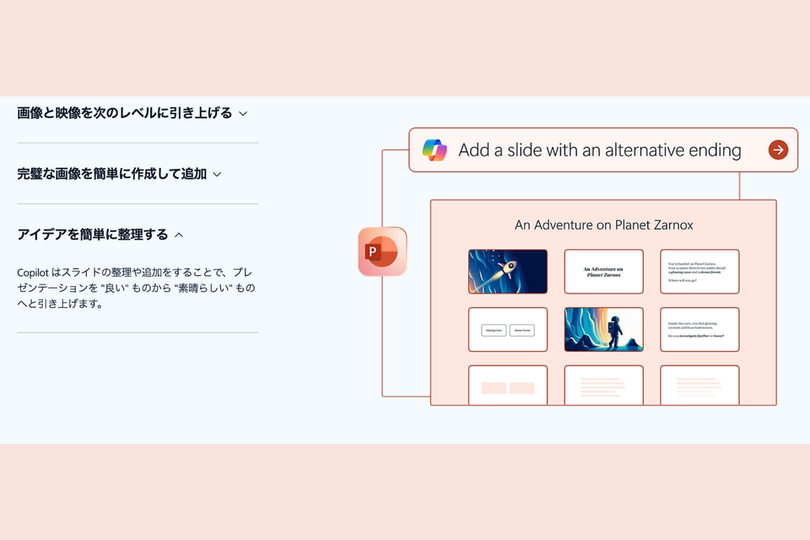
続いて、スライドの構成案がテキストで出力されます。
この段階で順番を入れ替えたり内容を追加したり、不要なものを削除したりといった調整が可能。
構成が固まったら生成を開始すると、見出しとテキスト、画像が入りしっかりレイアウトされた状態のスライドが出力されます。
ゼロからスライドを新規作成するだけでなく、既存のWord文書をもとにスライドを作成することも可能。
その場合は、最初にサイドバーから「以下からプレゼンテーションを作成します」を選び、元になるWordファイルを指定します。
これとは逆に、Copilotで生成したPowerPointスライドをWord文書に変換することも可能。
その場合は、Wordで新規ファイルを開き、サイドバーのCopilotから作成したPowerPointファイルを指定して「このファイルをWord文書に変換」と指示しましょう。
こういったアプリケーション間の連携がしやすいのも、Microsoft製品ならではの魅力ですよね!
Copilotの助けを借りることで、これまで時間のかかっていた作業を大幅に効率化することが可能です。
「Copilotボタンが表示されているのは知っていたけれど、じつは押したことがない」という方は、非常にもったいない!
「面倒だな、手間がかかるな」と感じる作業に取り組むときは、まずCopilotアイコンをクリックしてサイドバーを開き、賢いアシスタントに頼ってみましょう。
Image: HJBC / Shutterstock.com
Source: Copilot