
ChatGPTに文字を打つのをやめた。「スクショ投げ」で爆速化する5つの術
ChatGPTは優れた対話型チャットボットであることは間違いありません。しかし、それと同時に「視覚」という強力な武器も備えています。
まだヒューマノイド(人間型ロボット)ではありませんが、複数の種類のデータを処理・生成できる「マルチモーダル」な存在です。
これには、スクリーンショットを読み取る能力も含まれます。ChatGPTは、画像を読み込んで解釈できるため、単にテキストを抽出するだけでなく、送り手の意図を理解し、異なるレイアウトや文脈を汲み取って回答を返してくれるのです。
筆者は、スクリーンショットを利用することが、ChatGPTから高品質な結果を引き出すための「隠れたショートカット」であることに気づきました。
ここでは、作業効率を劇的に高める5つの具体的な活用方法を紹介します。
1. エラー画面から原因と解決策を特定
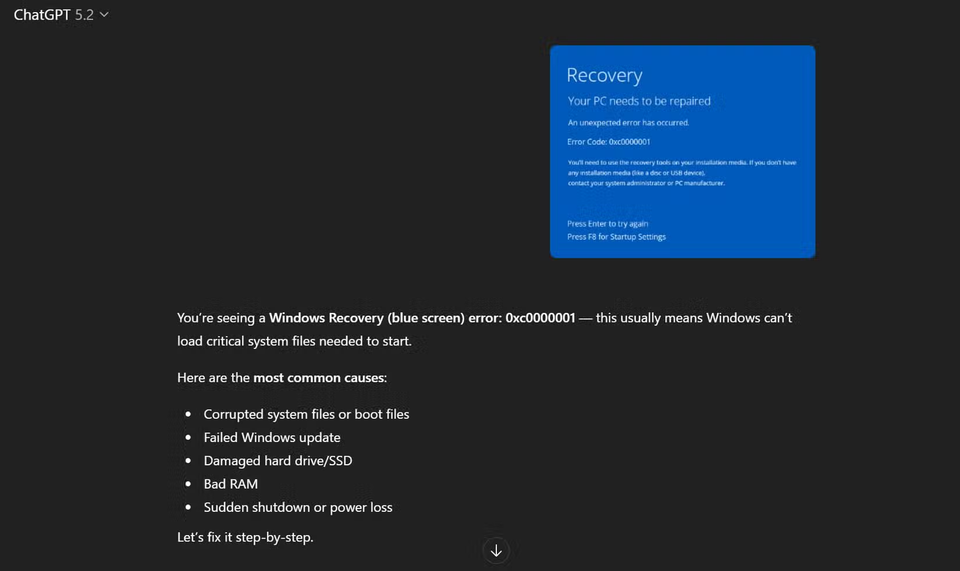
Image: MakeUseOf
アプリがクラッシュしたり、おかしな警告が出たら、スクリーンショットを撮り、どういう意味かChatGPTに聞いてみましょう。ChatGPTはエラーコードを読み取り、周辺の状況を特定したうえで、ふさわしい解決策を示してくれます。
Windowsを使っていたら不可解な青い画面が表示され、そこに暗号のようなエラーコードが書かれていた、という経験はありませんか。そんなときも、技術的なことが長々と書かれたテキストをコピーしなくていいのです。
スクリーンショットを撮ってChatGPTに読み込ませ、壊れたPCの復旧手順をガイドしてもらいましょう。
以前は、エラーメッセージをGoogleで検索するほうが早いと思っていました。コードをコピーし、検索バーに貼り付け、自分と同じ状況の解決策が見つかるのを祈りながら、ブラウザのタブを5つも6つも開くのです。
それで解決することもありましたが、エラーコードの数字が1つ違うだけで、全く関係のない「袋小路」に迷い込み、時間を無駄にすることもしばしばでした。
スクリーンショットを撮ってアップロードすれば、スレッドを読み漁って解決策を探す手間が省けます。
たとえば、ChatGPTはダイアログボックス全体を読み、操作できなくなっているボタンや、上部のアプリの名称まで理解します。
そうした追加の情報があるおかげで、たいていは、あちこちのウェブサイトを開かなくても、より正確で段階的な解決策が得られるのです。
2. 複雑な入力フォームを簡単な言葉で解説
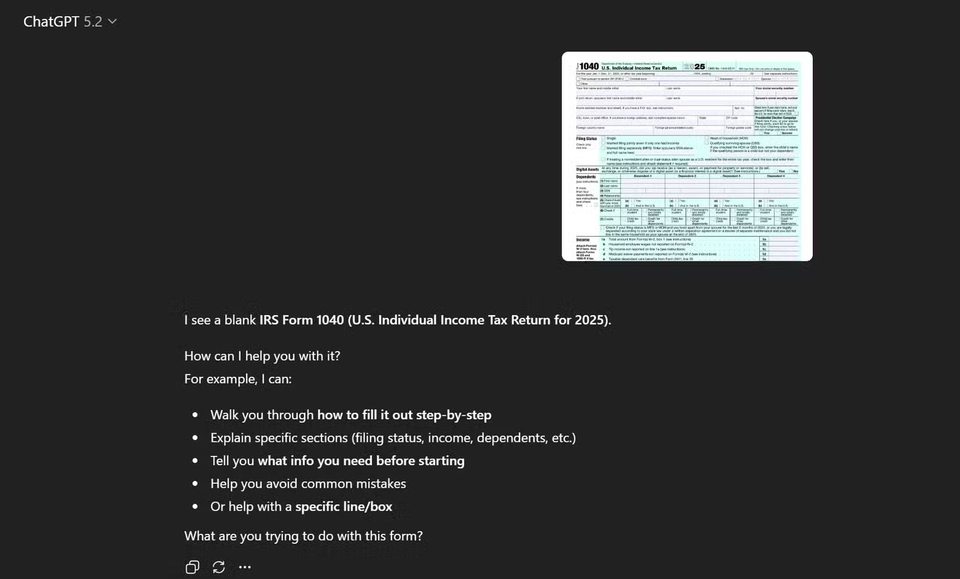
Image: MakeUseOf
『誰よりも、うまく書く:心をつかむプロの文章術』(邦訳:慶應義塾大学出版会)の著者であるウィリアム・ジンサー氏の「明瞭な書き方」に関するアドバイスが、私はとても好きです。
ジンサー氏は著書の中で、余分なものをそぎ落とし、一つひとつの文をできるだけすっきりさせるよう強く勧めています。
もっとも、「お役所的な書類」に慣れきった人たちには、ジンサー氏の教えは届いていないのかもしれません。銀行や大学、あるいは行政サービスなどのオンライン申請画面は、たいてい不親切で分かりにくい項目名ばかりですから。
私は画面のスクリーンショットを撮り、この欄はどういう意味か、どのような情報が求められているのか、とChatGPTに聞くことにしました。するとたちまち、「憶測による記入」と「窓口に行く回数」が減るというメリットが得られました。
以前は、こうした申請画面の入力に関して、AIに頼ることは避けていました。法的・財務的に誤ったアドバイスを鵜呑みにしてしまうリスクを懸念していたからです。
公的な書類の記入は失敗の代償が大きいため、チャットボットを盲目的に信じることには抵抗がありました。
ですが、ChatGPTに「何を記入すればいいか」まで尋ねる必要はありません。代わりに「この項目は何を求めているのか」、そして「なぜそれが必要なのか」を聞いてみてください。
こうした質問の仕方をすると、ChatGPTは、あなたに代わって判断するのではなく、難しい専門用語をかみ砕いてくれる翻訳者になります。
スクリーンショットの代わりに、PDFのフォームをアップロードすることも可能ですし、さらに一歩進んで、OpenAIのエージェント型AIである「ChatGPTエージェント」の使い方を学ぶのも良い選択肢でしょう。
3. 複雑なスライドやグラフを瞬時に要約
グラフィックの内容を把握する
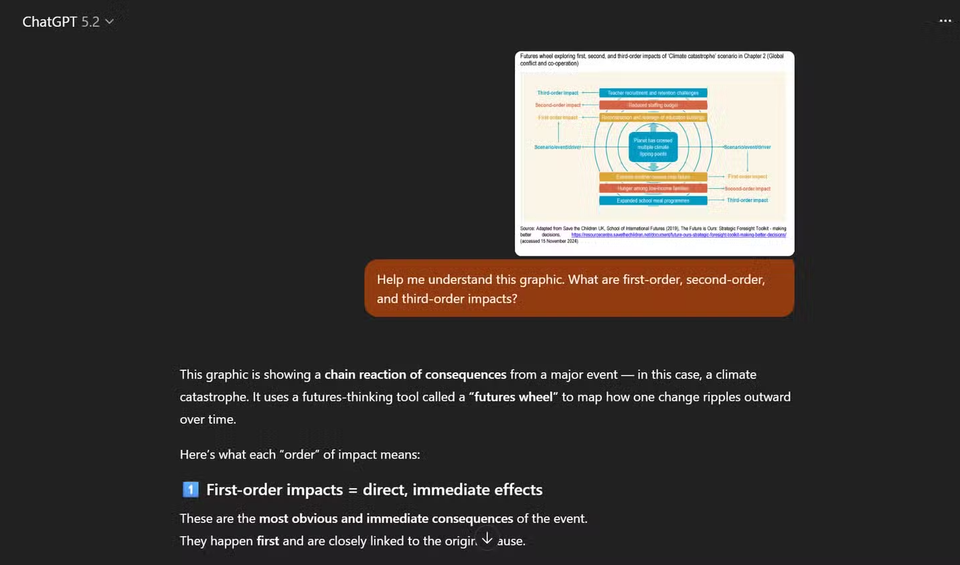
Image: MakeUseOf
スライドの内容を要約してもらう
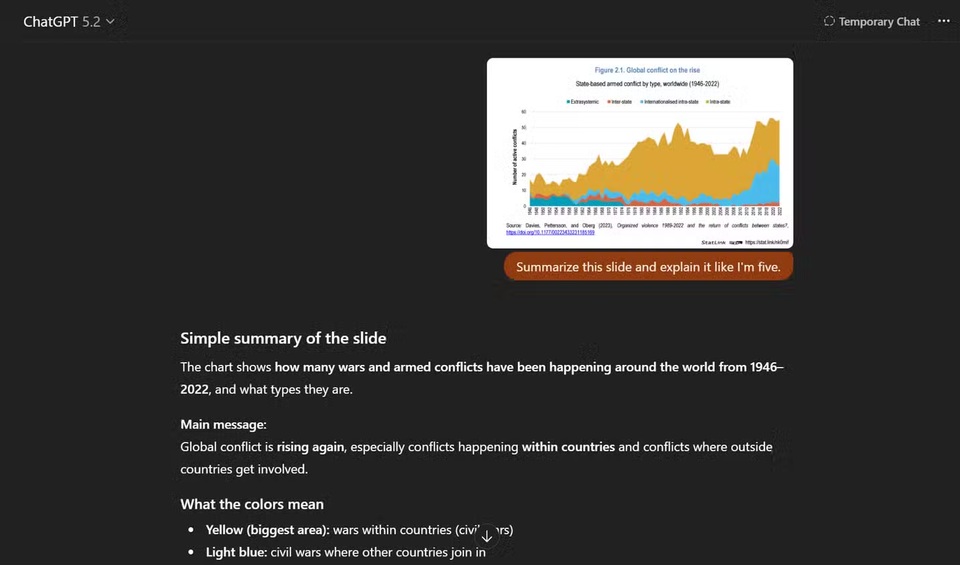
Image: MakeUseOf
ポイントをまとめてもらう
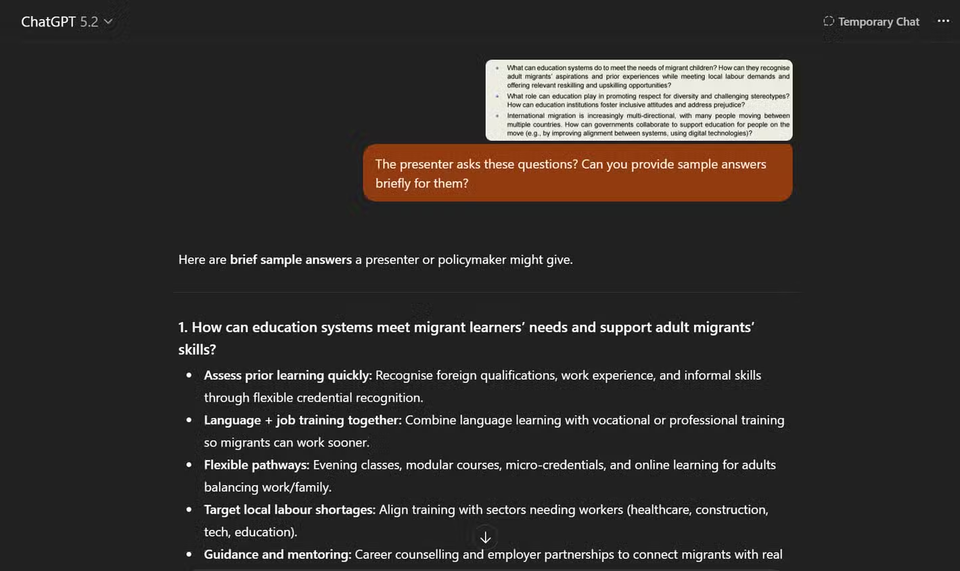
Image: MakeUseOf
内容を要約し、ポイントを提示してもらう
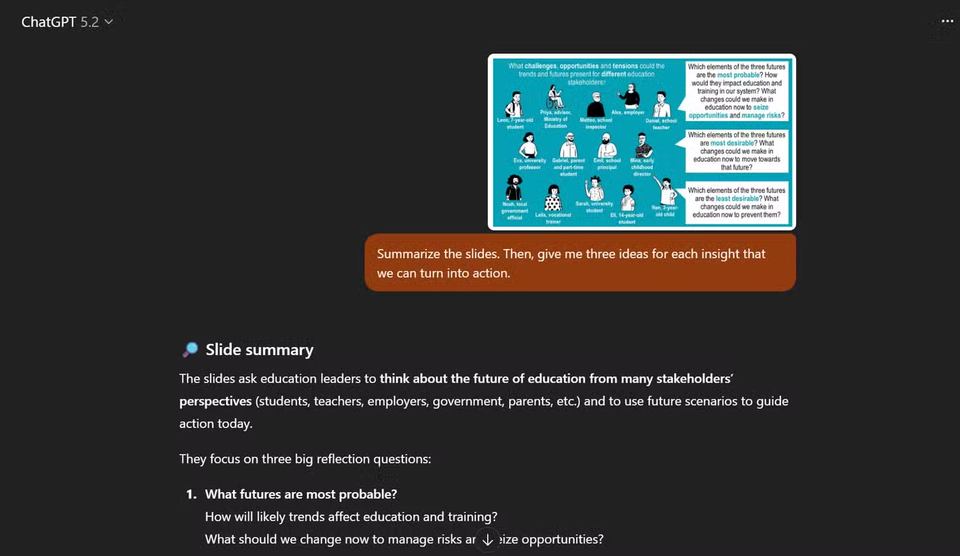
Image: MakeUseOf
グラフの内容をマインドマップに変換する
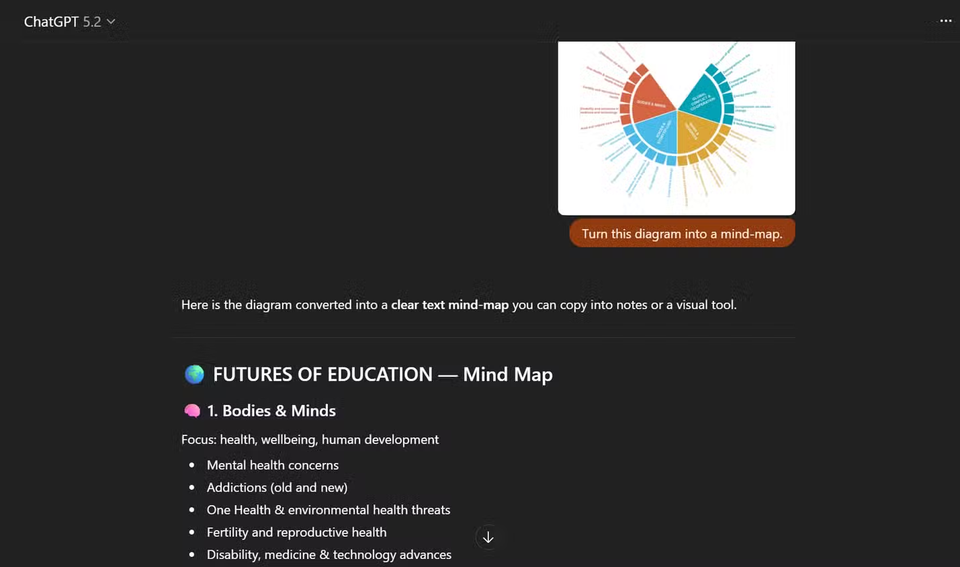
Image: MakeUseOf
講義や会議に出ていると、資料のスライドのあちこちに、箇条書きや小さな図表が散らばっていることがよくあります。そんなときはスライドをスクリーンショットで撮り、ChatGPTに要約や重要ポイントの抽出を任せてしまいましょう。
このひと手間で、視覚的にバラバラだった情報がスッキリとしたメモに早変わりします。「3枚目のスライドは、12枚目とどう繋がっていたんだっけ?」と記憶を掘り起こす必要もありません。
昔は、スライドの内容なんて、読むだけで十分記憶できると思っていました。ところがその後、読むだけでは中身を深く理解していなかったことに気づきました。スライドの途中で、言いたいことが何なのかわからなくなってしまったからです。
スライドの内容を整理して箇条書きに書き出す作業は、情報を一段深く理解する「二度目の処理」を促してくれます。
そうしておけば、GoogleのAIノートブック「NotebookLM」のソース(情報源)として活用できるだけでなく、マインドマップやクイズ、単語カードといった復習用の教材に作り替えることも可能です。
つまり、ChatGPTとNotebookLMを統合すれば、優れた学習ワークフローとなりうるのです。
4. 1つの例題から類似の練習問題を生成
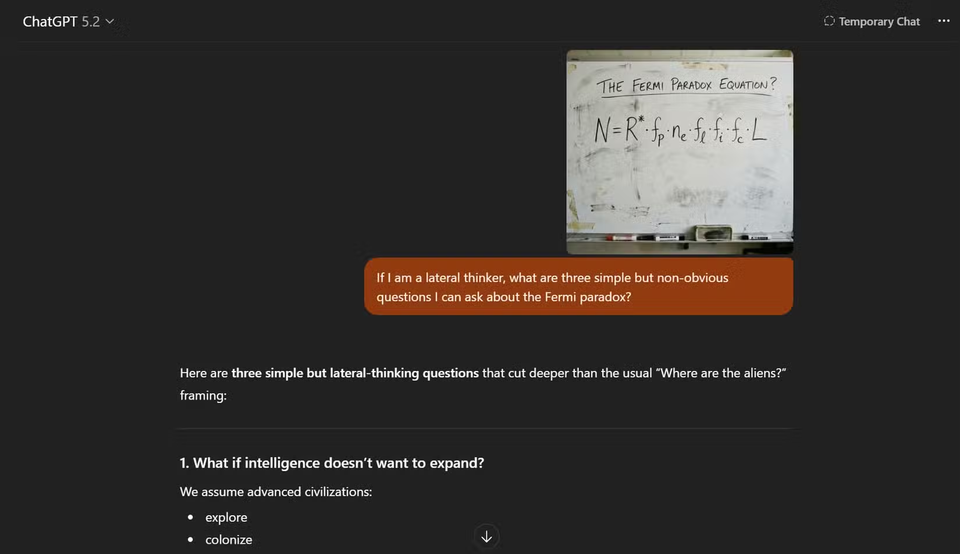
Image: MakeUseOf
ただやみくもに講義や教科書の内容を覚えるのではなく、自分の理解度を試しながら学習できたらいいのに、と思いませんか。数学や経済学、科学の問題をスクリーンショットして、同じ難易度の類似問題をChatGPTにつくってもらいましょう。
新しい練習問題を探さなくても、簡単に練習量を増やすことができます。
これまでの私の数学勉強法は、すでに解いた問題を何度も読み直すという方法だったため、良い結果が出ませんでした。「慣れること」と「習得すること」をはき違えていたのです。
生産性が高いやり方だと思っていましたが、本当に実力を試していたわけではありませんでした。試験問題で数字がちょっと違うと、もう頭を抱えていたのですから。
類似問題をつくってもらえば、問題を記憶する代わりに、少しずつ変化をつけた問題で練習することができます。自分のレベルに合わせて、より難易度を上げたり、逆に基礎的な問題に作り替えたりするのも自由自在です。
この柔軟な適応力こそがChatGPTの強み。たった1枚のスクリーンショットが、自分専用の「集中特訓カリキュラム」へと進化するのです。
5. 不慣れな人のための支援ツールにする
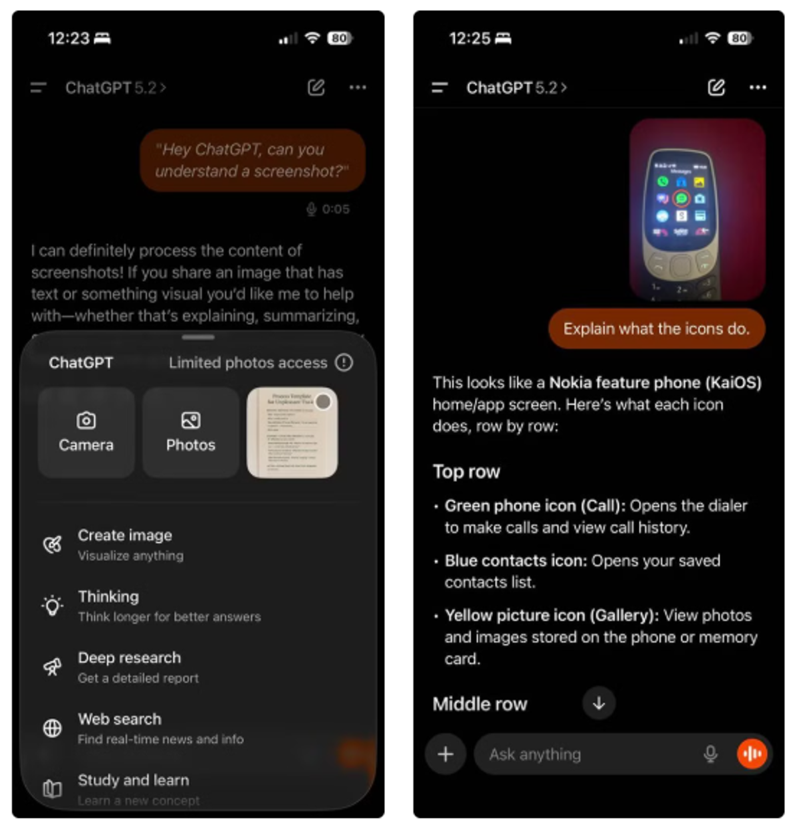
Image: MakeUseOf
オンラインやデジタルのインターフェースを前にすると、何をどうしたらいいかわからなくなってしまう人もいます。とりわけ高齢者や、アプリをうまく使いこなせない人は、そう感じるようです。
ChatGPTの使い方を高齢者に教えれば(特に「ChatGPT音声モード」は親しみが持てるでしょう)、デジタルに対する不安を減らせるかもしれません。
カメラ機能で画面のスクリーンショットを撮り、それぞれの項目が何をするものか、どの選択肢を選ぶのがもっとも安全かを、ChatGPTに説明してもらう方法を教えてあげましょう。
あなたがいつも高齢者のそばにいて、わからないことを教えられるとはかぎりません。
ChatGPTに、時々助けてもらいましょう。ただし、1つ気をつけたいのは、誰もがテクノロジーについて事細かに教えてもらいたいわけではないということです。いちばん安全に押せるボタンさえ知っていればいい、という人もいます。
ChatGPTは対話型ですから、冷静な通訳の役割を果たせます。シンプルなプロンプトひとつで、何かの画面について、初心者に話すように説明してもらうこともできます。
ChatGPTの視覚機能と音声機能を組み合わせれば、苦労せず、もっと簡単にテクノロジーを使いこなすことができるのです。
スクショ活用で文字入力の手間を省き効率化
言葉の代わりにスクリーンショットを使う。これは「まず文字で入力する」という、これまでのデジタル習慣を少し変えるだけの工夫です。
実際、私はこの方法を、コピー制限のかかったPDFからテキストや表を抽出したり、複雑な表を簡略化したり、YouTube動画のキャプチャから内容を理解したりするのに活用しています。割引欄のある買い物レシートを整理するのにも便利です。
ChatGPTは情報を明確にし、簡素化し、次の一歩の提案もしてくれます。新しいデジタル習慣とは、必ずしも新しいツールを導入することではありません。
今あるツールを「新しい方法」で使いこなすこと。それだけで、デジタル生活はもっと快適になるのです。
※個人情報や機密データは、事前に黒塗り(マスキング)して保護しましょう。また、著作権のある教材等は個人の学習範囲で利用し、重要な事項については必ず公式情報で最終確認を行うようにしてください。
▼ 効率化の正解、実はここにあるかも
Saikat Basu
MBAの取得と10年にわたるマーケティングのキャリアという激務を経て、Web開発、ネットワーク、SAPの分野に携わりました。2008年から2024年まで「MakeUseOf」にて複数のセクションの編集者を務め、特にAI、生産性向上手法、iOSに強い関心を持っています。これまでに「Lifehacker」「OnlineTechTips」「GuidingTech」「GoSkills」といった主要なウェブメディアへの寄稿経験があります。
Image: Saikat Basu/MakeUseOf
Original Article: 5 screenshot tricks that make ChatGPT way more useful by MakeUseOf


























































![舞台は極上のラブレター!SEVENTEENのDKとSEUNGKWANによるスペシャルユニット初単独公演『DxS [SERENADE] ON STAGE - JAPAN 全曲ノーカット版』TV初独占放送](https://s.alongwalker.co/thumb/id/aHR0cHM6Ly9wcmNkbi5mcmVldGxzLmZh-c3RseS5uZXQvcmVsZWFzZV9pbWFnZS8z-MDY1LzE0MjUvMzA2NS0xNDI1LTBjNjlj-YTg4MDkwZmJiNTEzYjM4ZWRiYzVlZjMz-ZDJkLTEwMDB4NjY2LmpwZz93aWR0aD01-MzYmYW1wO3F1YWxpdHk9ODUlMkM3NSZh-bXA7Zm9ybWF0PWpwZWcmYW1wO2F1dG89-d2VicCZhbXA7Zml0PWJvdW5kcyZhbXA7-YmctY29sb3I9ZmZm/3869afde050da58d7161ad2b856043ad.jpg)