
古いPCが30分で復活! 9年前のMacBook AirにChrome OS Flexを入れて使ってみた結果
私の2017年モデルのMacBook Airは、再び引っ張り出されるまで丸3年ものあいだキャビネットの奥で眠っていました。
明確な使い道があったわけではありません。ただ整理整頓をしていた際、すぐそこにまだ十分に動くPCが埃を被っているのに、新しいPCにお金を使うことに罪悪感を覚えただけのこと。
Chromebookにはいくつかのデメリットがありますし、メインのMacBookをそれに置き換えようとは思いませんでした。
ただし、ほぼあらゆるハードウェアで動作するように設計されたGoogle版OS「ChromeOS Flex」となると、話はまったく別です。
USBドライブを用意して30分後、私はひっそりと引退させていたMacBook Airにまったく別のOSを授けました。
結果として、それは以前よりも優れたPCに生まれ変わったのです。今では、旅行やカフェへ行く際のメインノートPCとして活躍しています。
3年前から眠っていたMacBook Airの記憶
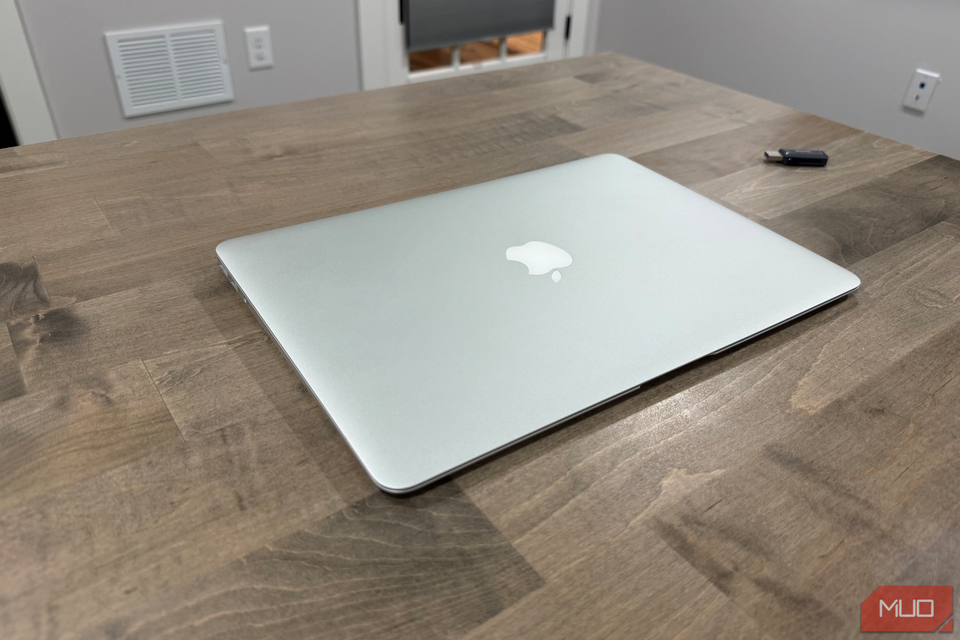
9年前、私はノートPCを必要としていました。2017年当時のことですが、Apple Storeアプリで当日配送が可能だったので利用したところ、その日の午後には手元に届きました。
今考えても少し現実味がないほどスピーディーな体験で、その後何年もそのPCを使いながら、折に触れてその時のことを思い出したものです。
執筆やブラウジングなど、いつも通りの作業に明け暮れましたが、2021年に2019年製のMacBook Proへアップグレードすると、Airは一軍のローテーションから外れ、やがてまったく触られることがなくなったのです。
ネックになったのはmacOSそのもの。OSは「Big Sur 11.6」で止まっており、そこから先に進めなかったのです。次のバージョンのインストーラーが、128GBのドライブに対して大きすぎたのが原因でした。
見つけられる限りの不要なデータを消去した後でさえも容量は足りませんでした。もはや行き場はなく、自分のOSについていけなくなったノートPCは、ある時点で手間をかける価値がないものと感じられ、そのままキャビネットへと消えていったのです。
インストールにかかる時間はわずか30分

作業の大部分は、USBドライブの準備に集約されます。
Chromeの拡張機能である「Chromebook リカバリ ユーティリティ」をインストールし、8GB以上のUSBドライブを指定すれば、あとはツールがイメージ作成を行ってくれます。手作業や複雑な工程は一切ありません。
Macの起動時にOptionキーを押し続け、USBを選択すれば、MacBookはChromeOS Flexで立ち上がります。既存のデータを消去する前に、ドライブから直接「ライブ環境」として試用できるのがポイントです。
まずはこれを試すべきでしょう。実際に20分ほど使ってみれば、手持ちのハードウェアが上手く適合するかどうかはすぐに分かります。
私の2017年モデルMacBook Airでは、Wi-Fiは即座につながり、トラックパッドの操作感も完全にネイティブな感触でした。すべてのMacモデルで同じ体験ができるとは限らないので、開始前にGoogleの認定モデルリストを確認しておく価値はあります。
フルインストールを実行するとmacOSは消去され、20分ほどで完了します。あとはGoogleアカウントにサインインするだけ。
このとき、多くの人が深掘りすることのない「ChromeOSで実際何ができるのか」について考えはじめました。
妥協を感じさせない「第2の現役生活」
ここで本当に驚かされたのは、起動の速さです。このハードウェアで動作していた末期のmacOSよりも明らかに高速でした。
ChromeOSには、古くなったマシンでmacOSが起こすような「動作の引きずり」が蓄積されません。そのおかげで、全体的に挙動が軽やかに感じられます。
日々の活用において、サブのノートPCに求める役割をすべてこなしてくれます。Googleドキュメント、Gmail、YouTube、どれもキビキビと動きます。
ブラウザ中心のセットアップには不自由さを感じるかと思っていましたが、予想以上に早く馴染み、何が足りないのかを気にすることさえなくなりました。
実用上の「足りないもの」挙げるなら、Final Cut Proはなく、Adobeのフルスイートも使えず、(残念ながら)私のMacBook Airでは内蔵ウェブカメラがサポートされていませんでした。
しかし、それで構わないのです。そもそもこのPCでそういった種類の作業をするつもりはなかったのですから。
旅の相棒として、これ以上の選択肢はない
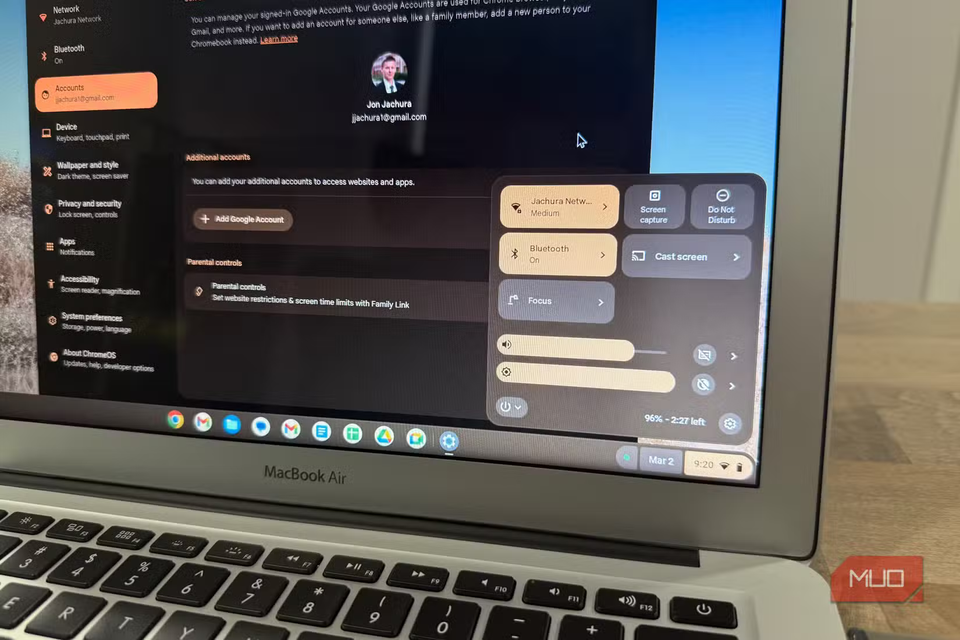
最近はあまり旅行をしませんが、出かけるときはたいてい家族との休暇です。スモールビジネスのオーナーでありフリーランスでもある私にとって、休暇中も毎日の状況確認や、時には数時間の作業が欠かせません。
そんな時、MacBook AirとChromeOSの組み合わせは完璧です。
低コストな(私の場合9年前の)マシンでありながら、優れたセキュリティを享受できます。もし壊れたり盗まれたりしても、精神的なダメージはそれほど大きくありません。
最新のWindowsノートPCやMacBookほどのハイスペックを必要としない人にとって、古いマシンをアップグレードすることは、格段に速いOSとともに新しい命を吹き込むことになります。
特に、私のように仕事やプライベートがGoogle Workspaceに紐付いているならなおさらです。
また、「製品寿命」の観点も見逃せません。Googleはサポート対象デバイスに対し、ChromeOS Flexのアップデートを最大10年間提供しています。つまり、このPCがすぐにサポート終了の期限に直面することはないのです。
macOSが手に余した同じハードウェアが、別のOSのもとで今後何年も有用な寿命を保てる。リサイクルに出す寸前だったノートPCにとって、本当にすばらしい結末だと言えるでしょう。
新調する前に古いPCがないか確認せよ
もし、ソフトウェアのアップデートが追いつかなくなったり、動作が重く感じられたりして放置されている古いMacやPCがあるなら、買い替えにお金を投じる前に、1時間をChromeOS Flexに費やす価値はあります。
必要なのはUSBドライブとChromeブラウザだけ。何も決定的な変更を加えることなく、テストすることが可能です。
好奇心からはじまった企画でしたが、今では心から愛用するPCになりました。しかも、1円もかけずにです。
本体は軽く、バッテリーもまだそれなりに持ちます。キャビネットから取り出したときには予想もしなかったことですが、このノートPCは今、旅行用デバイスとしての役割にすっかり馴染んでいますよ。
著者情報:Jonathon Jachura
機械工学エンジニア。HVAC業界において12年以上のキャリアを有し、大手メーカーでの製品管理や技術営業を歴任。現在はスマートホームおよび住宅改修の専門家として、複雑な住宅システムの仕組みを実用的なアドバイスへと変換し、消費者の意思決定を支援する活動を行っている。住宅所有者としての実地経験に基づいた、論理的かつ具体的なガイダンスに定評がある。































































![舞台は極上のラブレター!SEVENTEENのDKとSEUNGKWANによるスペシャルユニット初単独公演『DxS [SERENADE] ON STAGE - JAPAN 全曲ノーカット版』TV初独占放送](https://s.alongwalker.co/thumb/id/aHR0cHM6Ly9wcmNkbi5mcmVldGxzLmZh-c3RseS5uZXQvcmVsZWFzZV9pbWFnZS8z-MDY1LzE0MjUvMzA2NS0xNDI1LTBjNjlj-YTg4MDkwZmJiNTEzYjM4ZWRiYzVlZjMz-ZDJkLTEwMDB4NjY2LmpwZz93aWR0aD01-MzYmYW1wO3F1YWxpdHk9ODUlMkM3NSZh-bXA7Zm9ybWF0PWpwZWcmYW1wO2F1dG89-d2VicCZhbXA7Zml0PWJvdW5kcyZhbXA7-YmctY29sb3I9ZmZm/3869afde050da58d7161ad2b856043ad.jpg)