【初心者向け】LINEの容量を減らす方法は? iPhone・Android別の確認手順と解決策
- なぜ重い? 容量を圧迫するのは「写真・動画」や「キャッシュ」
- LINEの容量を減らす前に! iPhone・Android別の現在の容量確認手順
- キャッシュを削除してもトーク履歴やアルバムは消えないから安心
- 設定アプリから一発! キャッシュの削除手順
- LINEの容量を減らす! トークを削除するやり方(容量が大きい順に整理)
- トークや写真を削除する前の注意点! 残したい写真はノートやアルバムへ
- 不要になったスタンプや着せかえデータの削除
- 実行前に必須! iCloud等へのトーク履歴バックアップ設定
- アカウント情報(電話番号・パスワード)の登録確認
- LINEアプリの再インストール手順
- iCloudのLINE容量を減らすことはできる? バックアップデータの管理
- トークやキャッシュを削除すると相手にバレる?
■LINEの容量を減らす方法! 10GB以上になる原因と確認手順

LINEの容量を減らす方法! 10GB以上になる原因と確認手順
LINEを毎日使っているうちに、データが10GBを超え、スマホのストレージを圧迫することがあります。なぜこれほど肥大化するのか、「LINEの容量がおかしい」と感じる原因とその仕組みを正しく把握しましょう。
今回は、iPhone・Androidユーザー必見のLINEの容量を減らす方法を徹底解説。キャッシュ削除の注意点からトーク削除による整理術まで、スマホを軽くする手順を詳しく紹介します。
イチオシでは、LINEの便利機能についてまとめた記事も紹介しています。あわせてご覧ください。
あなたは何個知ってる?「LINEの便利ワザ21選」意外と知られていない設定や機能をまとめて紹介!なぜ重い? 容量を圧迫するのは「写真・動画」や「キャッシュ」
LINEが重くなる主な原因は、トークルームでやり取りした「写真・動画・音声データ」と、アプリ内に一時保存される「キャッシュデータ」の蓄積です。
キャッシュデータ
一度表示した画像などを素早く再表示するために保存されるデータですが、これだけで数GBに達することも珍しくありません。
写真・動画の保存
アルバムやKeepではなく、トークルーム上にそのまま残っているデータも容量を占有し続けます。
自動ダウンロード
設定によっては、送られてきた写真や動画を自動で読み込むため、知らないうちに容量が増えてしまいます。
LINEの容量を減らす前に! iPhone・Android別の現在の容量確認手順
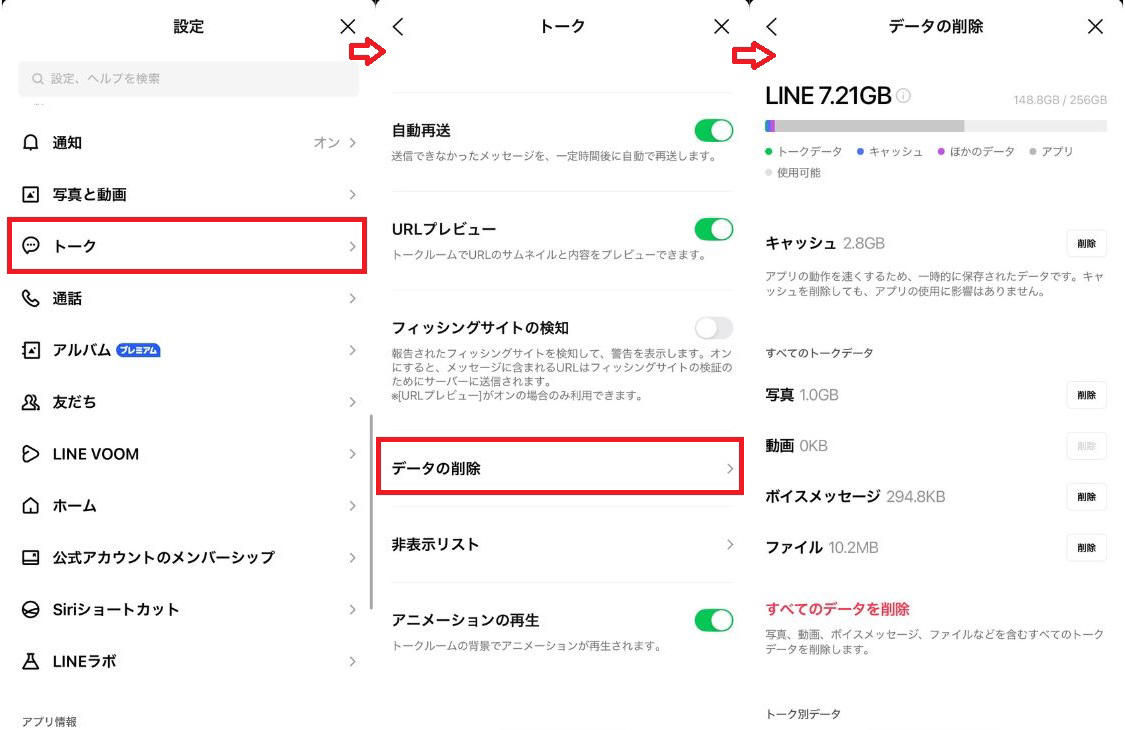
LINEの容量を減らす前に! iPhone・Android別の現在の容量確認手順
まずは、自分のLINEが実際にどれくらいの容量を使っているのか、アプリ内の設定から正確な数値を確認しましょう。
- LINEの「ホーム」タブ右上にある設定(歯車アイコン)をタップします。
- 設定メニューの中から「トーク」を選択します。
- 一番下にある「データの削除」をタップします。
- 画面上部に表示される「LINEが使用中の容量」を確認します。ここで「キャッシュ」「写真」「動画」など項目ごとの内訳も見ることができます。
Androidの場合は、端末の設定アプリから「アプリ」→「LINE」→「ストレージ」と進むことで、確認可能です。 ■LINEのキャッシュ削除はどうなる? 一番安全な容量の減らし方
「データを消すと大切な思い出まで消えそう」と不安になるかもしれませんが、キャッシュ削除はLINEを軽量化する上で安全かつ効果的な方法です。トーク履歴などの重要なデータには一切影響を与えず、ストレージの空きを確保できます。
キャッシュを削除してもトーク履歴やアルバムは消えないから安心
キャッシュとは、一度読み込んだ画像などを再表示しやすくするために一時保存されたデータのことです。これを削除しても、以下のデータが消えることはありません。
トーク履歴
テキストのメッセージが消えることはありません。
アルバム・ノート
アルバムに保存した写真やノートの投稿はそのまま残ります。
Keep
Keepに保存済みのファイルや写真も影響を受けません。
スタンプ・着せかえ
購入したアイテムが消えることはなく、再ダウンロードも不要です。
設定アプリから一発! キャッシュの削除手順
LINEアプリ内の設定から、溜まったキャッシュをまとめて削除する手順は以下の通りです。操作は数タップで完了します。
- LINEの「ホーム」タブにある設定(歯車アイコン)をタップします。
- メニューから「トーク」を選択します。
- 下部にある「データの削除」をタップします。
- 「キャッシュ」の横にある「削除」ボタンを押します。
■【効果大】LINEの容量を減らすための写真やトークデータの削除方法
キャッシュ削除だけでは容量が十分に減らない場合、トークルーム内に溜まった写真や動画そのものを整理するのが効果的です。特に、容量を大きく占有しているトークを特定して効率よく削除する方法を紹介します。
LINEの容量を減らす! トークを削除するやり方(容量が大きい順に整理)
どの友だちやグループとのやり取りが容量を圧迫しているかは、設定画面から一目で確認できます。重い順に整理して、不要なデータを一掃しましょう。
- LINEの「ホーム」タブにある設定(歯車アイコン)から、「トーク」をタップします。
- 「データの削除」を開き、下部にある「トークごとにデータを削除」を選択します。
- 各トークルームが容量の大きい順に並んでいるので、整理したいトークを選択します。
- 「写真」「動画」「音声」など、項目ごとに削除したいデータにチェックを入れて「選択したデータを削除」をタップします。
トークや写真を削除する前の注意点! 残したい写真はノートやアルバムへ
トークルーム内のデータを削除すると、後から見返したりダウンロードしたりすることができなくなります。消したくない大切なデータは、必ず以下の場所へ避難させましょう。
アルバム・ノート
ここに保存した写真は、トークルームのデータを削除しても消えることはありません。
保存期間
トーク上の写真は一定期間を過ぎると読み込めなくなるため、容量整理のタイミングで「残す・消す」の仕分けをするのがおすすめです。
バックアップ
トーク履歴そのものを消す場合は、事前にiCloudやGoogleドライブへバックアップを取っておきましょう。
不要になったスタンプや着せかえデータの削除
意外と盲点なのが、ダウンロードしたまま使っていないスタンプや着せかえです。これらも数GBの容量を占有することがあります。
- 設定の「スタンプ」または「着せかえ」メニューを開きます。
- 「マイスタンプ編集」(またはマイ着せかえ)を選択します。
- 使わなくなった項目の横にある「削除」(または赤いマイナスボタン)をタップしてデータを消去します。
削除しても購入履歴は残っているため、必要になったら無料で再ダウンロードが可能です。
■まだ重いなら「アプリの再インストール」で極限まで減らす
キャッシュやデータの削除を試しても容量が減らない場合の最終手段が、アプリの再インストールです。アプリを一度消去することで、蓄積された目に見えない不要データが完全にリセットされ、劇的な軽量化が期待できます。
実行前に必須! iCloud等へのトーク履歴バックアップ設定
再インストールを行うと、そのままではトーク履歴が消えてしまいます。必ず事前にバックアップを完了させましょう。
iPhoneの場合
「設定」>「トーク」>「トークのバックアップ」から「今すぐバックアップ」をタップし、iCloudに保存します。
Androidの場合
同様に「トークのバックアップ・復元」から、Googleドライブにバックアップを作成します。
注意点として、バックアップが完了した日時が「今日」の「現在の時刻」になっていることを必ず確認してください。
アカウント情報(電話番号・パスワード)の登録確認
再インストール後のログインで失敗しないよう、現在のアカウント情報をチェックしておきましょう。
基本情報の確認
「設定」>「アカウント」から、電話番号、メールアドレス、パスワードが正しく登録されているか確認します。
パスワードの再設定
パスワードを忘れてしまった場合は、アプリを消す前にこの画面から新しく設定し直しておきましょう。
Apple/Google連携
AppleIDやGoogleアカウントと連携しておくと、ログインがよりスムーズになります。
LINEアプリの再インストール手順
バックアップとアカウント確認が済んだら、以下の手順でアプリを入れ直します。
- スマートフォンのホーム画面でLINEアイコンを長押しし、アプリをアンインストール(削除)します。
- App StoreまたはGoogle Playストアを開き、「LINE」を検索して再インストールします。
- アプリを起動し、「ログイン」を選択。登録していた情報でログインを進めます。
- 画面の指示に従い、「トーク履歴を復元」を選択してバックアップデータを読み込みます。
- スタンプや着せかえなどは必要に応じて設定から再ダウンロードを行い、完了です。
■LINEの容量を減らす方法に関するQ&A
LINEの容量を減らす方法に関するQ&Aを紹介します。気になる情報をまとめました。
iCloudのLINE容量を減らすことはできる? バックアップデータの管理
iPhoneユーザーの場合、iCloudのストレージもLINEのバックアップで圧迫されがちです。本体だけでなくクラウド側の容量を節約するポイントをまとめました。
不要なデータの事前削除
バックアップを取る前に、LINEアプリ内で「キャッシュ」や「重い動画」を削除しておくと、iCloudに保存されるバックアップファイル自体のサイズを小さくできます。
バックアップ対象の選択
iPhoneの「設定アプリ」>「ユーザー名」>「iCloud」>「iCloudバックアップ」から、バックアップに含めるアプリを選別することで容量を管理可能です。
トークやキャッシュを削除すると相手にバレる?
キャッシュの削除、トーク履歴の削除、アプリの再インストールなど、どの操作を行っても相手の画面に通知が出ることは一切ありません。また、自分の端末でトークを消しても、相手側のトーク画面からメッセージや写真が消えることはありません。削除したからといって「既読」が消えるようなこともなく、プライバシーは完全に守られた状態で整理が行えます。
■【まとめ】定期的なキャッシュ削除でLINEを軽く、快適に使おう
LINEの容量を減らすには、まずはiPhoneやAndroidの設定から使用状況を正しく把握することが第一歩です。
10GB以上まで肥大化したデータも、キャッシュ削除や不要な写真・動画の整理を行えば劇的にスッキリします。「キャッシュ削除はどうなる?」と不安な方も、トーク履歴は消えないので安心してください。iCloudの空き確保にもつながるこの手順で、スマホを快適に保ちましょう!
関連記事
- スマホは何年使える?「2年で買い替え」は過去の話…買い替えの正しいタイミングと5Gの落とし穴
- 新幹線の指定席で「席変わって」と図々しい要求をされ…断りづらい際の撃退法
- 固定電話の「7万2千円返金」は本当?2026年4月からの値上げ、2027年終了前の注意点3選