「Geminiより優秀」の声も。NotebookLMを200%使い倒す裏ワザ10選
Googleの「Gemini」より深い分析やリサーチに特化したツールがあります。それが「NotebookLM」です。
PDFやWebサイト、YouTube動画といったソースを読み込ませるだけで、解説動画やポッドキャスト、プレゼンスライド、学習用カードなどを自由自在に生成できます。
Web版だけでなく、AndroidやiOSアプリでも利用可能です。今回は、基本操作をマスターした方がさらに一歩先へ進むための、10のテクニックをご紹介します。
【今日のワークハックはこんな人におすすめ!】
- GoogleのNotebookLMを使いこなしたい人
- まだNotebookLMを使いはじめていない人
1. 資料がなくても大丈夫!Webから情報を自動収集
Screenshot: ライフハッカー・ジャパン編集部
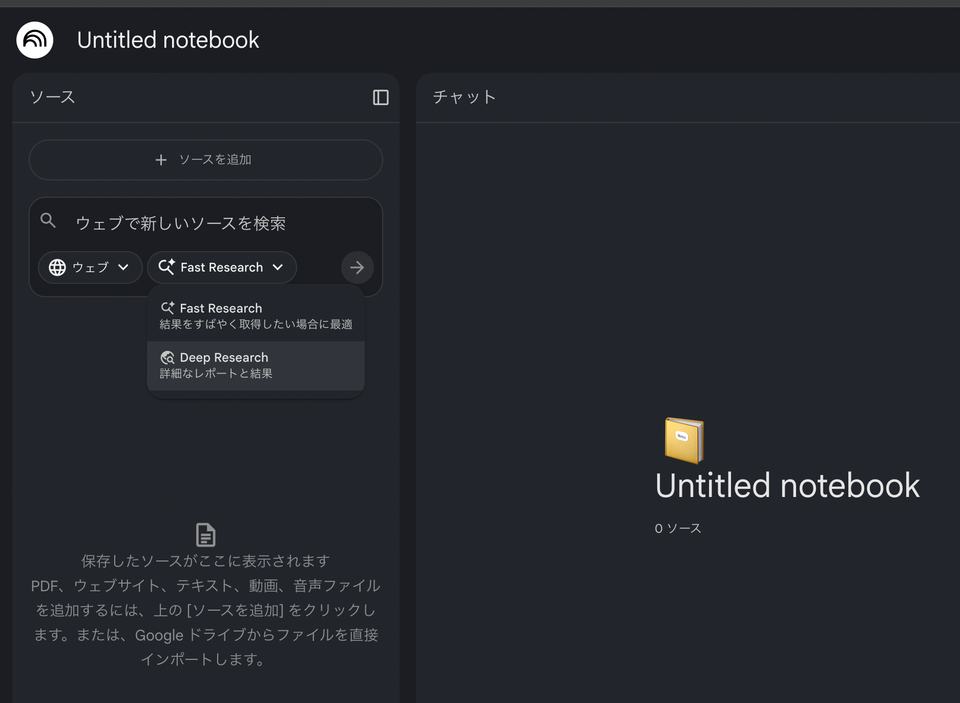
通常、NotebookLMは手持ちの資料をアップロードすることからはじめますが、実はネットから資料を探し出すこともできます。
ゼロから特定のトピックを調べたいときに便利です。
- ソースパネルの「Search the web」ボックスを使用。
- 「Fast research(迅速なリサーチ)」か「Deep research(深いリサーチ)」を選択。
- 表示された結果から、使いたいものを選んでインポートするだけ。
必要に応じて、検索条件を微調整しながら新しいソースを追加し続けることも可能です。
2. AIポッドキャストに「ゲスト」として参戦(英語のみ)
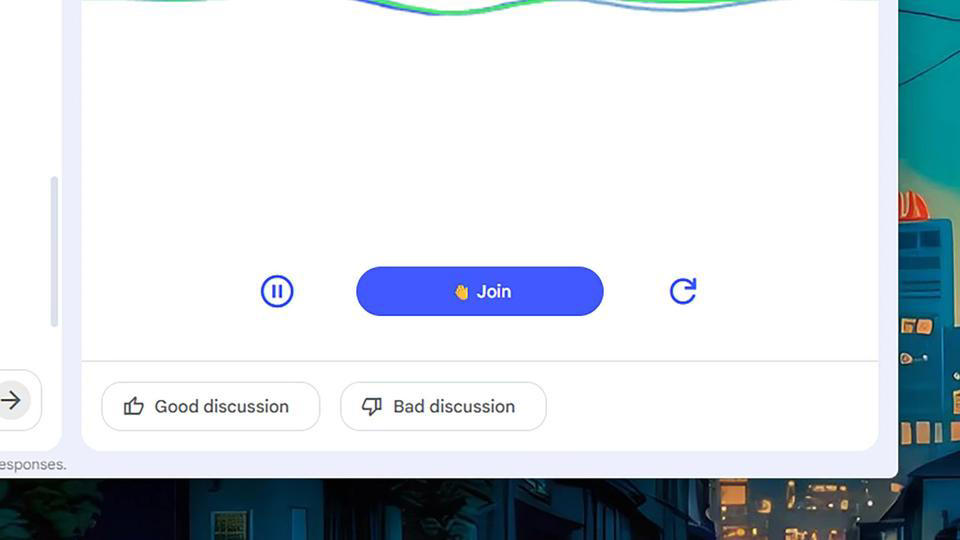
NotebookLMの目玉機能の一つに、資料を元にリアルなポッドキャストを作成する「Audio Overview」があります。実はこれ、ただ聴くだけでなく、自分も会話に加わることができるのです。
ラジオ番組に電話出演するような感覚で、AIの解説に割って入ってみましょう。
Audio Overviewの横にある「手を振っているアイコン」をクリックしてインタラクティブモードへ。
「Join(参加)」を押して話しかけると、AIホストが話を止めて耳を傾けてくれます。
あなたの質問やコメントに対してAIが反応し、また元の解説に戻るというスムーズなやり取りが楽しめます。
3. 手間いらず!個別のソースを瞬時に把握
Screenshot: ライフハッカー・ジャパン編集部
たくさんの資料をアップロードした後、一つひとつの内容を確認するためにわざわざ質問を入力するのは面倒ですよね。
そんな時は、自動生成されるガイドを活用しましょう。
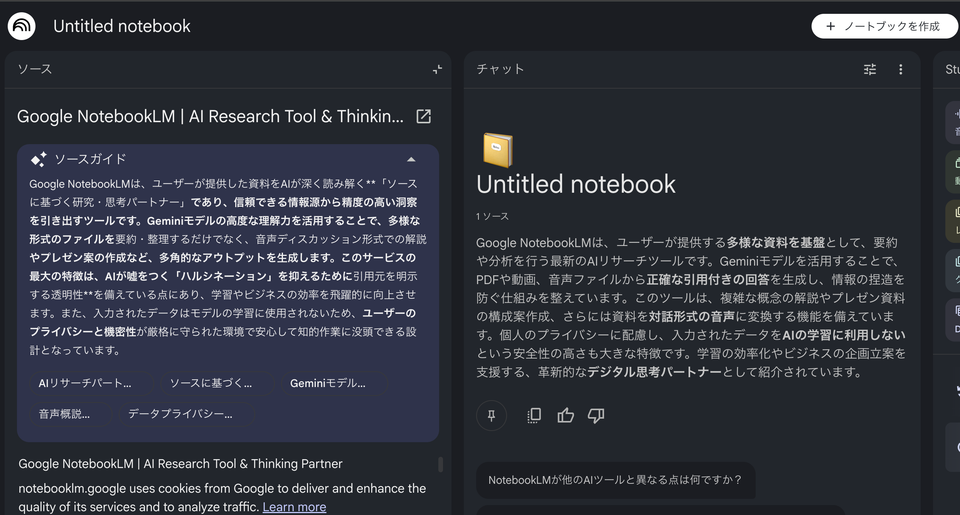
ソースパネルから特定の資料を選択すると、上部に「ソースガイド」が表示されます。
これはAIが自動で作った概要で、その資料に何が書かれているかをパッと把握するのに最適です。下部にあるタグをクリックすれば、特定のキーワードについてより詳しく教えてくれます。
4. チャットに「特定のキャラクター」を与える
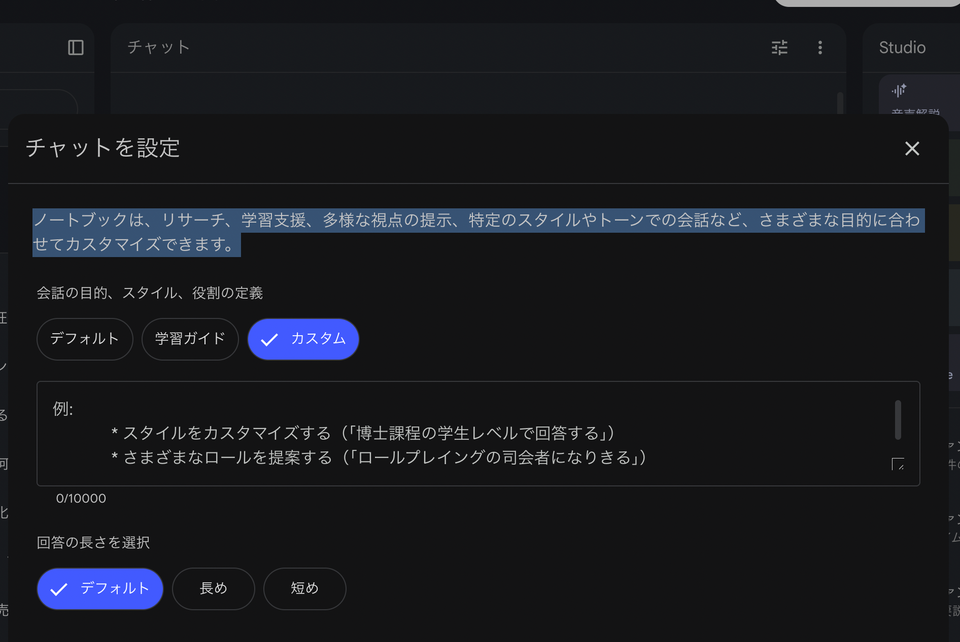
Screenshot: ライフハッカー・ジャパン編集部
やり取りするAIのトーンや目的を、会話ごとに細かくカスタマイズできます。
チャット画面の上部にある設定ボタン(3つのスライダーのアイコン)から「カスタム」を選択しましょう。
- 「役員会向けのレポートを作成している」と伝える。
- 「高校生でもわかるレベルで解説して」と指定する。
- 「回答はすべて短い箇条書きで出して」と指示する。
一度設定すれば、そのチャット内ではずっとそのスタイルを貫いてくれます。
5. 既存のスライドを「お手本」にして資料作成
NotebookLMはプレゼン資料の構成案も作れますが、「自分好みのスタイル」に近づけるのは少しコツがいります。
そこで、過去に作ったお気に入りのスライドをあらかじめソースとしてアップロードしておきましょう。
新しいプレゼン案を依頼する際に、「〇〇(ファイル名)のスタイルをテンプレートとして使って」と指示するだけで、デザインや構成の好みを反映した案を出してくれます。
6. 自慢のノートを世界中にシェア
作成したノートは、自分一人で使うだけではもったいないかもしれません。
「共有」ボタンからは共同編集の招待ができるほか、もっと広い範囲への公開も可能です。
「Anyone with a link(リンクを知っている全員)」を選択してURLをコピーすれば、ブログやSNSで共有できます。
リンクを開いた人は、あなたが集めた資料を元に自分専用のチャットを楽しむことができます(元の資料が書き換えられる心配はありません)。
7. 散らかったGoogleドライブの救世主に
Google純正ツールなだけあって、ドライブとの連携は抜群です。
「ソースを追加」から、メニューの「ドライブ」を選択してみましょう。
- キーワードを入力して、ドライブ内のファイルを検索。
- 必要なファイルにチェックを入れて一気にインポート。
小説のプロット整理から、複数のスプレッドシートをまたいだビジネス分析まで、ドライブの中に眠っているデータを有効活用できます。
8. 質問に合わせて「参照する資料」を使い分ける
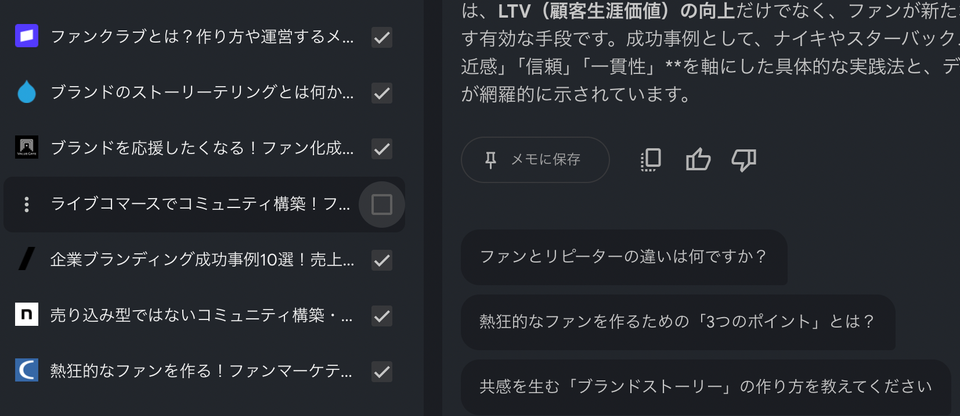
Screenshot: ライフハッカー・ジャパン編集部
すべての質問に対して、すべての資料を使う必要はありません。
ソースパネルにあるチェックボックスを使えば、「この質問にはこの資料だけを使ってほしい」といった微調整が可能です。
大量のレポートがある中で、特定の1冊だけを深掘りしたいときに重宝します。
9. 複雑な指示は「Googleドキュメント」で管理
指示(プロンプト)が複雑になりすぎてチャット欄に書くのが大変な時は、いっそ指示書自体を一つの資料にしてしまいましょう。
Googleドキュメントに、ルールや構成案、参照すべきポイントをまとめた「指示書」を作成し、それをソースとして読み込ませます。
チャットで「指示書ドキュメントの内容に従って、次の作業をやって」と伝えるだけで、AIがその枠組みを理解し、高度なアウトプットを出してくれます。
10. Gemini経由で「すべてのノート」を横断分析
Google Geminiのアプリからも、作成したNotebookLMのノートにアクセスできます。 Geminiの入力欄にある「+」ボタンから「NotebookLM」を選択しましょう。
複数のノートを一度にインポートできるので、「プロジェクトAのノートとプロジェクトBのノートを比較して共通点を見つける」といった、NotebookLM単体では難しい広範囲な分析も可能になります。
「今日のワークハック」記事をもっと読む
連載「今日のワークハック」では、仕事が速く効率的にこなせる!ツール・アプリ・OSのショートカットや使い方、アイデアをお届けします。
Source: NotebookLM




























































![舞台は極上のラブレター!SEVENTEENのDKとSEUNGKWANによるスペシャルユニット初単独公演『DxS [SERENADE] ON STAGE - JAPAN 全曲ノーカット版』TV初独占放送](https://s.alongwalker.co/thumb/id/aHR0cHM6Ly9wcmNkbi5mcmVldGxzLmZh-c3RseS5uZXQvcmVsZWFzZV9pbWFnZS8z-MDY1LzE0MjUvMzA2NS0xNDI1LTBjNjlj-YTg4MDkwZmJiNTEzYjM4ZWRiYzVlZjMz-ZDJkLTEwMDB4NjY2LmpwZz93aWR0aD01-MzYmYW1wO3F1YWxpdHk9ODUlMkM3NSZh-bXA7Zm9ybWF0PWpwZWcmYW1wO2F1dG89-d2VicCZhbXA7Zml0PWJvdW5kcyZhbXA7-YmctY29sb3I9ZmZm/3869afde050da58d7161ad2b856043ad.jpg)