Pixelに追加された「デスクトップモード」の実力
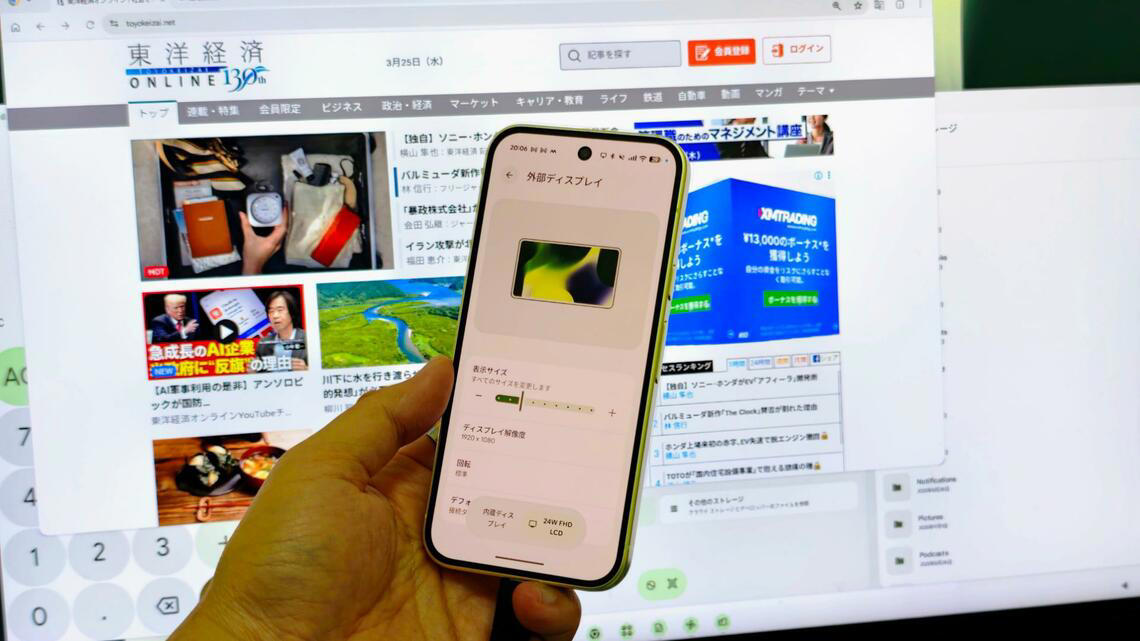
3月のPixel Dropで、デスクトップモードが正式な新機能として加わった(写真:筆者撮影)
グーグルは、数カ月に1回、Pixelシリーズに機能追加を実施している。同社はこれを「Pixel Drop」と呼ぶ。OSのアップデートを待たずに新機能を実装することで、ユーザーの利便性が増すのはもちろん、同じ端末を使い続けるモチベーションにもなる。3月上旬にもPixel Dropが配信され、生成AIを使ったカスタムアイコンやマジックサジェストのGemini対応が加わった。
【写真で見る】ディスプレイに接続し、複数のアプリを同時に立ち上げ表示できる
一方で、3月のPixel Dropの中には、大々的にアナウンスされていない機能もある。Pixel 8シリーズ以降のモデルが対応する、デスクトップモードがそれだ。この機能は元々、開発者モードでテスト的に実装されてきたが、3月のアップデートで正式な機能になった経緯がある。
この機能は、外部ディスプレイに接続した際に、マルチウィンドウが利用できるようになるというもの。さながらパソコンのように、複数のアプリを同時に開き、並行して作業ができるのが特徴だ。アプリの違いなどはあるが、簡単な仕事であればこれだけでこなせてしまう。その使い方を紹介していくとともに、実際の使用感などをまとめていく。
ディスプレイとケーブル接続するだけでOK、マウスやキーボードも必要
これまでのPixelにも外部ディスプレイに出力する機能はあったが、スマホと同じ画面を表示するミラーリングしかできなかった。新たに対応したデスクトップモードは、大画面に合わせた専用のユーザーインターフェイス(UI)に切り替えるものになる。必要なものは、USB Type-Cのケーブル。出力先のディスプレイがHDMI端子しかない場合には、変換ケーブルが必要になる。
また、操作には、マウスやキーボードも必要になる。タッチパネル搭載のディスプレイであればマウスは必ずしも必須ではないが、快適に操作するためには用意しておいたほうがいいだろう。いずれも、Pixel本体とはBluetoothで接続するのが基本になるため、対応したものを選択するといい。
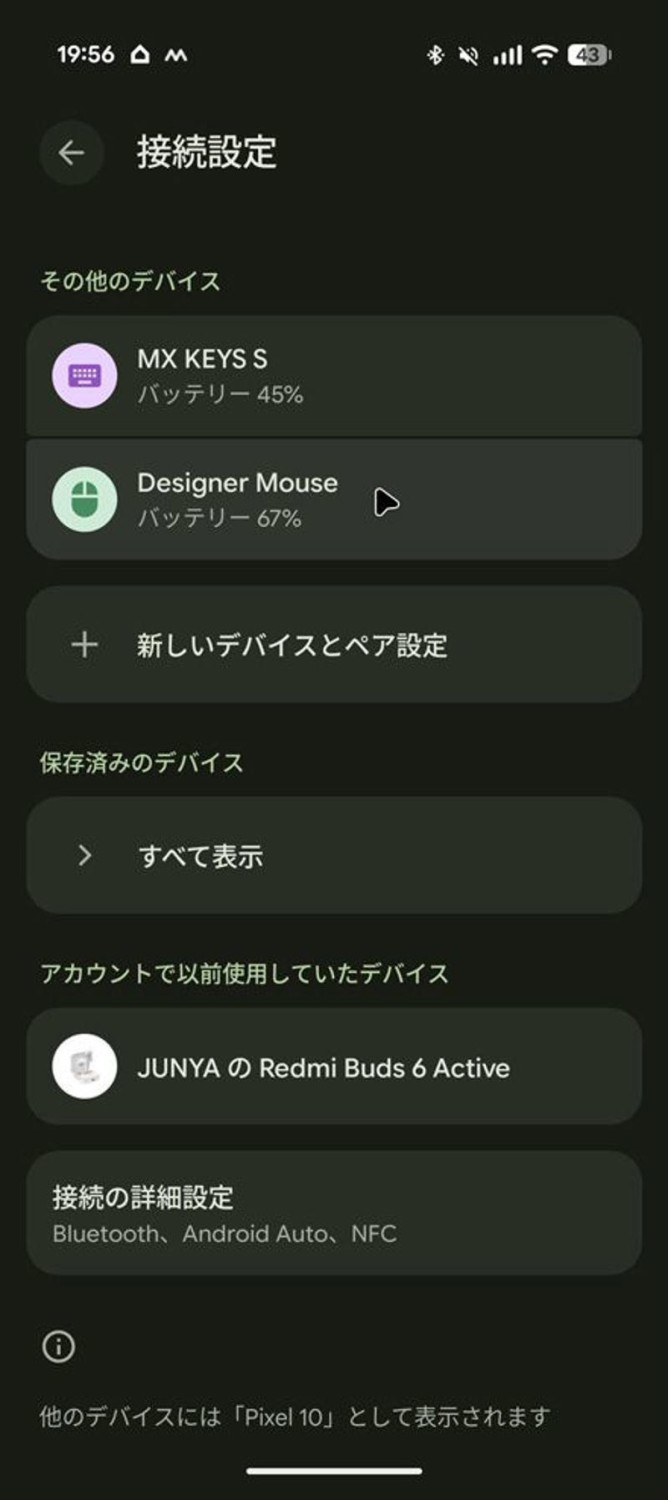
マウスやキーボードは、BluetoothでPixelとつなげる(筆者によるスクリーンショット)
筆者は今回、普段使いのパソコンに使用しているロジクールの「MX KEYS」というキーボードを接続してみた。
マウスは、以前使っていたマイクロソフトの「Designer Bluetooth Mouse」を引っ張り出してきている。これらは、Pixelの「設定」から「接続設定」で「新しいデバイスとペア設定」を選択して接続できた。
余談になるが、マウスやキーボードは、デスクトップモードの時以外にも使用可能。Pixel単体で操作する際にも、これらの周辺機器を利用することができる。
キーボードはさておき、タッチ操作に最適化されたスマホをマウスで操作しても不便なだけだが、タッチパネルが破損してしまった時などにデータを救済する手段になりうるため、あらかじめ接続しておいてもいいだろう。
ケーブルでディスプレイと接続すると、Pixel側の画面にミラーリングにするか、デスクトップモードにするかの選択肢が表示される。
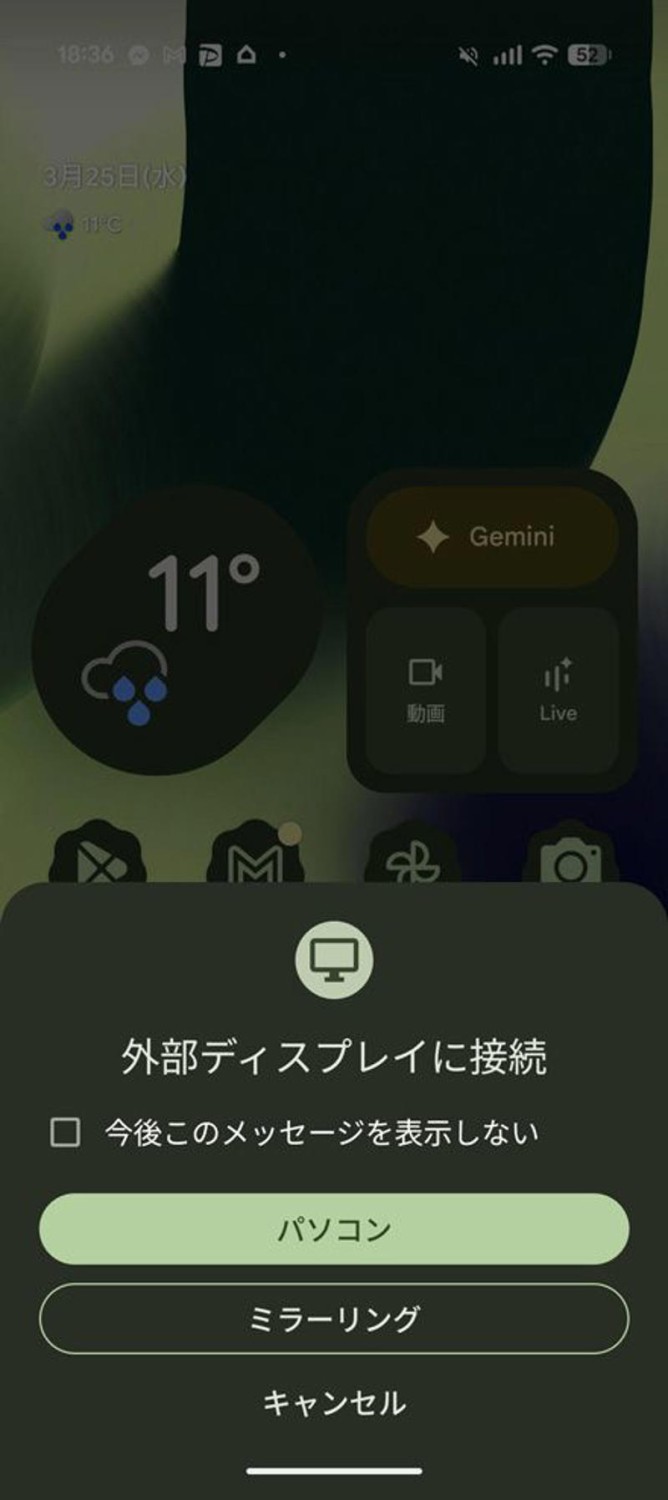
ディスプレイと接続すると、Pixel側の画面にダイアログが表示される。ここでは「パソコン」を選択しよう(筆者によるスクリーンショット)
ここで「パソコン」を選ぶと、接続したディスプレイのサイズに最適化された形に表示が切り替わる。外部ディスプレイ接続中も、Pixel側のディスプレイは表示されており、操作をすることができる。
起動したアプリは画面中央に表示されるが、タブレット向けのユーザーインターフェイスになっているものが多い。
例えばGmailは、左にメール一覧、右に選択したメールの本文という形の2列表示に切り替わっている。
また、マウスでウィンドウのサイズを自由に変更することも可能だ。もう1つのアプリをクリックすると、別のウィンドウとして立ち上がる。1画面に1つのアプリが基本だったスマホとは違い、画面を広々と使うことができるはずだ。
複数アプリの同時利用が可能、デスクトップ切り替えも
本格的なパソコンと比べると機能は簡易的だが、複数のアプリを立ち上げて情報を見比べたり、文字をコピー&ペーストしたりといったことはスマホを単体で使うよりもやりやすい。また、ウィンドウの左上にあるアプリ名をクリックして、左右分割表示を選ぶと、2つのアプリを均等に表示することもできる。
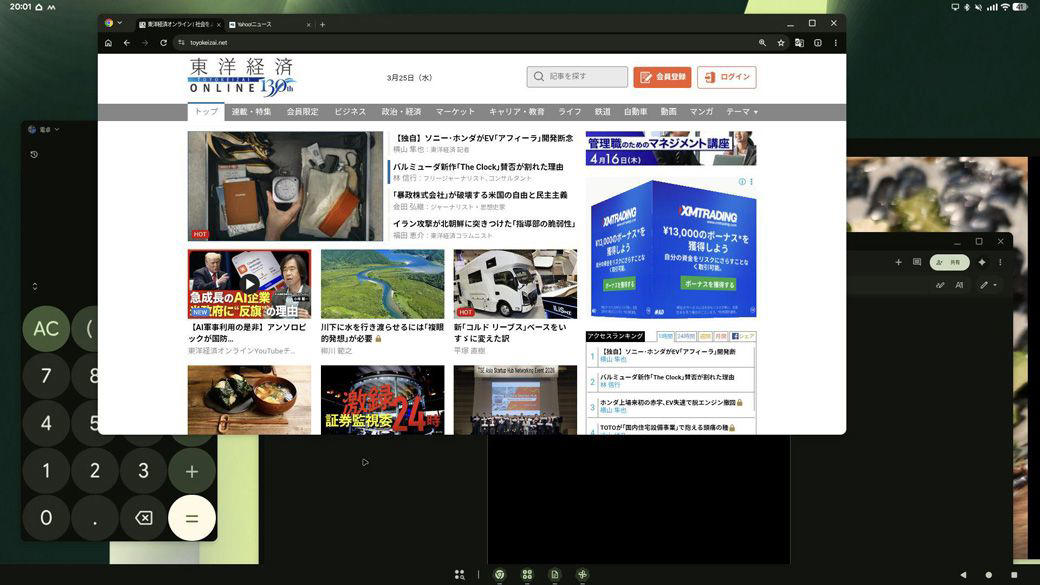
スマホと違い、複数のアプリを同時に立ち上げて表示できる(筆者によるスクリーンショット)
画面サイズが限られるポータブルディスプレイに出力する際には、ウィンドウをたくさん並べるよりも、使いたいものを分割表示したほうが使いやすくなるはずだ。また、解像度や文字などの表示サイズは、設定で変更することができる。
外部ディスプレイをつないだ状態で「設定」を開き、「接続設定」に進むと「その他のデバイス」の項目に「外部ディスプレイ」という選択肢が表示される。ここをタップ(もしくは外部ディスプレイでクリック)すると、外部ディスプレイにどのように出力するかの設定を変更できる。
文字やアイコンなどの表示サイズを変えたいときには、「表示サイズ」のスライダーを調整すればいい。また、ディスプレイの解像度を変更することも可能。表示を回転させる設定も用意されている。外部ディスプレイに接続した際に、ミラーリングとデスクトップモードのどちらかを標準にすることもできる。
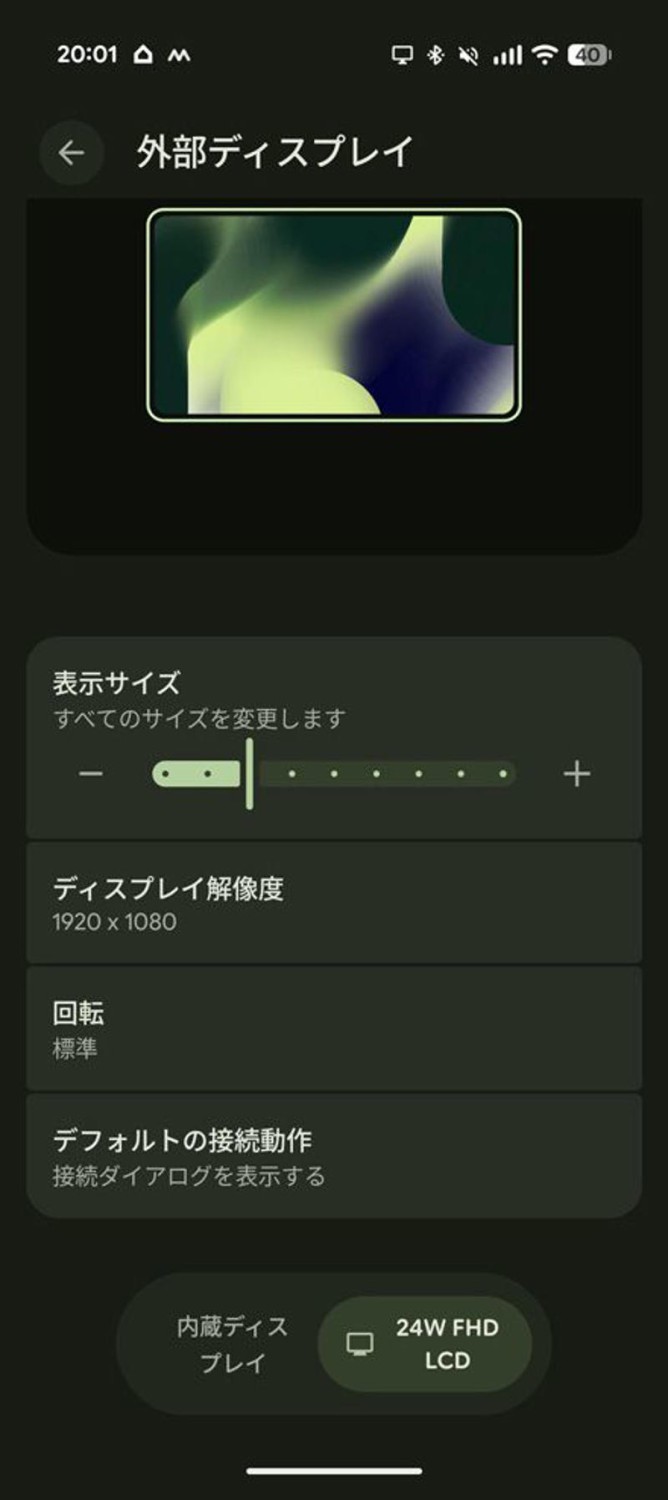
どのように出力するかは、「外部ディスプレイ」の設定で変更可能だ(筆者によるスクリーンショット)
「外部ディスプレイ」の「デフォルトの接続動作」がその設定で、標準では「接続ダイアログを表示する」が有効になっている。これを、「別のディスプレイとして使用する」に切り替えると、外部ディスプレイに接続した段階でデスクトップモードになる。
ミラーリングはあまり使わないというときには、こちらに変更しておいてもいいだろう。
複数のデスクトップ作成にも対応している。画面右下の「■」をクリックすると、それが起動する。右側のボタンをクリックしていくことで、デスクトップの追加が可能だ。
ただし、同じアプリを複数のデスクトップで開くことはできなかった。1つ目のデスクトップはChromeとSNS、2つ目はKeepメモとGmailといった形で、それぞれの組み合わせで使うといいだろう。
これなら、上記のような狭いディスプレイでの画面分割が使いやすくなる。
ドラッグ&ドロップ不可、深く使うならGalaxyもオススメ
ただし、本物のパソコンとは違って、機能はあくまで簡易的なものだ。不便だと感じたのが、アプリ間のドラッグ&ドロップによるファイルなどの移動に対応していないこと。せっかく2つのアプリを開いても、その中で扱うデータはシームレスにやり取りできない。
テキストの場合、1つのアプリでコピーし、もう1つのアプリでペーストするといったことはできるが、写真などの画像だとそのハードルが一気に上がる。
また、マウスを接続していないとカーソルの操作すらできないので、利用するには事前の準備が必要。パソコンを忘れてしまったり、故障してしまったりした際の代替機として使うのは少々難しい。文字入力は画面上に表示されるキーボードでもできるため、必ずしも物理キーボードまで接続する必要はないが、マウスで1文字ずつ入力していくのはかなりの手間だ。
こうした事情もあるため、現時点では利用シーンは限定されてしまうだろう。自宅で簡易的なパソコンとして使うにはいいが、出先に持っていってフル活用できるかというとなかなか難しい。一方で、サムスン電子のGalaxyの一部ハイエンドモデルに搭載されている「DeX」という機能であれば、上記のような問題はおおむね解消されている。
DeXは、ファイルのドラッグ&ドロップに対応しているため、Galaxyで撮った写真を、そのままファイルアプリで表示して、Google Docsの書類に貼り付けるといった操作も簡単にできる。さらに、DeXの場合、スマホの画面そのものがタッチパッドになってカーソル操作ができるほか、文字入力が必要な時にはスマホ側の画面にキーボードが表示され、フリック入力なども使える。
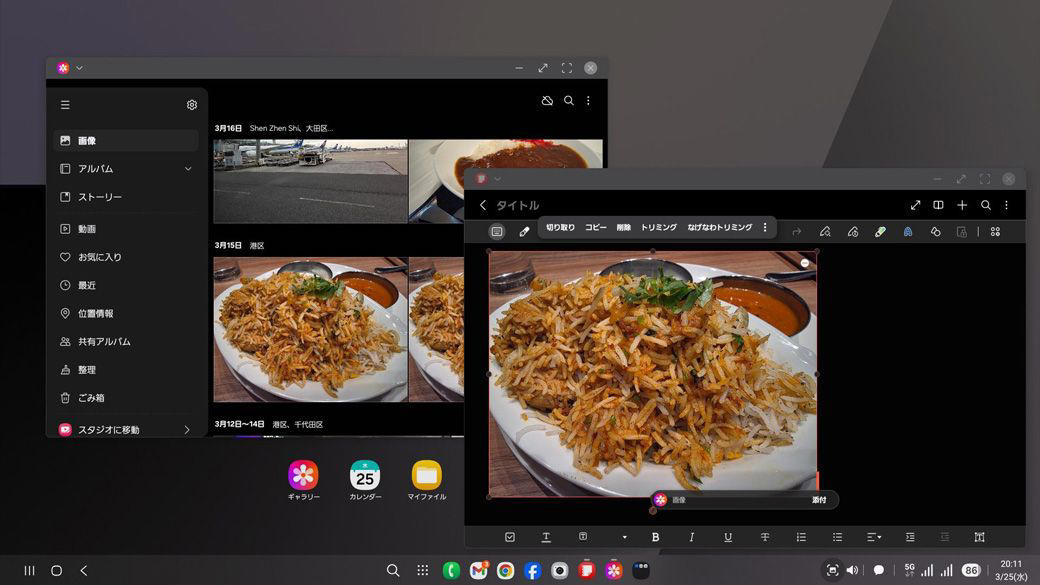
GalaxyのDeXは、ファイルのドラッグ&ドロップにも対応している(筆者によるスクリーンショット)
今後のPixelシリーズのデスクトップモード機能に期待
これなら、キーボードやマウスがなくても、ある程度まで操作することは可能。Pixelのデスクトップモード以上にパソコンいらずになりそうだ。現時点で、こうした機能を本格的に使いたいというのであれば、Galaxy SシリーズやGalaxy Zシリーズなどに軍配が上がる。
もっとも、Pixelシリーズのデスクトップモードは対応が始まったばかり。今後、機能が向上する余地は十分ある。また、グーグル純正のスマホが対応したことで、他のメーカーのAndroidスマホにもこの機能が広がる可能性もある。このためだけにモバイルディスプレイやマウス、キーボードまで買いそろえる必要はなさそうだが、手持ちのものがある人は試してみるといいだろう。

























































![舞台は極上のラブレター!SEVENTEENのDKとSEUNGKWANによるスペシャルユニット初単独公演『DxS [SERENADE] ON STAGE - JAPAN 全曲ノーカット版』TV初独占放送](https://s.alongwalker.co/thumb/id/aHR0cHM6Ly9wcmNkbi5mcmVldGxzLmZh-c3RseS5uZXQvcmVsZWFzZV9pbWFnZS8z-MDY1LzE0MjUvMzA2NS0xNDI1LTBjNjlj-YTg4MDkwZmJiNTEzYjM4ZWRiYzVlZjMz-ZDJkLTEwMDB4NjY2LmpwZz93aWR0aD01-MzYmYW1wO3F1YWxpdHk9ODUlMkM3NSZh-bXA7Zm9ybWF0PWpwZWcmYW1wO2F1dG89-d2VicCZhbXA7Zml0PWJvdW5kcyZhbXA7-YmctY29sb3I9ZmZm/3869afde050da58d7161ad2b856043ad.jpg)