散らかったWindowsデスクトップを振るだけ。隠れた名機能で画面がすっきり
私は、ずっとWindowsを使い続けてきました。リビングルームに無骨なベージュ色のタワー型PCが鎮座し、ダイアルアップ接続が単なるインターネット手段ではなく、一種のライフスタイルそのものだったころからの付き合いです。
長い年月をかけて、毎週数時間の節約になるショートカットや、ちょっとしたカスタマイズなど、自分なりの技を習得してきました。このOSのことなら、大体はわかっている――そう自負できるくらいには。
しかし、Windowsはあまりにも長く存在し続けているため、その弊害も出ています。長年かけて機能が積み重なり、Windowsを何年使い込んでいようとも、まだ知らない機能があったのです。
【この記事の3行ポイント】
- 15年以上Windowsを使い続けていても見落としがちな、特定のウィンドウ以外をすべて最小化する「シェイク」機能をご紹介。
- Windows 11ではデフォルトで無効化されているが、設定やレジストリから簡単に復活させることができ、マウス操作1つで瞬時に視界をクリアに。
- スナップレイアウトなどの最新機能と組み合わせることで、ビデオ会議前の準備や執筆時の集中維持がよりスムーズになるはず。
ウィンドウを「シェイク」すると……
ある日のこと。私のPC画面は、あまりにも多くのブラウザタブやスプレッドシート、音楽アプリなどで埋め尽くされ、あらゆる情報が注意を引こうと競い合っていました。
そのとき、ほとんど無意識に、1つのウィンドウを掴んで「シェイク」してみたのです。すると、ほかのすべてのウィンドウが消え去りました。
一瞬、何か変なショートカットを誤爆してしまったのかと思いました。試しにもう一度ウィンドウを振ってみると、最小化されていたアプリたちが元の場所へ一斉に戻ってきたのです。念のためもう一度やってみましたが、やはり結果は同じ。
まるでWindowsが、私がこの機能を見つけるのを何年も待っていたかのように、デスクトップが瞬時に整理されたのです。
これまで何年もの間、私の画面管理といえば、これを最小化、アレをクリックといった具合にタスクバーを漁るのが常でした。誰もがそうしているものだと思っていましたが、実はそうではないようです。
カオスな画面を整理する「古くて新しい」機能
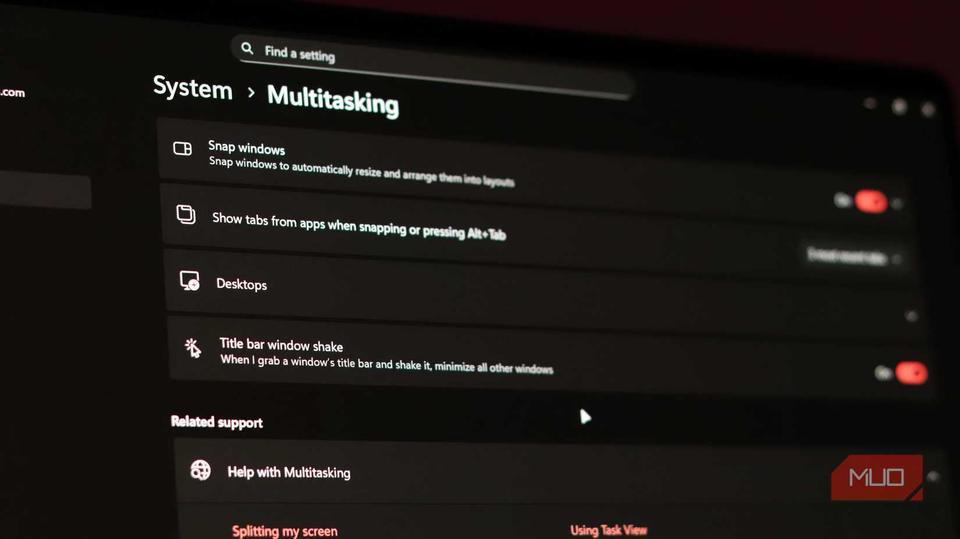
Microsoftは、すでに2009年の時点で「Aero Shake(エアロ・シェイク)」と呼ばれる機能を実装していました。どうやら、当時の洗練されたデスクトップ体験の一部としてWindows 7で初めて登場した機能のよう。
この機能はWindows 11にも引き継がれていますが、現在は「タイトルバーウィンドウのシェイク」という、少しばかりキャッチーさに欠ける名前で存在しています。
仕組みは単純で、ウィンドウのタイトルバーを掴んで素早く振ると、開いているほかのウィンドウがタスクバーに格納されるというもの。もう一度振れば、何事もなかったかのようにすべてが元の位置に復元されます。
登場当時、Aero Shakeは「Aero Snap(スナップ)」や「Aero Peek(ピーク)」と並ぶ、ウィンドウ管理の三種の神器の1つでした。その後、Aero Snapは「スナップ レイアウト」へと進化を遂げ、多くのユーザーが頼りにする看板機能となりました。
一方で、Aero Shakeはいつの間にか忘れ去られてしまったようです。私が知る限り、ほとんどのWindowsユーザーはこの機能の存在すら聞いたことがありません。
それもそのはずで、この機能が存在することを示すヒントもなければ、試してみるよう促すツールチップやボタンも一切用意されていないからです。
目の前に隠された「オフ」の設定を解除する
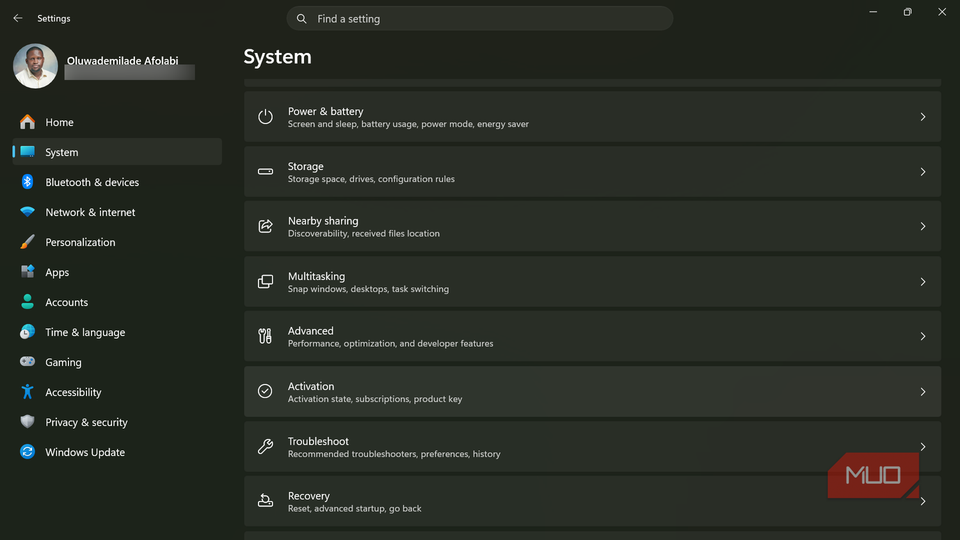
設定画面を開く
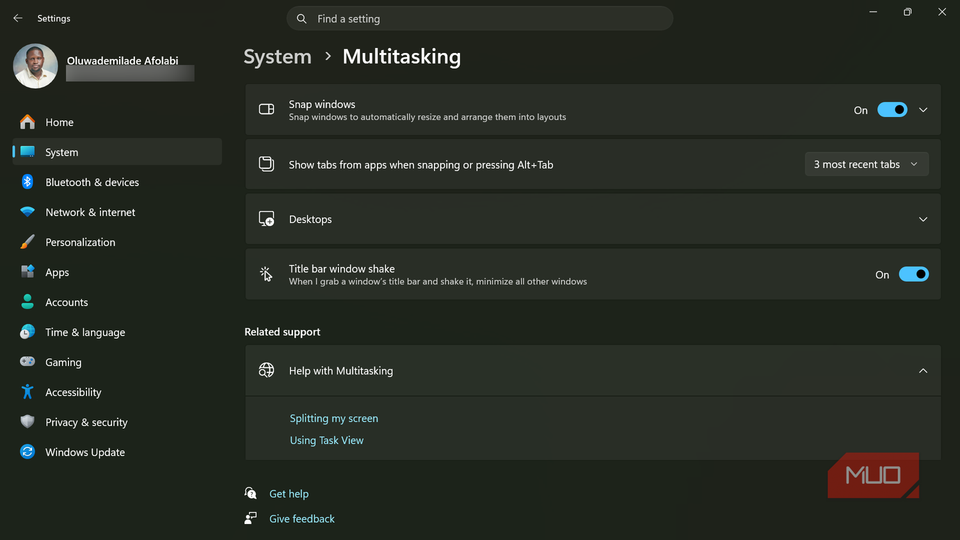
マルチタスクの設定へ移動
この機能はWindows 11にも搭載されていますが、現在はデフォルトで「オフ」に設定して出荷されています。もし過去にウィンドウを振ってみて何も起きなかったとしたら、おそらくそれが理由でしょう。
機能をオンにするのに、時間はかかりません。スタートメニューから設定を開くか、「Win+I」キーを押して設定画面を開き、「システム」から「マルチタスク」へと進み、「タイトルバーウィンドウのシェイク」というラベルのトグルスイッチをオンにしましょう。
変更はすぐに適用されます。設定ウィンドウのタイトルバーを掴んで、素早くシェイクしてテストしてみてください。デスクトップ上のほかのウィンドウがすべてタスクバーに吸い込まれ、そのウィンドウだけが残るはずです。
同じウィンドウをもう一度振れば、最小化されていたすべてのウィンドウが元の状態に戻ります。
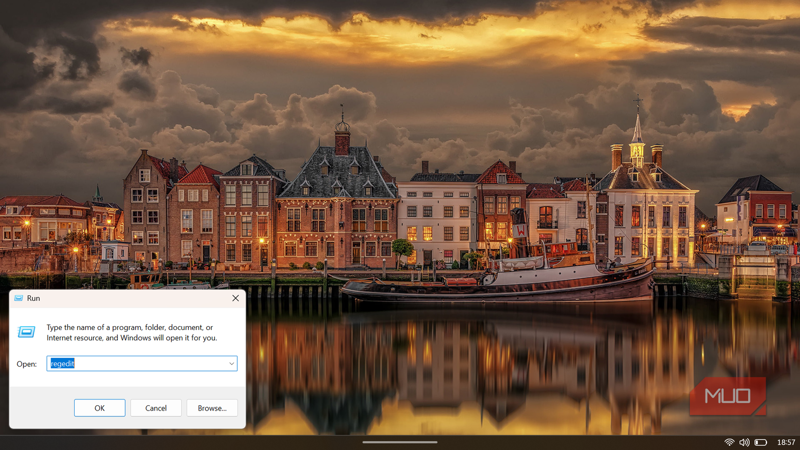
Win + Rを押して「ファイル名を指定して実行」ダイアログを開き、「regedit」と入力して「Enter」キーを押し
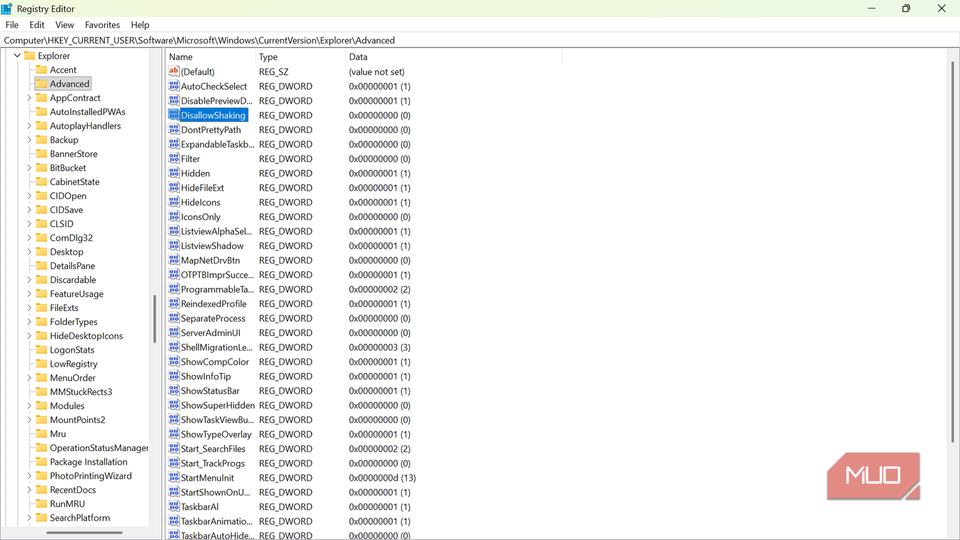
「HKEY_CURRENT_USERSoftwareMicrosoftWindowsCurrentVersionExplorerAdvanced」に移動し、「DisallowShaking」という名前のDWORD値を探す
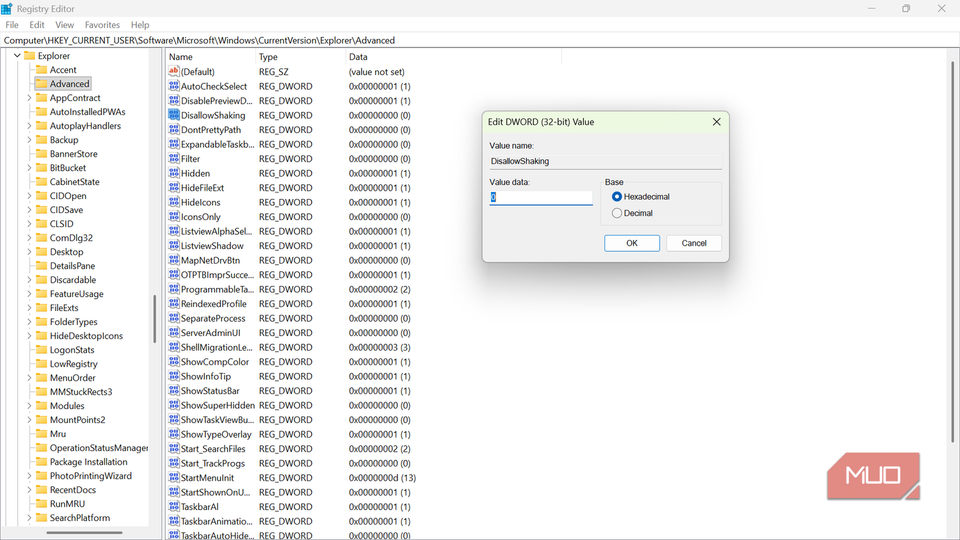
値を0に設定すれば機能が有効になる
もし、より直接的な方法を好むのであれば、レジストリを通じて有効化することも可能です。生産性を向上させるほかのシンプルなレジストリ調整と同様、手順は比較的明快です。
「Win +R」キーで「ファイル名を指定して実行」ダイアログを開き、「regedit」と入力して「Enter」キーを押します。そして「HKEY_CURRENT_USERSoftwareMicrosoftWindowsCurrentVersionExplorerAdvanced」という場所まで移動してください。
右側のペインで「DisallowShaking」という名前のDWORD値を探し、ダブルクリックします。その値を0に設定すれば機能が有効になり、1にすれば無効のままとなります。レジストリエディタを閉じれば設定完了です。再起動の必要もなく、変更はすぐに反映されます。
集中力を削がない「シングルタスク」への切り替え
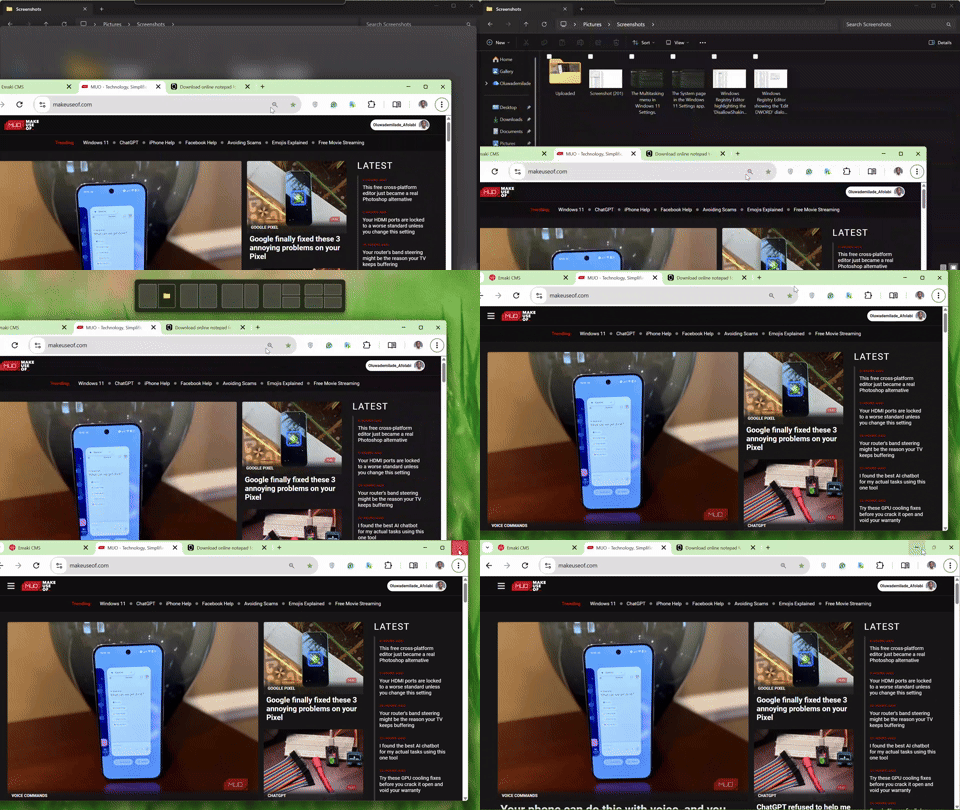
シェイクしている様子
今では執筆中に画面が混み合ってきたと感じたら、サッと一振りするだけで、開いている多くのアプリの中での立ち位置を失うことなく、ノイズを排除できるようになりました。ウィンドウを1つずつ最小化していくよりも速いですし、構築済みのレイアウトを崩すこともありません。
また、ビデオ通話の際にも重宝します。Zoomで画面共有をする前にデスクトップを綺麗にする必要がある場合、共有したいウィンドウを掴んで素早く振るだけです。
この機能はスナップレイアウトとの相性も抜群。必要なウィンドウを所定の位置にスナップさせてから、それ以外の不要なものをシェイクして消去できます。
スナップとシェイクを組み合わせることで、Windowsには非常に優れたウィンドウ管理システムが備わっていることに気づかされました。
タスクバーをクリックし続けたり、ウィンドウを1つずつ閉じたりする生活を15年も送ってきたのですから、これはすばらしい発見に感じられました。
▼Windowsをもっと使いこなす?
著者紹介:Oluwademilade Afolabi
医学学位を持つテックライター。MUO、How-To Geek、SlashGearなどで、AI、スマホ、サイバーセキュリティに関する最新情報を発信中。2020年には社会貢献活動が認められ、国連関連団体よりグローバル・アクション・アンバサダーに任命された。テクノロジーによる問題解決と、新しい場所への旅行が趣味。
Original Article: I used Windows for 15 years before I discovered it had this cool feature built in by MakeUseOf