【iPhone】容量不足を解消する“写真整理テク”→「知らなかった…」「不要なデータたまってた!」

【iPhone】容量不足を解消する“写真整理テク”→「知らなかった…」「不要なデータたまってた!」
教えてくれたのは……スマキンさん
インターネットやスマホ初心者でも楽しくスマホを使えるように、YouTube(スマキン【Smakin】)で、iPhone、Androidのカメラ機能や便利で意外な人気アプリの“役立つ情報”を発信中!スマキン=スマートキングの略。
iPhoneの容量をスッキリさせる「重複写真の削除方法」
iPhoneの容量、いっぱいになっていませんか? いつの間にかたまってしまった不要なデータを効率的に減らして、容量を軽くしていきましょう!
今回は、写真アプリのデータを軽くするために知っておきたい“便利な機能”をご紹介します。
※iOS 16以降で利用可能な機能です。
まずは「空き容量」を確認しよう
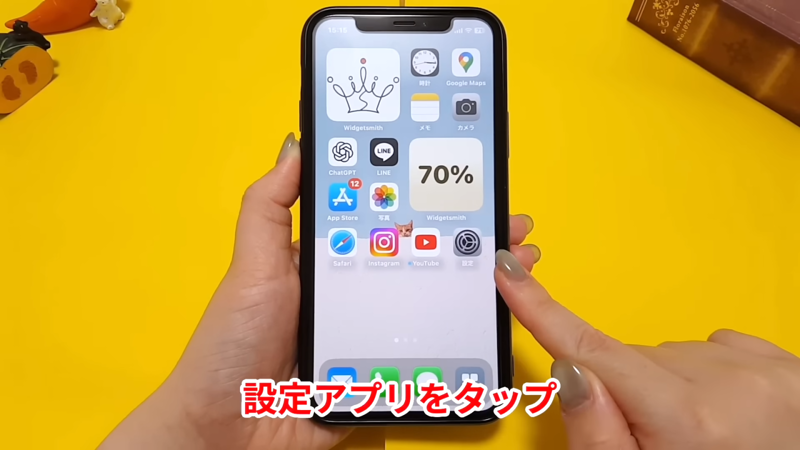
「設定」を開く
ホーム画面から「設定」を開きます。
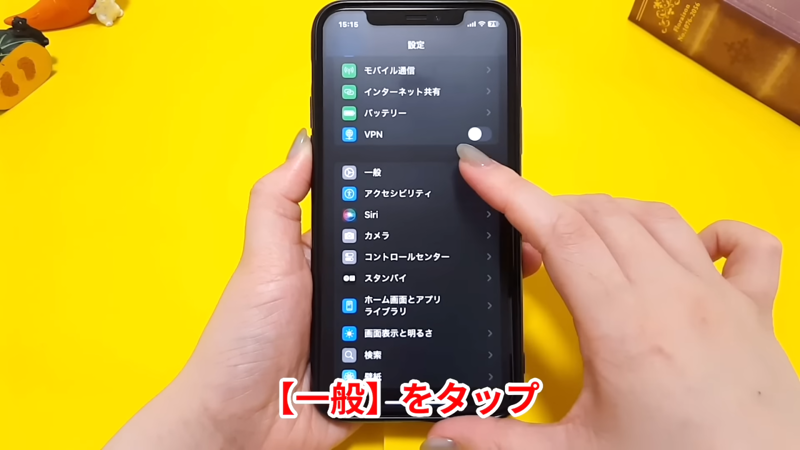
「一般」をタップする
「一般」をタップします。
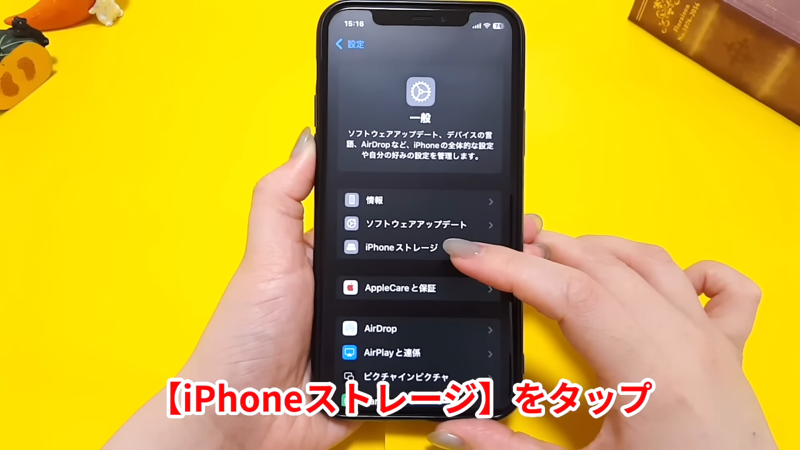
「iPhoneストレージ」をタップする
「iPhoneストレージ」をタップします。
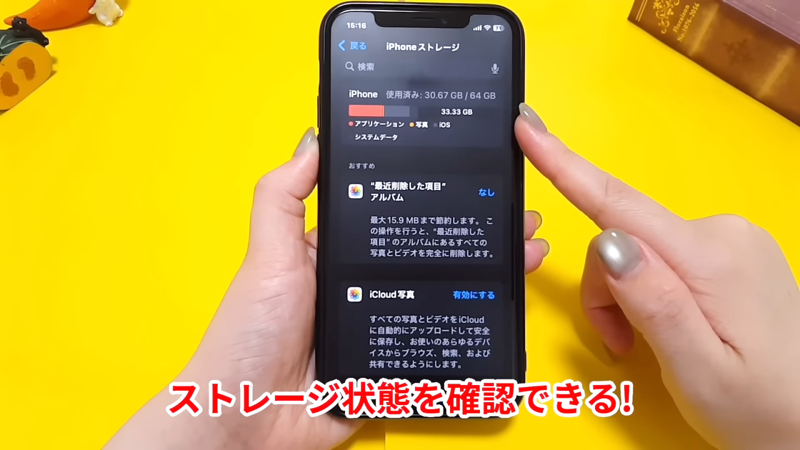
iPhoneの容量を確認できる
ここで自分のiPhoneの容量を確認することができます。
写真データを軽くしたい方、必見!
写真データを軽くするには、重複した写真を削除するのが効果的です。簡単な操作で容量を節約できるので、以下の手順に沿って進めてみてくださいね。
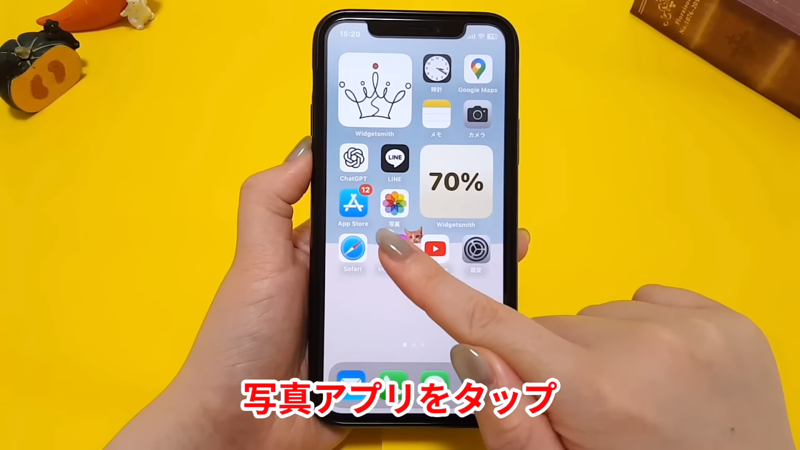
写真アプリを開く
写真アプリを開きます。
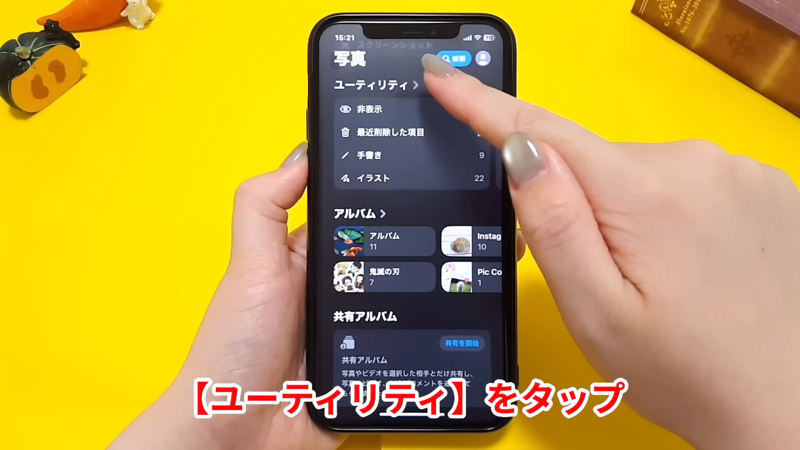
「ユーティリティ」をタップする
下のほうまでスクロールし、「ユーティリティ」をタップします。
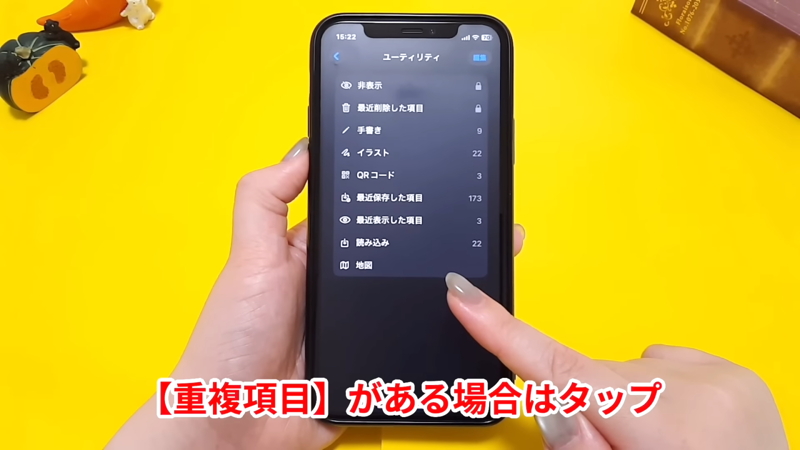
「重複項目」が表示されていたらタップする
一覧に「重複項目」の表示がなければ、同じ写真や動画は保存されていないということです。「重複項目」の表示がある場合は、写真アプリの中に同じ写真や動画が保存されていることになるため、タップして確認しましょう。
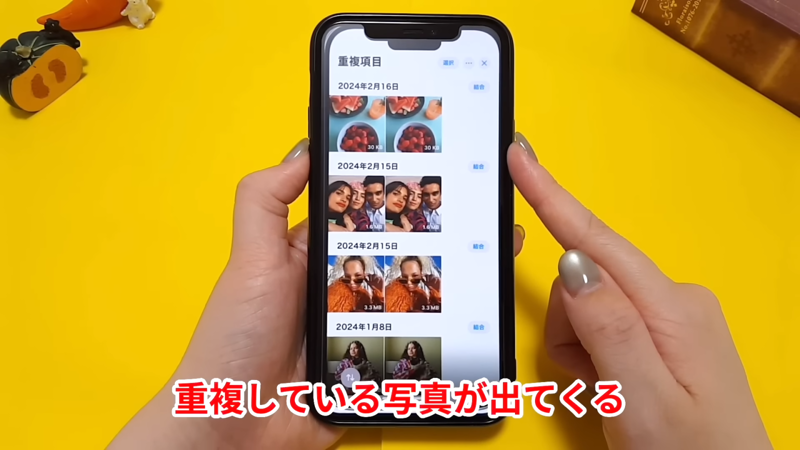
重複している写真や動画が表示される
タップすると、重複している写真や動画が表示されます。
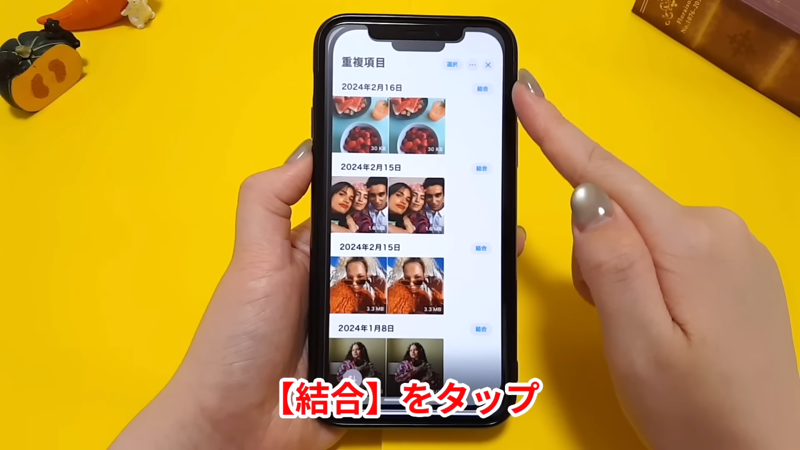
「結合」をタップしてまとめる
右側の「結合」をタップすると、重複したものを1つにまとめることができます。
同じスクショが複数保存されていたり、写真アプリで撮った写真を再保存してしまったりなど、重複は意外とよくあります。ぜひ一度確認して、写真アプリの容量をスッキリさせてくださいね!
▼詳しい操作方法は動画でも確認できます。
※こちらの記事は元動画の提供者さまより許可を得て作成しております。
shukana/webライター
[教えてくれた人]
スマキン【Smakin】/
★関連記事:スマホの「カメラアイコン」を押さずにカメラを起動させるワザ→「めっちゃ便利!」「すぐ設定します」
★関連記事:「OFF」になってない?iPhoneの“寿命が縮まる”NG行為「知らなかった」「負担が増える」
★関連記事:【iPhone】「アプリ」内でオフにすると通信量の節約になる“3つの設定”「今すぐ確認します!」