Q.iPhoneのアラームがたまに鳴っていない気がします。なぜ鳴らないのでしょうか?
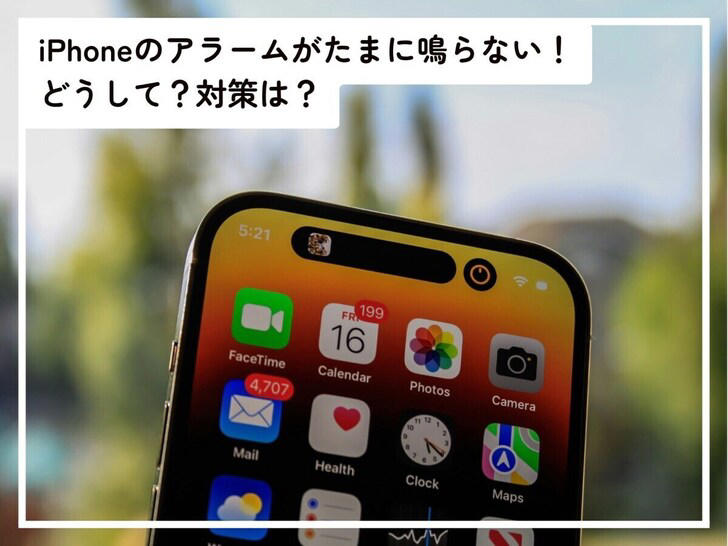
「絶対にiPhoneのアラームをセットしたはずなのに、なぜか鳴らなかった」という経験はありませんか? 原因となりそうなものをまとめましたので、一つひとつ確認し、対応してみてください。 ※画像:筆者撮影
「絶対にiPhoneのアラームをセットしたはずなのに、なぜか鳴らなかった」という経験をしたことはありませんか? 寝坊したくない日に、目覚まし時計代わりのアラームが作動しなかったらと思うと不安ですよね。実はiPhoneのアラームが鳴らない原因はいくつか考えられます。まずは1つずつ原因を確認して対策を試してみましょう。【図解】iPhoneのバッテリー寿命を縮める! やってはいけないNG行為4選
アラームの設定の見直し
まずはアラームの設定内容によって音が鳴らなくなる事例をご紹介します。これらの現象は「過去に作ったアラームを再利用しようとして、時間だけを変更した場合」に起きやすくなります。アラームを設定する際は、古いアラームを編集するのではなく、毎回新規作成するのがおすすめです。▼アラームサウンドが「なし」に設定されている
アラーム音は自分で選べますが、「なし」を選択すると音が鳴らず、バイブレーションだけになります。電車内など静かにしたい場面では便利ですが、朝の目覚ましには向きません。アラームサウンドが「なし」になっていないか、今一度確認しましょう。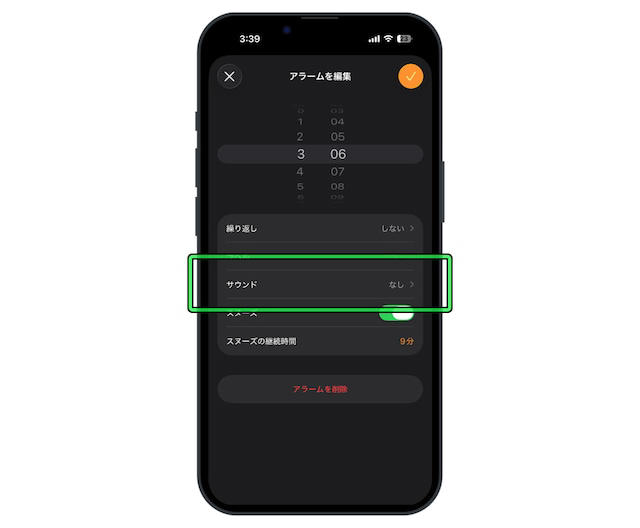
アラームサウンドの設定が「なし」になっている場合 ※画像:筆者撮影
▼アラームが曜日設定されている
「時間はあっているのに鳴らない」という場合、そのアラームが設定されている曜日を確認してください。例えば私の場合、「月~金の7:00」と設定しています。この場合、土曜日や日曜日には7:00にアラームが鳴らないため、週末用に別のアラームを用意する必要があります。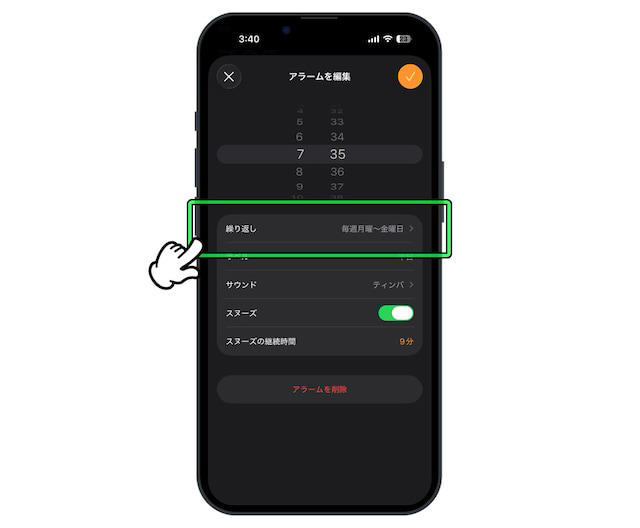
アラームが曜日設定されている場合 ※画像:筆者撮影
iPhoneの設定の見直し
アラーム機能の設定だけでなく、iPhone本体の設定状況によって音が鳴らなくなることもあります。以下のポイントをチェックしてみてください。▼アラームの音量設定
設定でアラームの音量が小さくなっていないか確認しましょう。設定アプリで「サウンドと触覚」を選び、「着信音と通知音」のサウンドボリュームが十分に上がっていることを確認しましょう。
アラームの音量設定が小さくなっている場合 ※画像:筆者撮影
また、「ボタンで変更」をオンにしておくと、iPhone側面のボタンから音量を変更できるようになります。オフの場合は、ボタンがスピーカーの音量調整に切り替わりますので注意してください。
▼イヤホンがつながっている
iPhoneにイヤホンがつながっていると、アラーム音がイヤホン側から鳴ることがあります。基本的にBluetoothイヤホンがつながっていても、アラームはiPhone本体のスピーカーから鳴りますが、まれにイヤホンから音が出る可能性もあるため、イヤホンの接続は解除しておくのがおすすめです。▼画面注視認識機能がオンになっている
iPhoneの「画面注視認識機能」は、iPhoneがユーザーの視線を認識して、特定の動作を制限してくれる機能です。これがオンになっている場合、画面を見ているときにアラーム音が自動的に小さくなることがあります。設定アプリで「Face IDとパスコード」を開き、「画面注視認識機能」をオフにしておきましょう。 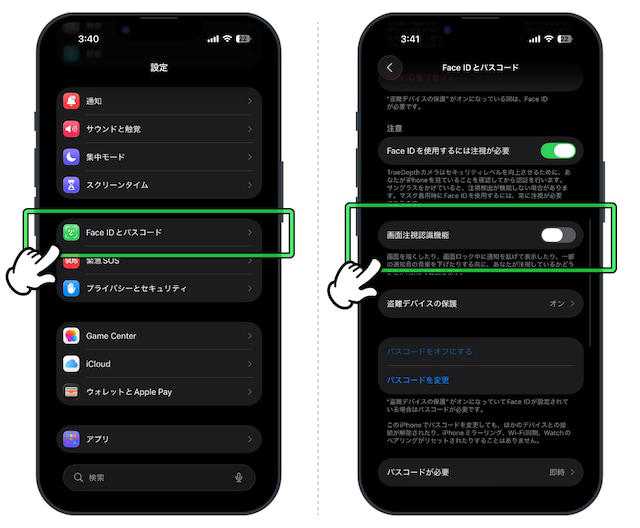
画面注視認識機能がオンになっている場合 ※画像:筆者撮影
▼スタンバイ機能による音量調整
「スタンバイ」モードは、充電されているiPhoneを横向きにすることで動作する機能で、この状態だとアラームが鳴らない場合があります。確実にアラームを鳴らしたいときは、iPhoneを充電しっぱなしにしないようにしましょう。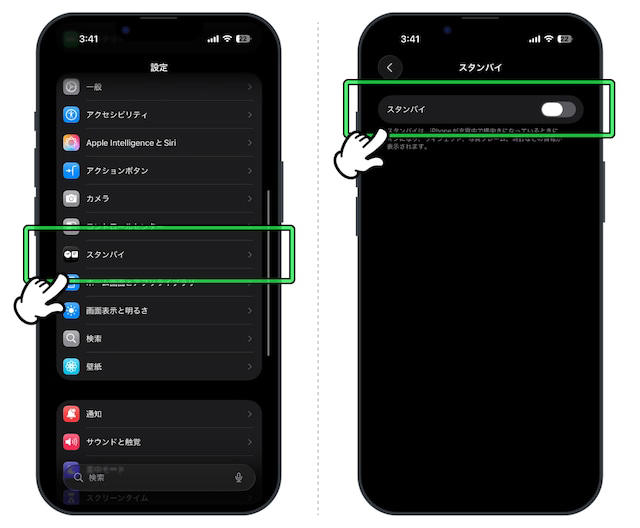
スタンバイ機能がオンになっている場合 ※画像:筆者撮影
「スタンバイ」機能をほとんど使わないなら、機能自体をオフにしておくとよいでしょう。設定アプリから「スタンバイ」を選択すると、機能をオフにできます。
ソフトウェアの不具合の可能性
これまでの方法を試してもアラームが鳴らない場合は、ソフトウェアの不具合が発生している可能性があります。その場合、iPhoneを再起動してみましょう。音量ボタンのどちらかとサイドボタンを同時に長押しし、表示された電源オフスライダーをスワイプして電源を切ります。電源が切れたら、Appleのロゴマークが出るまでサイドボタンを長押しして再起動しましょう。
これらのポイントを順番に確認すれば、多くのケースでiPhoneのアラームが鳴らない問題を解決できるはずです。