【LINE】「このマーク何?」LINEに追加された新AI機能の使い方「便利すぎる」
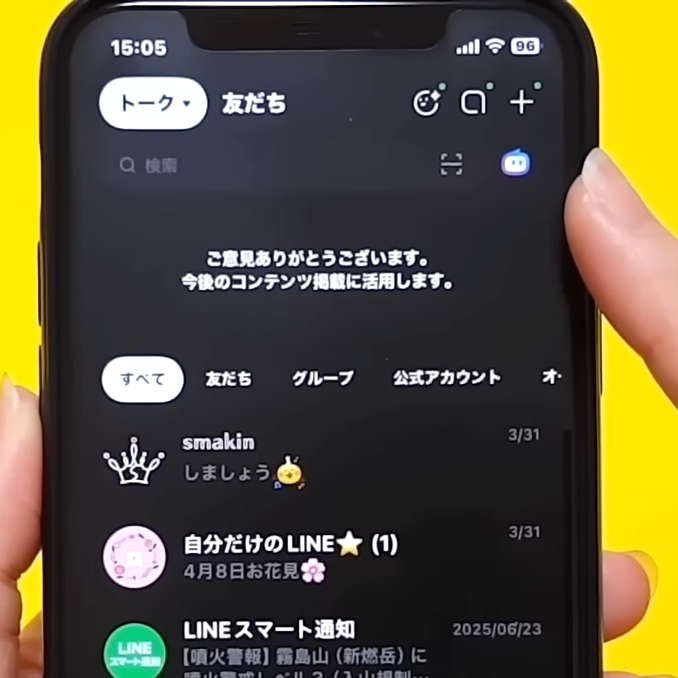
【LINE】「このマーク何?」LINEに追加された新AI機能の使い方「便利すぎる」
教えてくれたのは……スマキンさん
インターネットやスマホ初心者でも楽しくスマホを使えるように、YouTube(スマキン【Smakin】)で、iPhone、Androidのカメラ機能や便利で意外な人気アプリの“役立つ情報”を発信中!スマキン=スマートキングの略。
LINEに突然現れた「マーク」の正体とは?
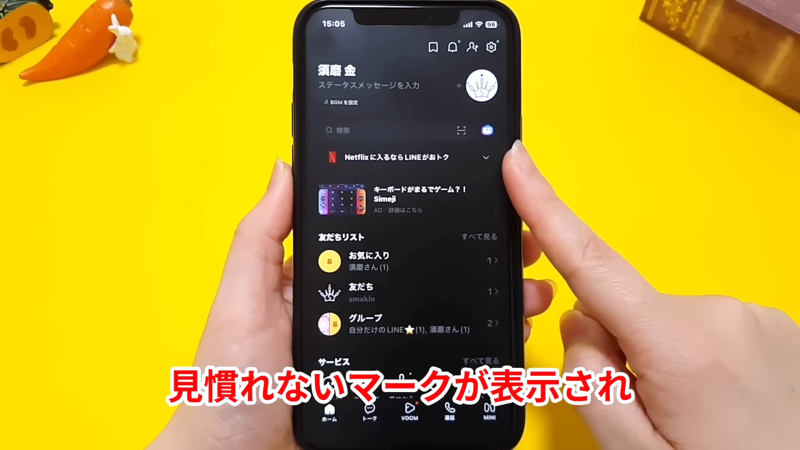
LINEのホーム画面やトーク一覧に現れたマーク
LINEのホーム画面やトーク一覧に、見慣れないマークが表示されるようになり、「これは一体なに?」と気になっている方も多いのではないでしょうか?
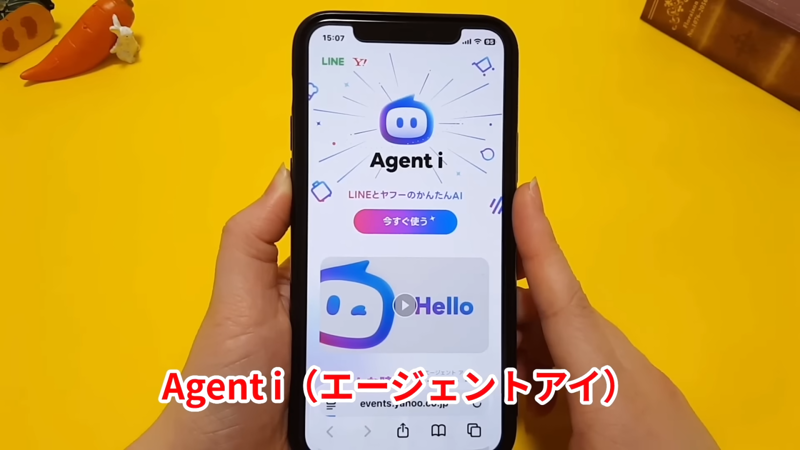
マークの正体は、新機能「Agent i(エージェント アイ)」
このマークの正体は、最近スタートした新サービス「Agent i(エージェント アイ)」。LINEヤフーが発表した最新のAIエージェントブランドです。
「LINE AI」との違い
これまでLINEには「LINE AI」というAI機能がありましたが、「Agent i」はLINEとYahoo!が統合されたことで誕生した新しい仕組みです。LINEの使いやすさに加え、Yahoo!が持つ膨大な情報(買い物、旅行、天気など)にも、このマークひとつでアクセスできるようになりました。
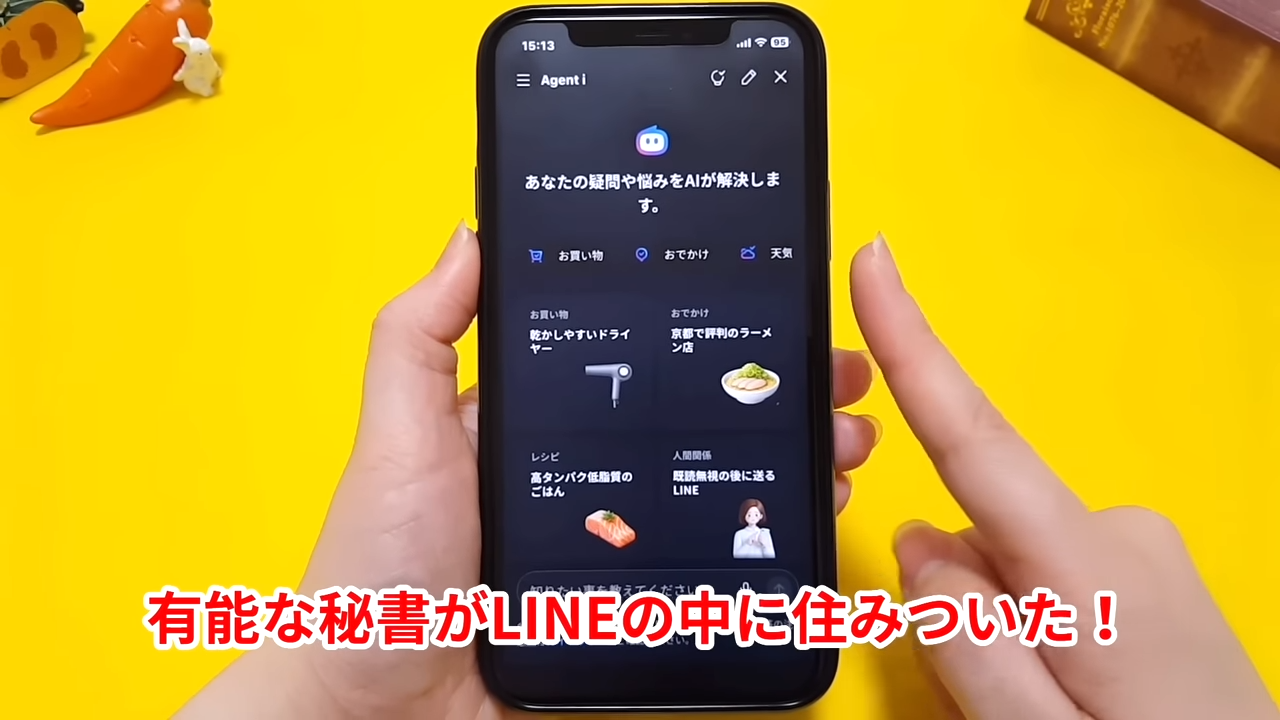
有能な秘書がLINEの中にいるイメージ
“エージェント=代理人”という名前のとおり、私たちの代わりに動いてくれることを目指しており、ただのチャット相手ではなく「有能な秘書がLINEの中に住みついた」ようなイメージに近いかもしれません。
※マークが表示されない場合は、LINEアプリを最新にアップデートして試してみてください。
「Agent i」はどうやって使う?基本の操作方法
今回は、一例として「Agent i」に買い物の相談をする流れをご紹介します!
基本の操作方法
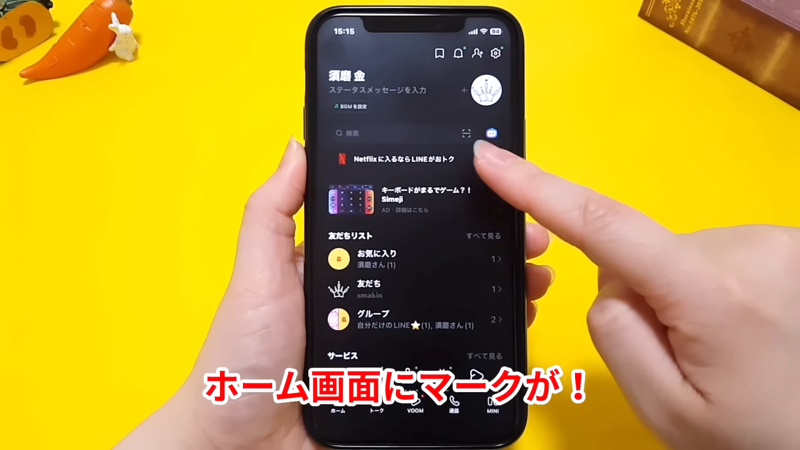
ホーム画面の検索の右隣に表示される
LINEを開くと、ホーム画面の検索の右隣に「Agent i」のマークが表示されています。
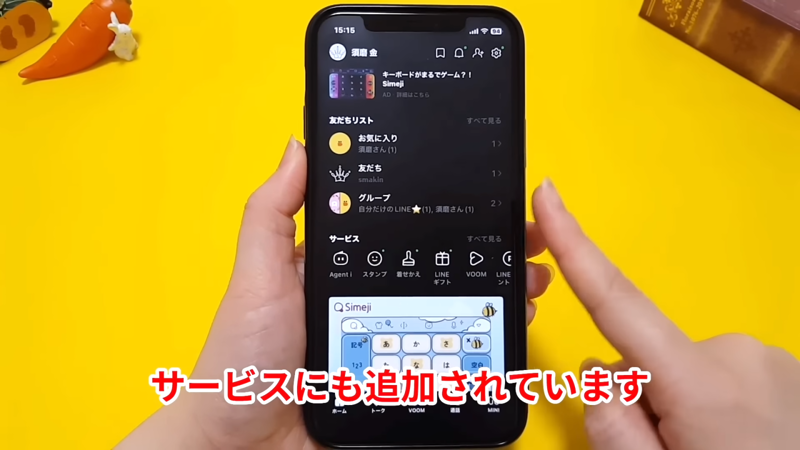
サービス一覧にも追加されている
ホーム画面を少し下にスクロールしたサービス一覧にも追加されています。
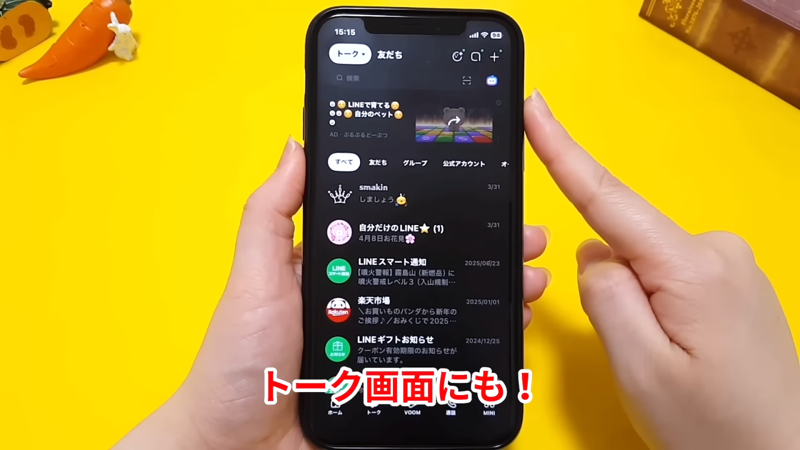
トーク画面の検索の右隣にも表示される
さらに、トーク画面の検索の右隣にも同じマークが表示されています。いずれかをタップすると、
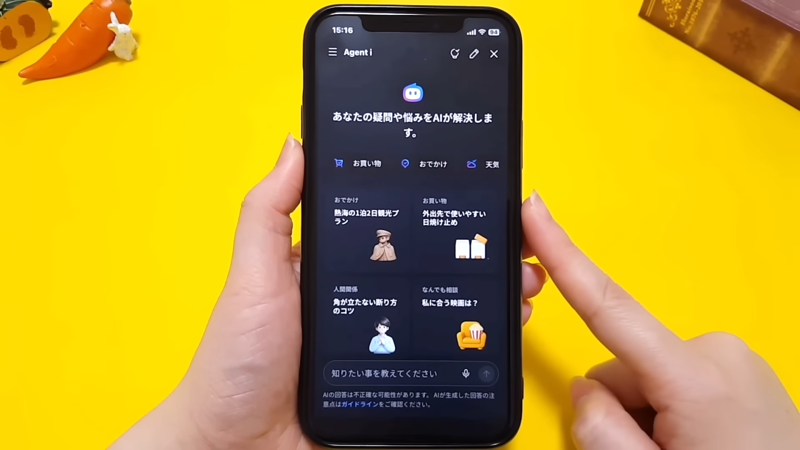
「Agent i」の画面が表示される
このような画面が開き、「Agent i」を使ってAIに相談や質問ができるようになります。画面を下にスクロールすると、質問の提案が並んでいます。
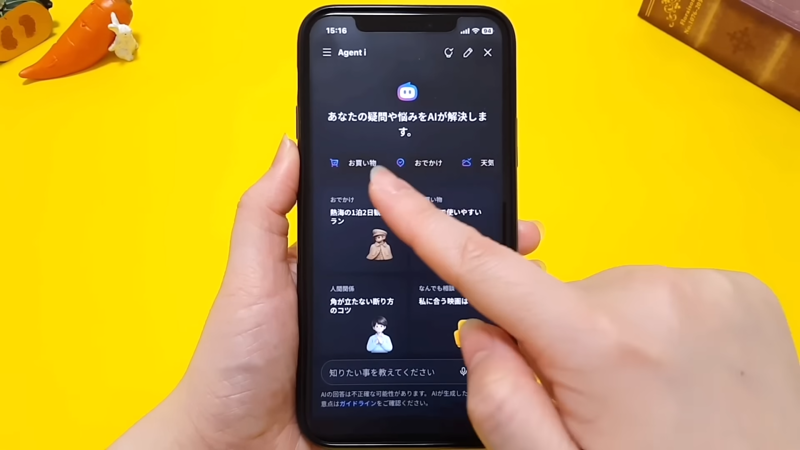
タップするだけで質問が始められるカテゴリーがある
画面上部には「お買い物」「おでかけ」「天気」「レシピ」「自動車」「人間関係」「仕事相談」のカテゴリーがあり、タップするだけで質問を始められるボタンも用意されています。
「Agent i」に買い物の相談をしてみよう!
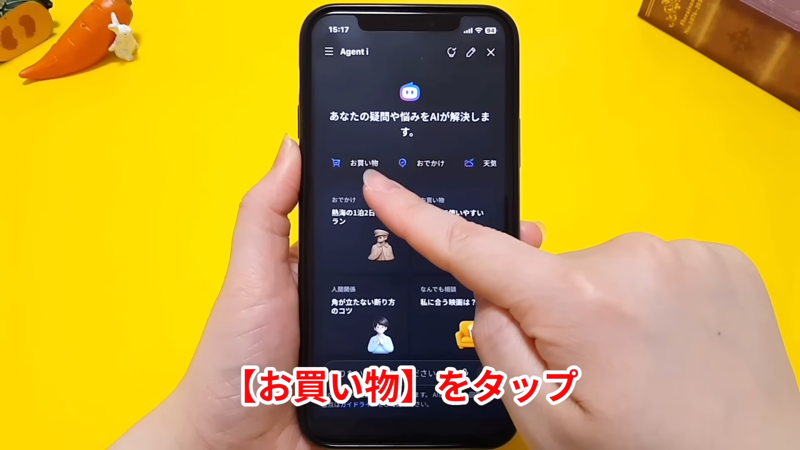
「お買い物」をタップする
「お買い物」をタップします。
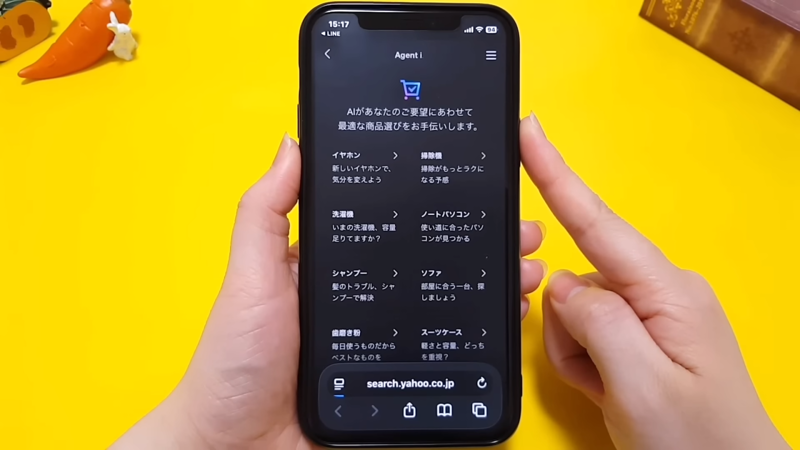
メッセージと商品カテゴリーが表示される
「AIがあなたのご要望にあわせて最適な商品選びをお手伝いします。」というメッセージと、商品カテゴリーが表示されます。
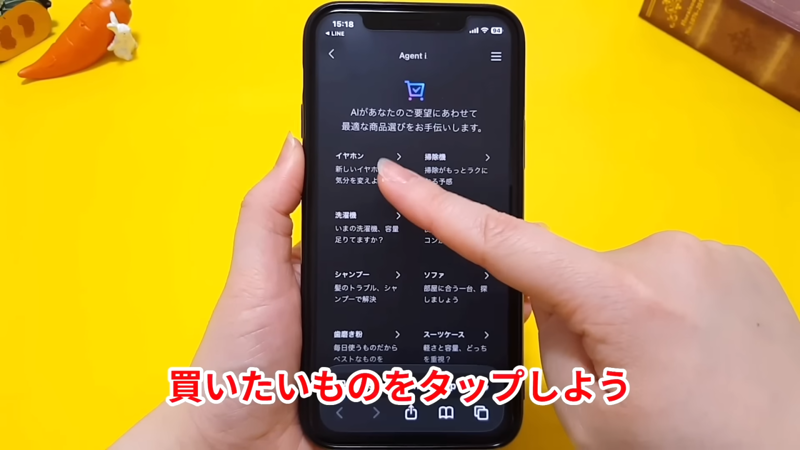
購入したいカテゴリーをタップする
購入したいカテゴリーをタップしましょう。
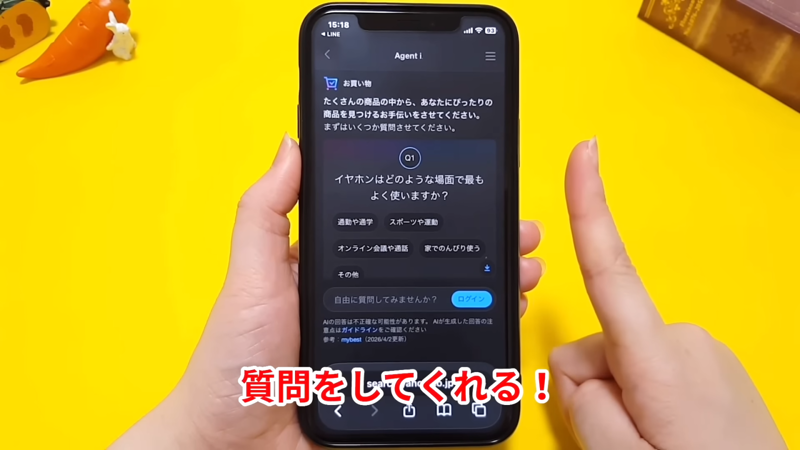
いくつか質問が表示される
自分に合った商品を見つけるために、質問が表示されます。
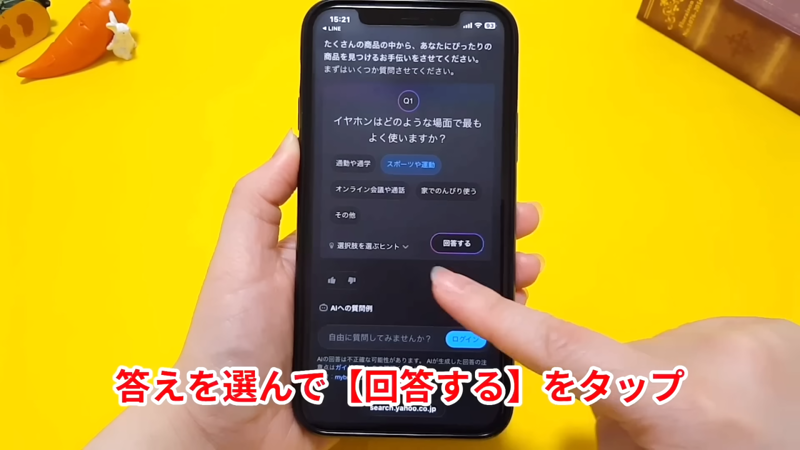
当てはまるものを選んで「回答する」をタップする
当てはまるものを選んで「回答する」をタップしてください。
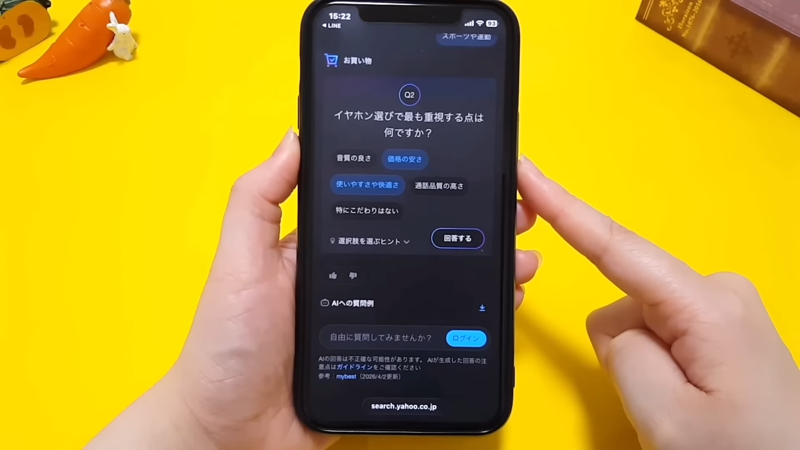
複数回答もOK
続けて、次の質問にも答えていきます。複数回答もOKです。
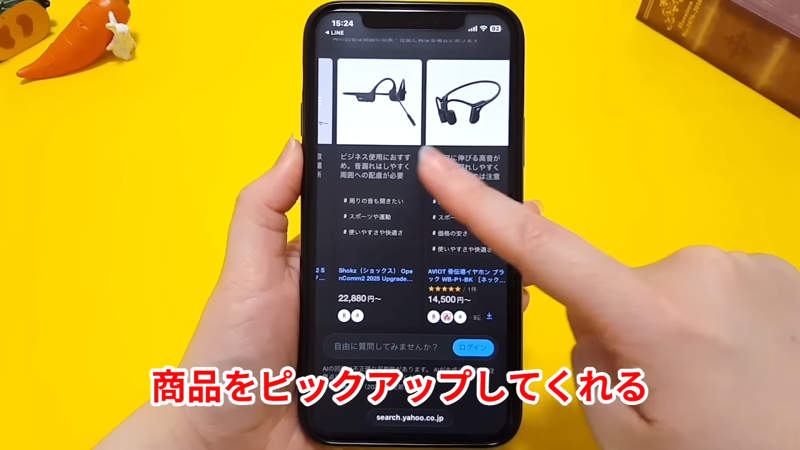
商品がいくつかピックアップされる
いくつか回答すると、条件に合う商品を紹介してくれました! 画面を下にスクロールすると、商品がいくつかピックアップされています。
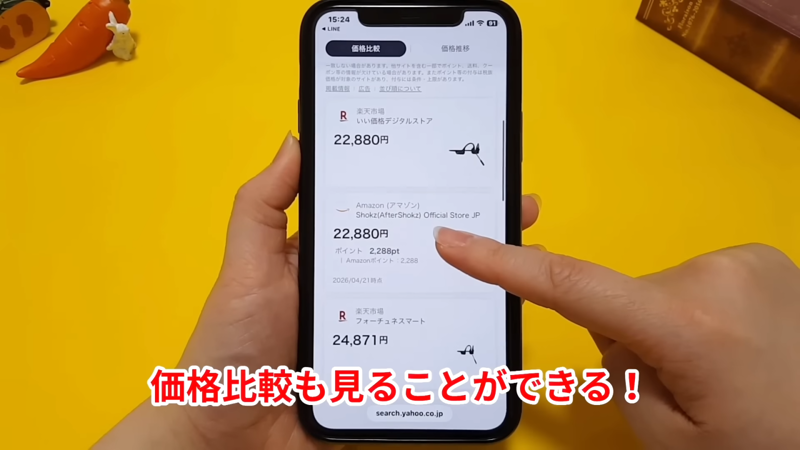
サイト別での価格比較も確認できる
気になった商品をタップして下にスクロールすると、サイト別での価格比較も確認できます。
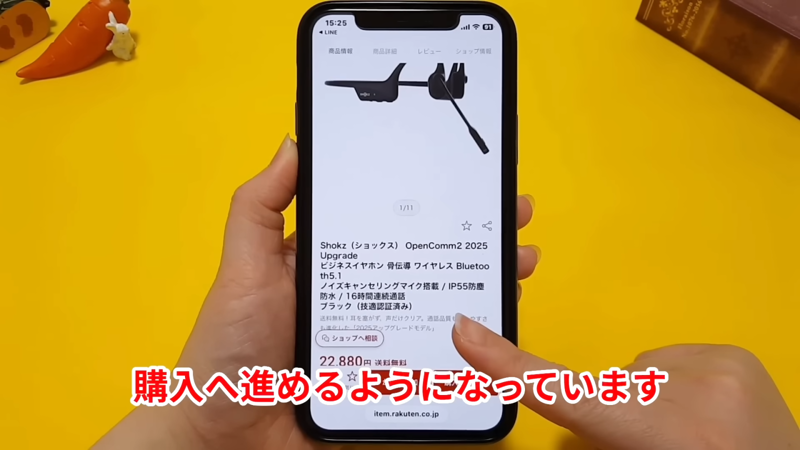
タップすると、そのまま購入手続きに進める
タップすると、そのまま各サイトにアクセスして購入手続きに進むことができ、スムーズに買い物できますよ!
「おでかけ」「レシピ」「人間関係」なども便利に使える
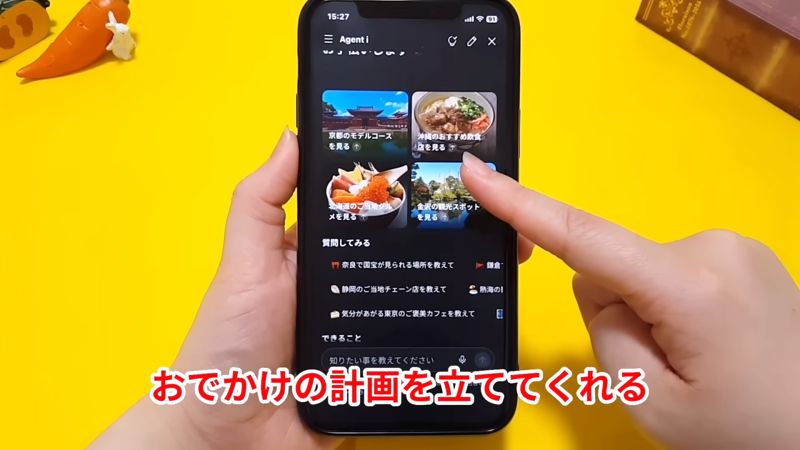
「おでかけ」
「おでかけ」では、旅行やカフェ探しの相談をすると、AIが自分の興味に合わせておでかけプランを提案してくれたり、
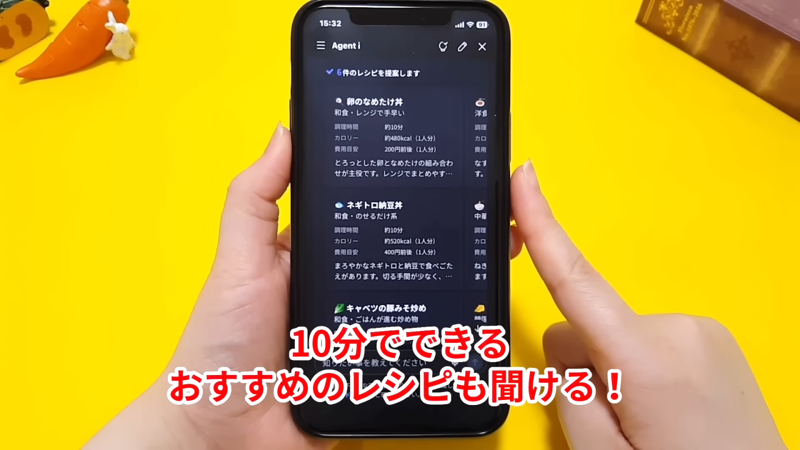
「レシピ」
「レシピ」では、条件に合ったおすすめレシピを選び出してくれたり、
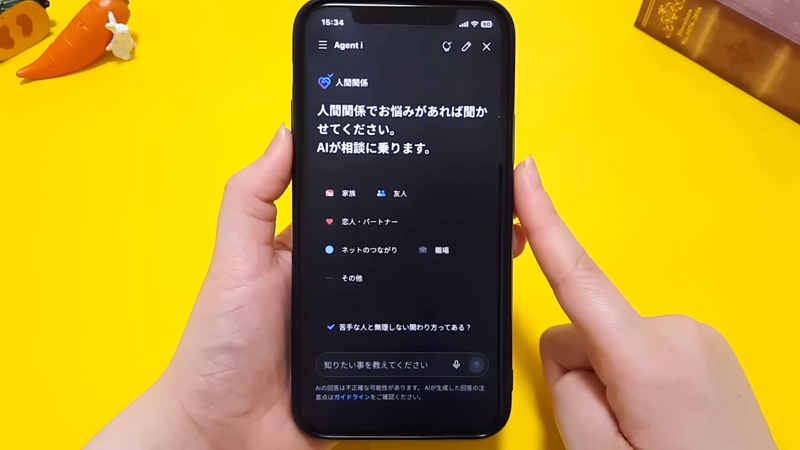
「人間関係」
「人間関係」では、日常の悩みを相談することもできます。
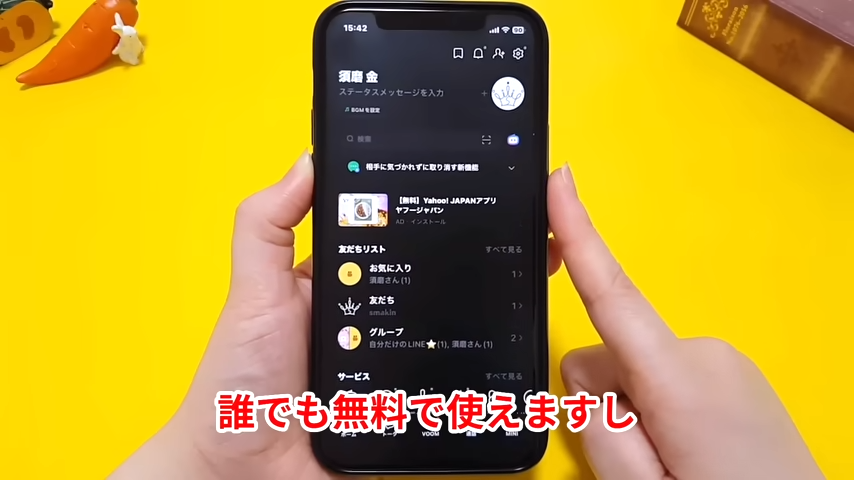
「Agent i」は誰でも無料で使えるサービス
「Agent i」は現在は誰でも無料で使えるサービスで、新たにアプリをダウンロードする必要もありません。LINEの中から気軽に使える便利機能なので、LINEユーザーの方はぜひ一度チェックしてみてくださいね!
▼詳しい操作方法は動画でも確認できます。
※こちらの記事は元動画の提供者さまより許可を得て作成しています。
shukana/webライター
[教えてくれた人]
スマキン【Smakin】/
★関連記事:【LINE】突然現われたメッセージ内の“青い文字”の正体→予定管理がラクになる新機能「さっそく使う」
★関連記事:【iPhone】アプリは“長押し”で超時短!LINEとPayPayが一瞬で使える裏ワザ「便利すぎる」
★関連記事:LINEの動作が遅い…を解決!iPhoneの容量を増やす簡単テク「知らなかった」
























































![舞台は極上のラブレター!SEVENTEENのDKとSEUNGKWANによるスペシャルユニット初単独公演『DxS [SERENADE] ON STAGE - JAPAN 全曲ノーカット版』TV初独占放送](https://s.alongwalker.co/thumb/id/aHR0cHM6Ly9wcmNkbi5mcmVldGxzLmZh-c3RseS5uZXQvcmVsZWFzZV9pbWFnZS8z-MDY1LzE0MjUvMzA2NS0xNDI1LTBjNjlj-YTg4MDkwZmJiNTEzYjM4ZWRiYzVlZjMz-ZDJkLTEwMDB4NjY2LmpwZz93aWR0aD01-MzYmYW1wO3F1YWxpdHk9ODUlMkM3NSZh-bXA7Zm9ybWF0PWpwZWcmYW1wO2F1dG89-d2VicCZhbXA7Zml0PWJvdW5kcyZhbXA7-YmctY29sb3I9ZmZm/3869afde050da58d7161ad2b856043ad.jpg)